CleverHive AI ನಿಮ್ಮ ವ್ಯಾಪಾರದ ಫೋನ್ ಕರೆಗಳಿಗೆ ಉತ್ತರಿಸಿ, ಪ್ರತಿ ವಿಚಾರಣೆಯನ್ನು ಬರೆದಿಡುವ AI ಸಹಾಯಕ.
ಇದು ಏನು?
CleverHive AI ನಿಮ್ಮ ವ್ಯಾಪಾರಕ್ಕೆ ಒಬ್ಬ AI ಧ್ವನಿ ಉದ್ಯೋಗಿಯನ್ನು ಕೊಡುತ್ತದೆ. ಅದು ಫೋನ್ ಕರೆಗಳಿಗೆ ಉತ್ತರಿಸುತ್ತದೆ, ತೆಲುಗು, ತಮಿಳು, ಕನ್ನಡ, ಹಿಂದಿ ಅಥವಾ ಇಂಗ್ಲಿಷ್ನಲ್ಲಿ ಗ್ರಾಹಕರೊಂದಿಗೆ ಮಾತನಾಡುತ್ತದೆ, ಪ್ರತಿ ಕರೆಯನ್ನು ನಿಮ್ಮ ಡ್ಯಾಶ್ಬೋರ್ಡ್ನಲ್ಲಿ ಉಳಿಸುತ್ತದೆ.
ಇದು ಯಾಕೆ ಬೇಕು?
ನೀವು ಬ್ಯುಸಿಯಾಗಿರುವಾಗ ಅನೇಕ ಕರೆಗಳು ತಪ್ಪಿ ಹೋಗುತ್ತವೆ. ತಪ್ಪಿದ ಕರೆ ಎಂದರೆ ಕಳೆದುಹೋದ ಗ್ರಾಹಕರಾಗಿರಬಹುದು. AI ಹಗಲೂ ರಾತ್ರಿ ಪ್ರತಿ ಕರೆಗೆ ಉತ್ತರಿಸಿ, ಯಾರಿಗೆ ಆಸಕ್ತಿ ಇದೆ ಎಂದು ನಿಮ್ಮ ತಂಡಕ್ಕೆ ಹೇಳುತ್ತದೆ.
ಯಾವಾಗ ಬಳಸಬೇಕು?
ಬೆಲೆಗಳು, ಸಮಯಗಳು, ಕೊಠಡಿಗಳು, ಕೋರ್ಸ್ಗಳು, ಭೇಟಿಗಳು, ಬುಕಿಂಗ್ಗಳ ಬಗ್ಗೆ ಗ್ರಾಹಕರು ಕರೆ ಮಾಡಿದಾಗ, ನಿಮಗೆ ಯಾವಾಗಲೂ ಎತ್ತಲು ಆಗದಿದ್ದಾಗ ಇದನ್ನು ಬಳಸಿ.
ಇದು ಹೇಗೆ ಕೆಲಸ ಮಾಡುತ್ತದೆ?
ನಿಮ್ಮ ವ್ಯಾಪಾರದ ಬಗ್ಗೆ AI ಗೆ ಹೇಳುತ್ತೀರಿ: ಬೆಲೆಗಳು, ಸಮಯಗಳು, ಸಾಮಾನ್ಯ ಉತ್ತರಗಳು. ಗ್ರಾಹಕರು ನಿಮ್ಮ ಸಂಖ್ಯೆಗೆ ಕರೆ ಮಾಡುತ್ತಾರೆ. AI ಕೇಳಿ, ನೀವು ಹೇಳಿದ್ದರಿಂದ ಮಾತ್ರ ಉತ್ತರಿಸಿ, ನಿಮ್ಮ ತಂಡಕ್ಕೆ ಬೇಕಾದ ವಿವರಗಳನ್ನು ಕೇಳುತ್ತದೆ. ಕರೆ ಮುಗಿದ ಮೇಲೆ ಸಾರಾಂಶ, ರೆಕಾರ್ಡಿಂಗ್ ಮತ್ತು Hot, Warm ಅಥವಾ Cold ಎಂಬ ಲೇಬಲ್ ನಿಮಗೆ ಕಾಣುತ್ತದೆ.
ಹೇಗೆ ಬಳಸುವುದು?
1ಹಂತ 1: ನಿಮ್ಮ ಖಾತೆಯನ್ನು ಮಾಡಿ, ಚಿಕ್ಕ ಸೆಟಪ್ ಮುಗಿಸಿ.
2ಹಂತ 2: 'Knowledge' ನಲ್ಲಿ ನಿಮ್ಮ ಬೆಲೆಗಳು, ಸಮಯಗಳು, ಉತ್ತರಗಳನ್ನು ಸೇರಿಸಿ.
3ಹಂತ 3: ಒಬ್ಬ AI employee ಯನ್ನು ನೇಮಿಸಿ, ಉಚಿತ ಕರೆಯಿಂದ ಪರೀಕ್ಷಿಸಿ.
4ಹಂತ 4: ನಿಮ್ಮ ವ್ಯಾಪಾರದ ಫೋನ್ ಸಂಖ್ಯೆಯನ್ನು ಜೋಡಿಸಿ.
5ಹಂತ 5: ಪ್ರತಿ ದಿನ ನಿಮ್ಮ ಕರೆಗಳು ಮತ್ತು ಲೀಡ್ಗಳನ್ನು ನೋಡಿ, Hot ಆದವರಿಗೆ ಮರಳಿ ಕರೆ ಮಾಡಿ.
ಮುಂದೆ ಏನು ಮಾಡಬೇಕು?
ನಿಮ್ಮ ಖಾತೆಯನ್ನು ಮಾಡಿ, ನಂತರ "ನಿಮ್ಮ ಖಾತೆಯನ್ನು ಮಾಡಿ", "ಮಾರ್ಗದರ್ಶಿತ ಸೆಟಪ್ ಮುಗಿಸಿ" ವಿಭಾಗಗಳನ್ನು ಅನುಸರಿಸಿ.
ಒಂದು ಉದಾಹರಣೆ
ರವಿ ಕೋಚಿಂಗ್ ಸೆಂಟರ್ ನಡೆಸುತ್ತಾರೆ. ರಾತ್ರಿ ಪೋಷಕರು ಶುಲ್ಕದ ಬಗ್ಗೆ ಕರೆ ಮಾಡುತ್ತಾರೆ. AI ಶುಲ್ಕ ಹೇಳಿ, ಡೆಮೊ ತರಗತಿಯನ್ನು ಬುಕ್ ಮಾಡುತ್ತದೆ. ಬೆಳಿಗ್ಗೆ ರವಿಗೆ ಪಟ್ಟಿ ಕಾಣುತ್ತದೆ.
ಸಾಮಾನ್ಯ ತಪ್ಪುಗಳು
ಸಮಸ್ಯೆ: ನಾನು ಹೇಳದ ವಿಷಯಗಳೂ AI ಗೆ ಗೊತ್ತಿರುತ್ತವೆ ಎಂದುಕೊಂಡೆ.
ಏನು ಮಾಡಬೇಕು: AI ನಿಮ್ಮ Knowledge ನಲ್ಲಿರುವುದರಿಂದ ಮಾತ್ರ ಉತ್ತರಿಸುತ್ತದೆ. ಅದಕ್ಕೆ ಬೇಕಾದ ಬೆಲೆಗಳು ಮತ್ತು ಉತ್ತರಗಳನ್ನು ಸೇರಿಸಿ.
ಸಮಸ್ಯೆ: ತುರ್ತು ಕರೆಗಳಿಗೂ AI ಉತ್ತರಿಸುತ್ತದೆ ಎಂದುಕೊಂಡೆ.
ಏನು ಮಾಡಬೇಕು: ಉತ್ತರಿಸುವುದಿಲ್ಲ. ಇದು ತುರ್ತುಗಳಿಗಾಗಿ ಅಲ್ಲ. ಅವುಗಳಿಗೆ ಎಂದಿಗೂ ಬಳಸಬೇಡಿ.
ಇಲ್ಲಿಂದ ಆರಂಭಿಸಿ
ನಿಮ್ಮ ಖಾತೆಯನ್ನು ಮಾಡಿ
ಸೈನ್ ಅಪ್ ಮಾಡಿ, ನಿಯಮಗಳು ಮತ್ತು ಗೌಪ್ಯತಾ ನೀತಿಯನ್ನು ಒಪ್ಪಿ, ಸ್ವಾಗತ ಇಮೇಲ್ ಪಡೆಯಿರಿ.
ಇದು ಏನು?
ನಿಮ್ಮ ಖಾತೆ ಎಂದರೆ CleverHive AI ನಲ್ಲಿ ನಿಮ್ಮದೇ ಆದ ಸುರಕ್ಷಿತ ಜಾಗ. ನಿಮ್ಮ ಹೆಸರು, ಇಮೇಲ್, ಪಾಸ್ವರ್ಡ್ನೊಂದಿಗೆ ಒಮ್ಮೆ ಮಾಡುತ್ತೀರಿ.
ಇದು ಯಾಕೆ ಬೇಕು?
ಖಾತೆ ನಿಮ್ಮ ವ್ಯಾಪಾರದ ಮಾಹಿತಿ, ಕರೆಗಳು, ಲೀಡ್ಗಳನ್ನು ಗೌಪ್ಯವಾಗಿ ಇಡುತ್ತದೆ. ನೀವು ಅನುಮತಿಸಿದವರು ಮಾತ್ರ ಅವುಗಳನ್ನು ನೋಡಬಹುದು.
ಯಾವಾಗ ಬಳಸಬೇಕು?
ಎಲ್ಲಕ್ಕಿಂತ ಮೊದಲು ಇದನ್ನು ಮಾಡಿ.
ಇದು ಹೇಗೆ ಕೆಲಸ ಮಾಡುತ್ತದೆ?
ಚಿಕ್ಕ ಫಾರ್ಮ್ ತುಂಬುತ್ತೀರಿ. ನಿಯಮಗಳು ಮತ್ತು ಷರತ್ತುಗಳು (Terms and Conditions) ಹಾಗೂ ಗೌಪ್ಯತಾ ನೀತಿಯನ್ನು ಓದಿ ಒಪ್ಪಬೇಕು. ನಿಮಗಾಗಿ ಯಾವುದೂ ಟಿಕ್ ಮಾಡಿರುವುದಿಲ್ಲ. ನಂತರ ನಿಮ್ಮ ವರ್ಕ್ಸ್ಪೇಸ್ ತೆರೆಯುತ್ತದೆ, ಈ ಕೈಪಿಡಿ ಮತ್ತು ಎರಡು ದಾಖಲೆಗಳೊಂದಿಗೆ ಸ್ವಾಗತ ಇಮೇಲ್ ಬರುತ್ತದೆ.
ಹೇಗೆ ಬಳಸುವುದು?
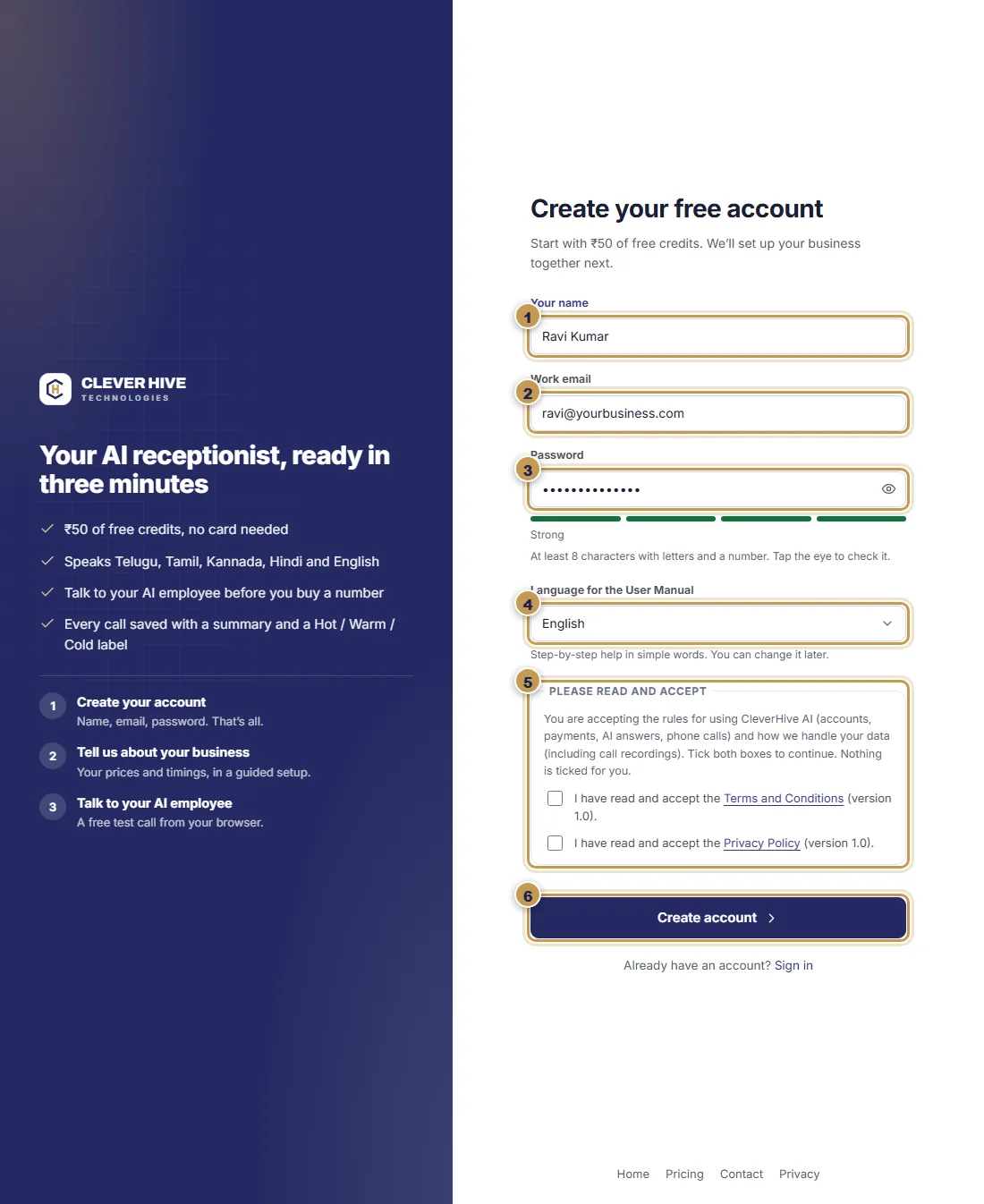
1ಹಂತ 1: CleverHive ವೆಬ್ಸೈಟ್ ತೆರೆದು 'Get started free' ಒತ್ತಿ.
2ಹಂತ 2: ನಿಮ್ಮ ಹೆಸರು, ಇಮೇಲ್, ಪಾಸ್ವರ್ಡ್ ಬರೆಯಿರಿ. ಅಕ್ಷರಗಳು ಮತ್ತು ಕನಿಷ್ಠ ಒಂದು ಅಂಕೆ ಬಳಸಿ.
3ಹಂತ 3: ಈ ಕೈಪಿಡಿಗೆ ನಿಮಗೆ ಬೇಕಾದ ಭಾಷೆಯನ್ನು ಆರಿಸಿ.
4ಹಂತ 4: ನಿಯಮಗಳು ಮತ್ತು ಗೌಪ್ಯತಾ ನೀತಿಯನ್ನು ತೆರೆದು ಓದಿ. ಎರಡೂ ಪೆಟ್ಟಿಗೆಗಳಲ್ಲಿ ನೀವೇ ಟಿಕ್ ಮಾಡಿ.
5ಹಂತ 5: 'Create account' ಒತ್ತಿ.
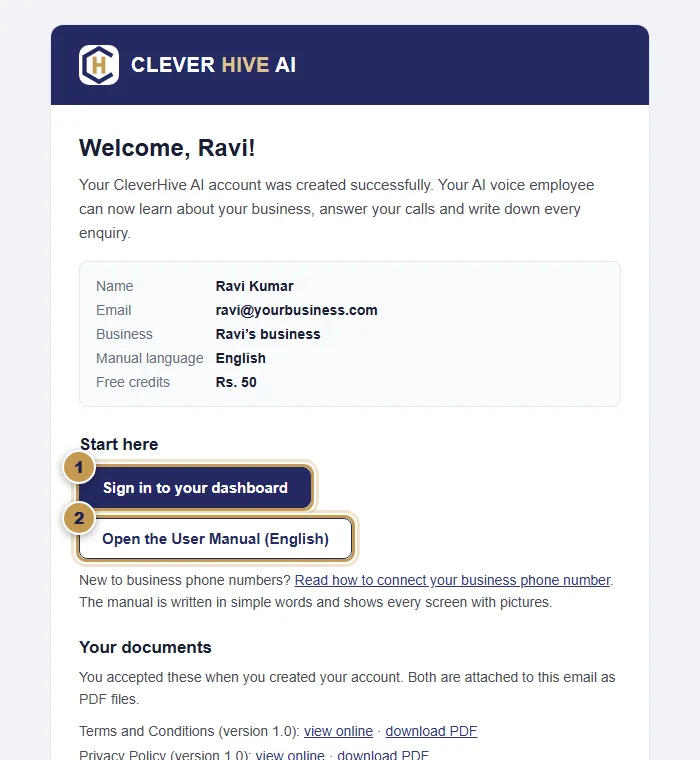
6ಹಂತ 6: ನಿಮ್ಮ ಇಮೇಲ್ ತೆರೆಯಿರಿ. 'Welcome to CleverHive AI' ಅನ್ನು ಹುಡುಕಿ. ಅದರಲ್ಲಿ ನಿಮ್ಮ ಕೈಪಿಡಿಯ ಲಿಂಕ್ ಮತ್ತು ಎರಡು PDF ಫೈಲ್ಗಳಿರುತ್ತವೆ.
ಸೈನ್-ಅಪ್ ಪುಟ. 1 ನಿಮ್ಮ ಹೆಸರು. 2 ನಿಮ್ಮ ಇಮೇಲ್. 3 ನಿಮ್ಮ ಪಾಸ್ವರ್ಡ್. 4 ಈ ಕೈಪಿಡಿಯ ಭಾಷೆ. 5 ಎರಡು ಒಪ್ಪಂದಗಳು: ಎರಡನ್ನೂ ಓದಿ, ನೀವೇ ಎರಡರಲ್ಲೂ ಟಿಕ್ ಮಾಡಿ. 6 ನಿಮ್ಮ ಖಾತೆಯನ್ನು ಮಾಡುವ ಬಟನ್.ಸ್ವಾಗತ ಇಮೇಲ್. 1 ನಿಮ್ಮ ಡ್ಯಾಶ್ಬೋರ್ಡ್ ತೆರೆಯುತ್ತದೆ. 2 ಈ ಕೈಪಿಡಿಯನ್ನು ನಿಮ್ಮ ಭಾಷೆಯಲ್ಲಿ ತೆರೆಯುತ್ತದೆ. ಎರಡು PDF ಫೈಲ್ಗಳೂ ಜೋಡಿಸಲಾಗಿರುತ್ತವೆ.
ಬಟನ್ಗಳು ಮತ್ತು ಮೆನುಗಳ ಹೆಸರುಗಳನ್ನು ಪರದೆಯ ಮೇಲೆ ಇರುವಂತೆಯೇ ಇಂಗ್ಲಿಷ್ನಲ್ಲಿ ಬರೆಯಲಾಗಿದೆ. ಚಿತ್ರದ ಮೇಲಿನ ಸಂಖ್ಯೆಗಳ ಅರ್ಥ ಚಿತ್ರದ ಕೆಳಗಿದೆ. ಚಿತ್ರವನ್ನು ದೊಡ್ಡದಾಗಿ ನೋಡಲು ಅದನ್ನು ಒತ್ತಿ.
ಮುಂದೆ ಏನು ಮಾಡಬೇಕು?
ಮಾರ್ಗದರ್ಶಿತ ಸೆಟಪ್ ಮುಗಿಸಿ. ಸೈನ್ ಅಪ್ ಆದ ಮೇಲೆ ಅದು ತಾನಾಗಿಯೇ ತೆರೆಯುತ್ತದೆ.
ಒಂದು ಉದಾಹರಣೆ
ಮೀನಾ ತನ್ನ ಕಚೇರಿಯ ಇಮೇಲ್ನಿಂದ ಸೈನ್ ಅಪ್ ಮಾಡುತ್ತಾಳೆ. ಕನ್ನಡ ಆರಿಸಿ, ಎರಡೂ ದಾಖಲೆಗಳನ್ನು ಓದಿ, ಎರಡೂ ಪೆಟ್ಟಿಗೆಗಳಲ್ಲಿ ಟಿಕ್ ಮಾಡಿ, Create account ಒತ್ತುತ್ತಾಳೆ.
ಸಾಮಾನ್ಯ ತಪ್ಪುಗಳು
ಸಮಸ್ಯೆ: ನಿಯಮಗಳನ್ನು ಒಪ್ಪಬೇಕು ಎಂದು ಬಟನ್ ಹೇಳುತ್ತಿದೆ.
ಏನು ಮಾಡಬೇಕು: ಎರಡೂ ಪೆಟ್ಟಿಗೆಗಳಲ್ಲಿ ನೀವೇ ಟಿಕ್ ಮಾಡಬೇಕು. ಮೊದಲು ದಾಖಲೆಗಳನ್ನು ಓದಿ, ನಂತರ ಟಿಕ್ ಮಾಡಿ.
ಸಮಸ್ಯೆ: ಸ್ವಾಗತ ಇಮೇಲ್ ಕಾಣುತ್ತಿಲ್ಲ.
ಏನು ಮಾಡಬೇಕು: Spam ಅಥವಾ Promotions ಫೋಲ್ಡರ್ ನೋಡಿ. 'My account' ನಲ್ಲಿ ಮತ್ತೆ ಕೇಳಬಹುದು.
ಸಮಸ್ಯೆ: ಈ ಇಮೇಲ್ಗೆ ಈಗಾಗಲೇ ಖಾತೆ ಇದೆ ಎಂದು ಹೇಳುತ್ತಿದೆ.
ಏನು ಮಾಡಬೇಕು: 'Sign in' ಒತ್ತಿ, ಅಥವಾ 'Forgot password' ಬಳಸಿ.
ಇಲ್ಲಿಂದ ಆರಂಭಿಸಿ
ಮಾರ್ಗದರ್ಶಿತ ಸೆಟಪ್ ಮುಗಿಸಿ
ನಾಲ್ಕು ಚಿಕ್ಕ ಹಂತಗಳು: ನಿಮ್ಮ ವ್ಯಾಪಾರ, ನಿಮ್ಮ AI ಗೆ ಗೊತ್ತಿರುವುದು, ನಿಮ್ಮ ಮೊದಲ AI employee, ಉಚಿತ ಟೆಸ್ಟ್ ಕರೆ.
ಇದು ಏನು?
ಮಾರ್ಗದರ್ಶಿತ ಸೆಟಪ್ ಎಂದರೆ ಸೈನ್ ಅಪ್ ಆದ ತಕ್ಷಣ ತೆರೆಯುವ ಚಿಕ್ಕ ನಡಿಗೆ. ಅತಿ ಮುಖ್ಯವಾದವುಗಳನ್ನು ನಿಮಗಾಗಿ ಹೊಂದಿಸುತ್ತದೆ.
ಇದು ಯಾಕೆ ಬೇಕು?
ಪ್ರತಿ ಮೆನುವನ್ನು ಮೊದಲು ಕಲಿಯದೆಯೇ ಕೆಲವೇ ನಿಮಿಷಗಳಲ್ಲಿ ನಿಮ್ಮ ಮೊದಲ ಕೆಲಸ ಮಾಡುವ AI employee ಯನ್ನು ಪಡೆಯುತ್ತೀರಿ.
ಯಾವಾಗ ಬಳಸಬೇಕು?
ಖಾತೆ ಮಾಡಿದ ತಕ್ಷಣ. ನಂತರ 'Home' ನಿಂದಲೂ ಮುಗಿಸಬಹುದು.
ಇದು ಹೇಗೆ ಕೆಲಸ ಮಾಡುತ್ತದೆ?
ಪ್ರತಿ ಹಂತ ತಾನಾಗಿಯೇ ಉಳಿಯುತ್ತದೆ. ಹಿಂದೆ ಹೋಗಬಹುದು, ಒಂದು ಹಂತವನ್ನು ಬಿಟ್ಟು, ನಂತರ ಬರಬಹುದು. ಯಾವುದೂ ಕಳೆದುಹೋಗುವುದಿಲ್ಲ.
ಹೇಗೆ ಬಳಸುವುದು?
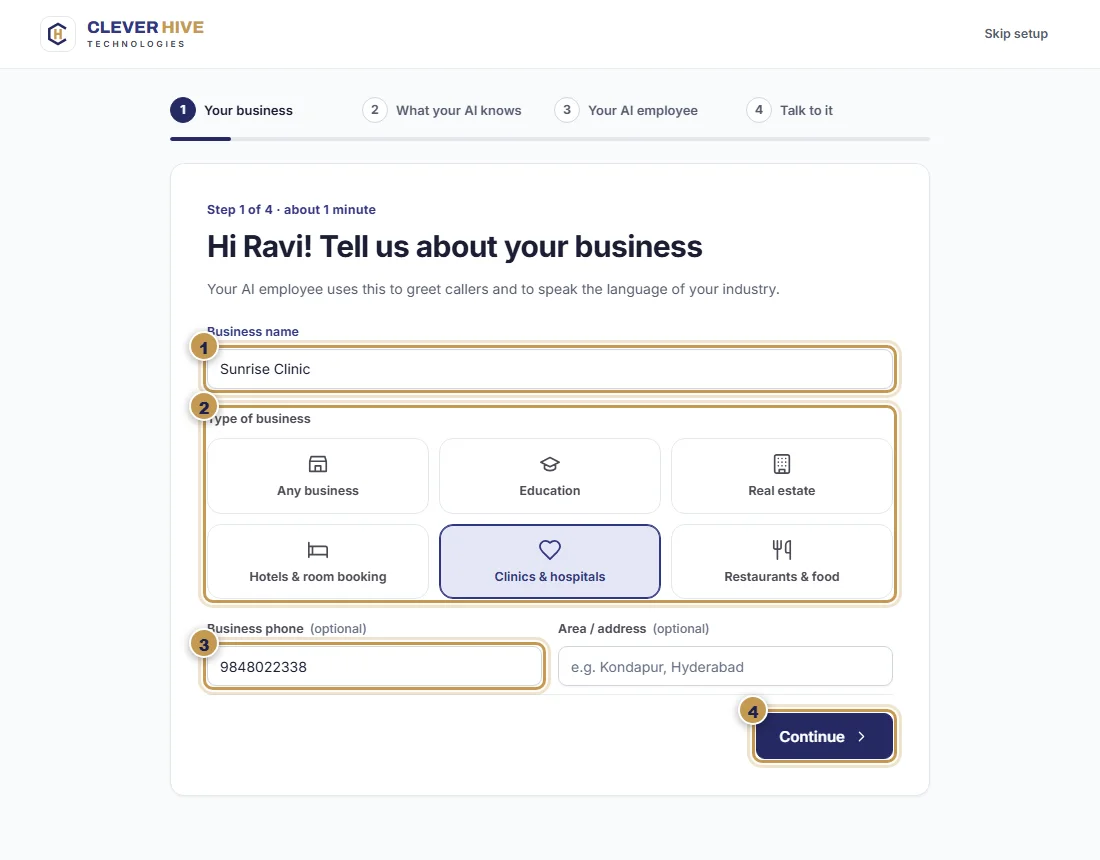
1ಹಂತ 1: ಹಂತ 1: ನಿಮ್ಮ ವ್ಯಾಪಾರದ ಹೆಸರು ಬರೆಯಿರಿ, ವ್ಯಾಪಾರದ ಬಗೆ ಆರಿಸಿ, ಫೋನ್ ಸಂಖ್ಯೆ ಸೇರಿಸಿ. 'Continue' ಒತ್ತಿ.
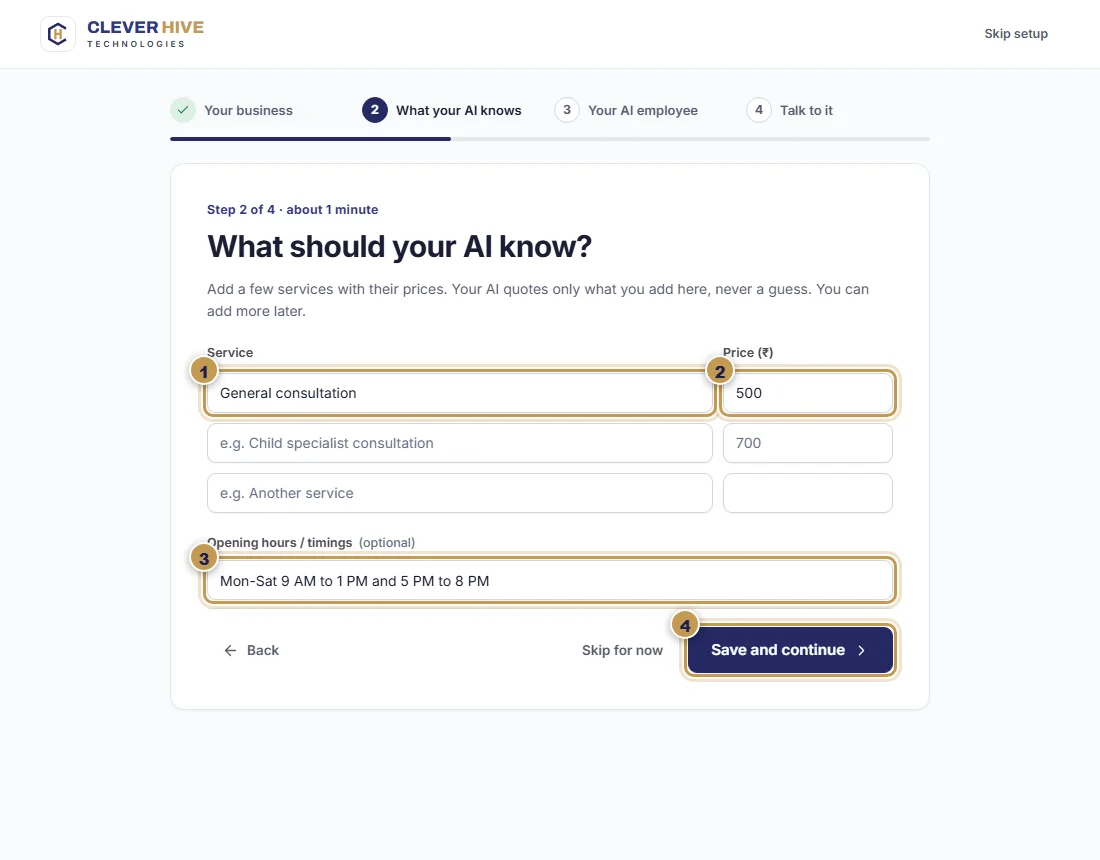
2ಹಂತ 2: ಹಂತ 2: ನೀವು ಮಾರುವ ಒಂದೆರಡು ವಸ್ತುಗಳನ್ನು ಬೆಲೆಯೊಂದಿಗೆ, ನಿಮ್ಮ ಕೆಲಸದ ಸಮಯವನ್ನು ಸೇರಿಸಿ. 'Save and continue' ಒತ್ತಿ.
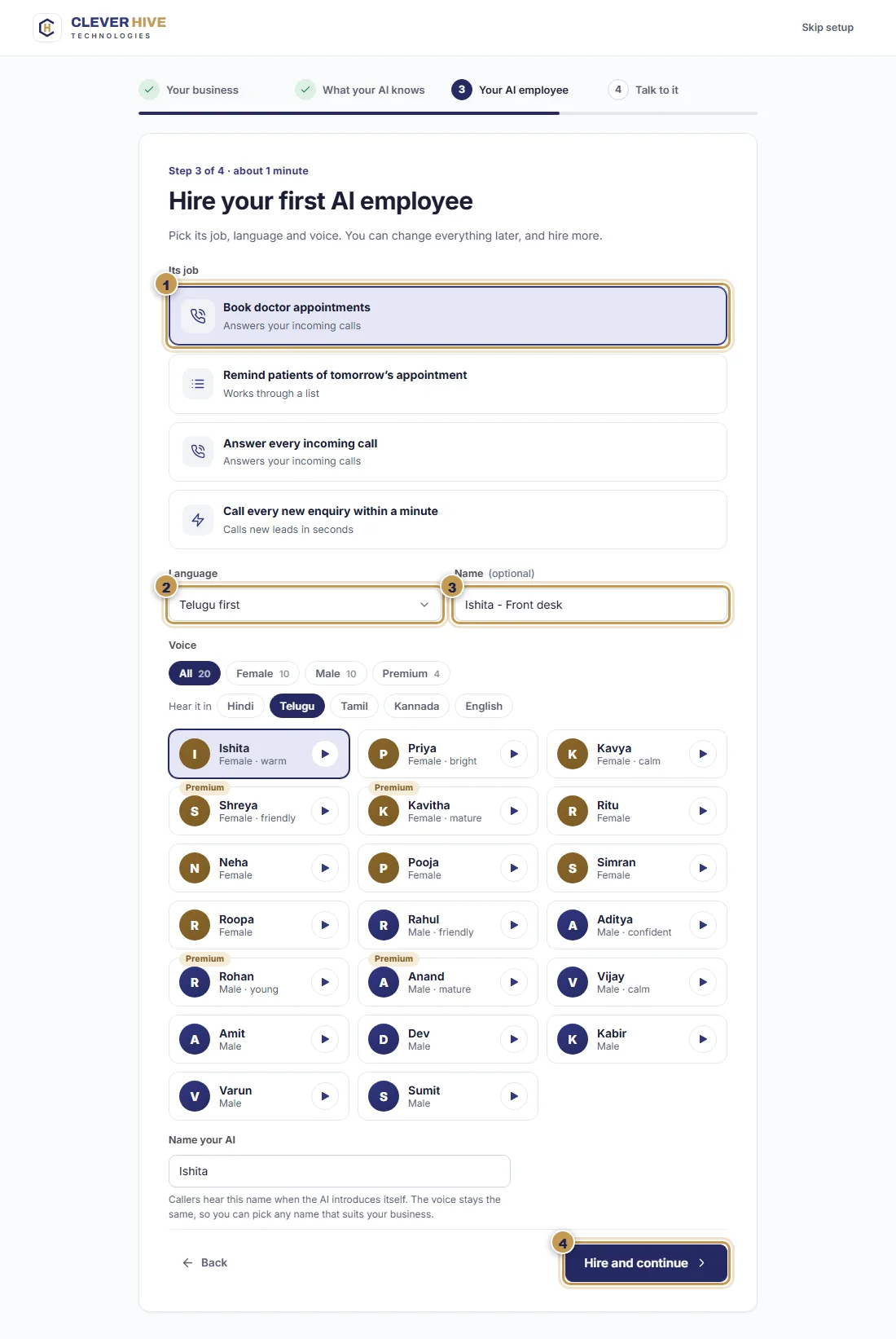
3ಹಂತ 3: ಹಂತ 3: ನಿಮ್ಮ AI employee ಗೆ ಒಂದು ಕೆಲಸ, ಒಂದು ಭಾಷೆ, ಒಂದು ಹೆಸರನ್ನು ಆರಿಸಿ. 'Hire and continue' ಒತ್ತಿ.
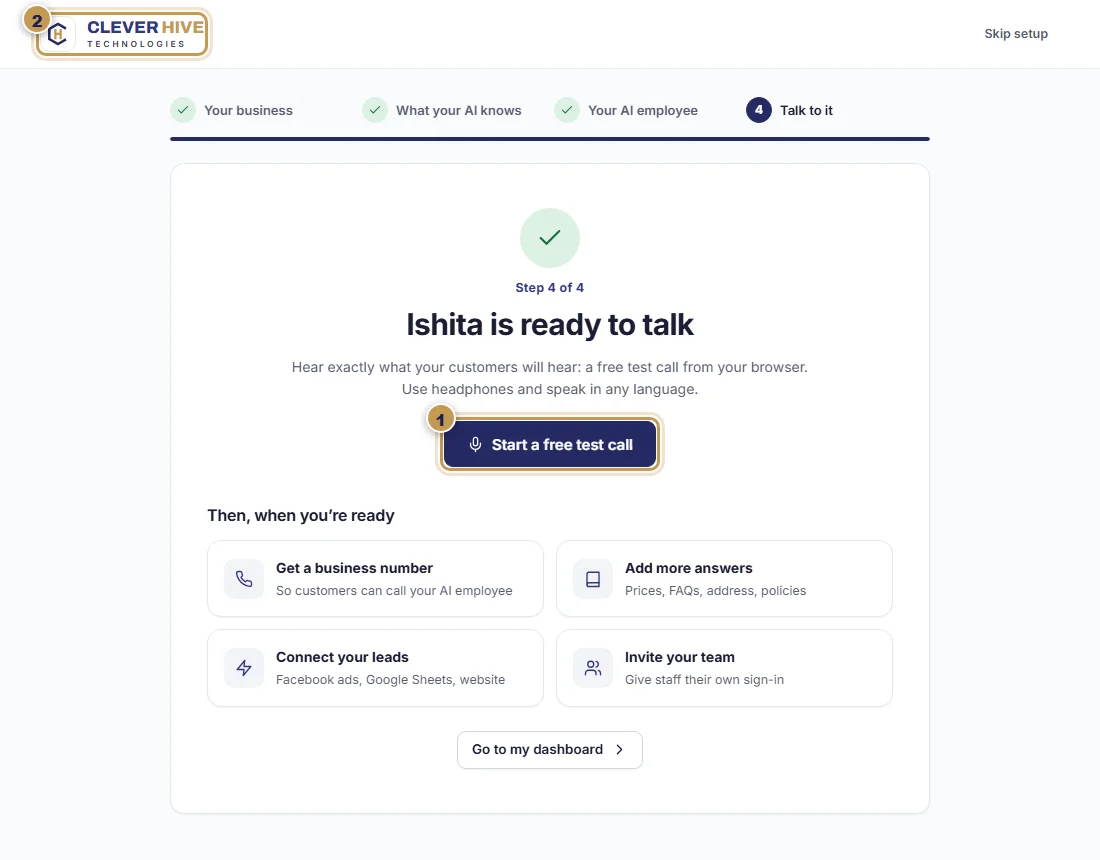
4ಹಂತ 4: ಹಂತ 4: 'Start a free test call' ಒತ್ತಿ, ನಿಮ್ಮ AI employee ಜೊತೆ ಮಾತನಾಡಿ.
5ಹಂತ 5: 'Go to my dashboard' ಒತ್ತಿ.
ಸೆಟಪ್ ಮೊದಲ ಹಂತ. 1 ನಿಮ್ಮ ವ್ಯಾಪಾರದ ಹೆಸರು. 2 ವ್ಯಾಪಾರದ ಬಗೆ. 3 ನಿಮ್ಮ ಫೋನ್ ಸಂಖ್ಯೆ. 4 Continue ಬಟನ್.ಸೆಟಪ್ ಎರಡನೇ ಹಂತ. 1 ನೀವು ಮಾರುವ ಒಂದು ವಸ್ತು. 2 ಅದರ ಬೆಲೆ. 3 ನಿಮ್ಮ ಕೆಲಸದ ಸಮಯ. 4 Save and continue ಬಟನ್.ಸೆಟಪ್ ಮೂರನೇ ಹಂತ. 1 ನಿಮ್ಮ AI employee ಗೆ ಕೆಲಸ. 2 ಭಾಷೆ. 3 ಅದರ ಹೆಸರು. 4 Hire and continue ಬಟನ್.ಸೆಟಪ್ ನಾಲ್ಕನೇ ಹಂತ. ನಿಮ್ಮ AI employee ಸಿದ್ಧ. 1 ಉಚಿತವಾಗಿ ಅದರೊಂದಿಗೆ ಮಾತನಾಡಿ. 2 ನಿಮ್ಮ ಡ್ಯಾಶ್ಬೋರ್ಡ್ಗೆ ಹೋಗಿ.
ಬಟನ್ಗಳು ಮತ್ತು ಮೆನುಗಳ ಹೆಸರುಗಳನ್ನು ಪರದೆಯ ಮೇಲೆ ಇರುವಂತೆಯೇ ಇಂಗ್ಲಿಷ್ನಲ್ಲಿ ಬರೆಯಲಾಗಿದೆ. ಚಿತ್ರದ ಮೇಲಿನ ಸಂಖ್ಯೆಗಳ ಅರ್ಥ ಚಿತ್ರದ ಕೆಳಗಿದೆ. ಚಿತ್ರವನ್ನು ದೊಡ್ಡದಾಗಿ ನೋಡಲು ಅದನ್ನು ಒತ್ತಿ.
ಮುಂದೆ ಏನು ಮಾಡಬೇಕು?
'Knowledge' ನಲ್ಲಿ ಇನ್ನಷ್ಟು ಬೆಲೆಗಳು, ಉತ್ತರಗಳನ್ನು ಸೇರಿಸಿ, ನಂತರ ನಿಮ್ಮ ಫೋನ್ ಸಂಖ್ಯೆಯನ್ನು ಜೋಡಿಸಿ.
ಒಂದು ಉದಾಹರಣೆ
ಅನಿತಾ ಒಂದು ಕ್ಲಿನಿಕ್ ನಡೆಸುತ್ತಾಳೆ. ಕ್ಲಿನಿಕ್ ಹೆಸರು ಬರೆದು, Clinics ಆರಿಸಿ, "General consultation 500" ಸೇರಿಸಿ, ಕನ್ನಡದಲ್ಲಿ Front desk ಕೆಲಸವನ್ನು ಆರಿಸಿ, ಪರೀಕ್ಷಿಸುತ್ತಾಳೆ.
ಸಾಮಾನ್ಯ ತಪ್ಪುಗಳು
ಸಮಸ್ಯೆ: Skip ಒತ್ತಿಬಿಟ್ಟೆ, ಈಗ ಸೆಟಪ್ ಕಾಣುತ್ತಿಲ್ಲ.
ಏನು ಮಾಡಬೇಕು: 'Home' ತೆರೆಯಿರಿ. ಅಲ್ಲಿನ ಚೆಕ್ಲಿಸ್ಟ್ನಲ್ಲಿ ಏನು ಉಳಿದಿದೆ ಎಂದು ಕಾಣುತ್ತದೆ.
ಸಮಸ್ಯೆ: 10 ಅಂಕೆಯ ಫೋನ್ ಸಂಖ್ಯೆ ಕೊಡಿ ಎಂದು ಹೇಳುತ್ತಿದೆ.
ಏನು ಮಾಡಬೇಕು: +91 ಇಲ್ಲದೆ 10 ಅಂಕೆಗಳನ್ನು ಬರೆಯಿರಿ, ಅಥವಾ ಪೆಟ್ಟಿಗೆಯನ್ನು ಖಾಲಿ ಬಿಡಿ.
ಇಲ್ಲಿಂದ ಆರಂಭಿಸಿ
ವ್ಯಾಪಾರದ ಫೋನ್ ಸಂಖ್ಯೆ ಎಂದರೇನು?
ನಿಮ್ಮ ಗ್ರಾಹಕರು ಕರೆ ಮಾಡುವ ಸಂಖ್ಯೆ. ಅದು ಮೊಬೈಲ್ ಅಥವಾ ಲ್ಯಾಂಡ್ಲೈನ್ ಆಗಿರಬಹುದು. ಯಾವುದು ನಿಜ, ಯಾವುದು ಅಲ್ಲ ಎಂಬುದು ಇಲ್ಲಿದೆ.
ಇದು ಏನು?
ವ್ಯಾಪಾರದ ಫೋನ್ ಸಂಖ್ಯೆ ಎಂದರೆ ನಿಮ್ಮ ಗ್ರಾಹಕರು ನಿಮ್ಮನ್ನು ತಲುಪಲು ಕರೆ ಮಾಡುವ ಸಂಖ್ಯೆ ಮಾತ್ರ. ಅದು ಸಾಮಾನ್ಯ ಮೊಬೈಲ್ ಸಂಖ್ಯೆ ಅಥವಾ ಲ್ಯಾಂಡ್ಲೈನ್ ಸಂಖ್ಯೆ ಆಗಿರಬಹುದು. ಇದು ಯಾವುದೇ ವಿಶೇಷ ಬಗೆಯ ಸಂಖ್ಯೆಯಲ್ಲ.
ಇದು ಯಾಕೆ ಬೇಕು?
ಕರೆ CleverHive ಗೆ ತಲುಪಿದಾಗ ಮಾತ್ರ AI ಉತ್ತರಿಸಬಲ್ಲದು. ಆದ್ದರಿಂದ ಮೊದಲು ಒಂದು ಫೋನ್ ಸಂಖ್ಯೆಯನ್ನು CleverHive ಗೆ ಜೋಡಿಸಬೇಕು.
ಯಾವಾಗ ಬಳಸಬೇಕು?
ಸಂಖ್ಯೆಯನ್ನು ಜೋಡಿಸುವ ಮೊದಲು ಇದನ್ನು ಓದಿ. ನಿಮಗೆ ಏನು ಬೇಕು, ಎಷ್ಟು ಖರ್ಚು ಎಂದು ಇದು ಹೇಳುತ್ತದೆ.
ಇದು ಹೇಗೆ ಕೆಲಸ ಮಾಡುತ್ತದೆ?
ಎರಡು ದಾರಿಗಳಿವೆ. ದಾರಿ 1: CleverHive ನಿಂದ ಒಂದು ಸಂಖ್ಯೆಯನ್ನು (ಮೊಬೈಲ್ ಅಥವಾ ಲ್ಯಾಂಡ್ಲೈನ್) ತೆಗೆದುಕೊಂಡು ಗ್ರಾಹಕರಿಗೆ ಕೊಡುವುದು. ದಾರಿ 2: ಗ್ರಾಹಕರಿಗೆ ಗೊತ್ತಿರುವ ಸಂಖ್ಯೆಯನ್ನೇ ಇಟ್ಟುಕೊಂಡು, ಅದರ ಕರೆಗಳನ್ನು ನಿಮ್ಮ CleverHive ಸಂಖ್ಯೆಗೆ ಫಾರ್ವರ್ಡ್ ಮಾಡುವುದು. ಎರಡೂ ದಾರಿಗಳಲ್ಲಿ ಗ್ರಾಹಕರು ಕರೆ ಮಾಡಿದರೆ AI ಜೊತೆ ಮಾತನಾಡುತ್ತಾರೆ.
ಹೇಗೆ ಬಳಸುವುದು?
1ಹಂತ 1: ನಿರ್ಧರಿಸಿ: ಗ್ರಾಹಕರಿಗೆ ಹೊಸ ಸಂಖ್ಯೆಯೇ, ಅಥವಾ ಹಳೆಯ ಸಂಖ್ಯೆ ಇಟ್ಟುಕೊಂಡು ಕರೆ ಫಾರ್ವರ್ಡ್ ಮಾಡುವುದೇ.
2ಹಂತ 2: ನಿಮ್ಮ ವ್ಯಾಪಾರವನ್ನು ಒಮ್ಮೆ ಪರಿಶೀಲಿಸಿ. ಇದನ್ನು KYC ಎನ್ನುತ್ತಾರೆ. ವ್ಯಾಪಾರದ ಸಂಖ್ಯೆಗೆ ಭಾರತೀಯ ನಿಯಮಗಳು ಇದನ್ನು ಕೇಳುತ್ತವೆ.
3ಹಂತ 3: 'Numbers & channels' ನಲ್ಲಿ ಒಂದು ಸಂಖ್ಯೆಯನ್ನು ಆರಿಸಿ, ನಿಮ್ಮ ಕ್ರೆಡಿಟ್ನಿಂದ ಕೊಳ್ಳಿ.
4ಹಂತ 4: ಹಳೆಯ ಸಂಖ್ಯೆ ಇಟ್ಟುಕೊಂಡರೆ, ಹೊಸ ಸಂಖ್ಯೆಗೆ ಕರೆ ಫಾರ್ವರ್ಡಿಂಗ್ ಆನ್ ಮಾಡಿ.
5ಹಂತ 5: ಒಂದು ಟೆಸ್ಟ್ ಕರೆ ಮಾಡಿ ಕೇಳಿ.
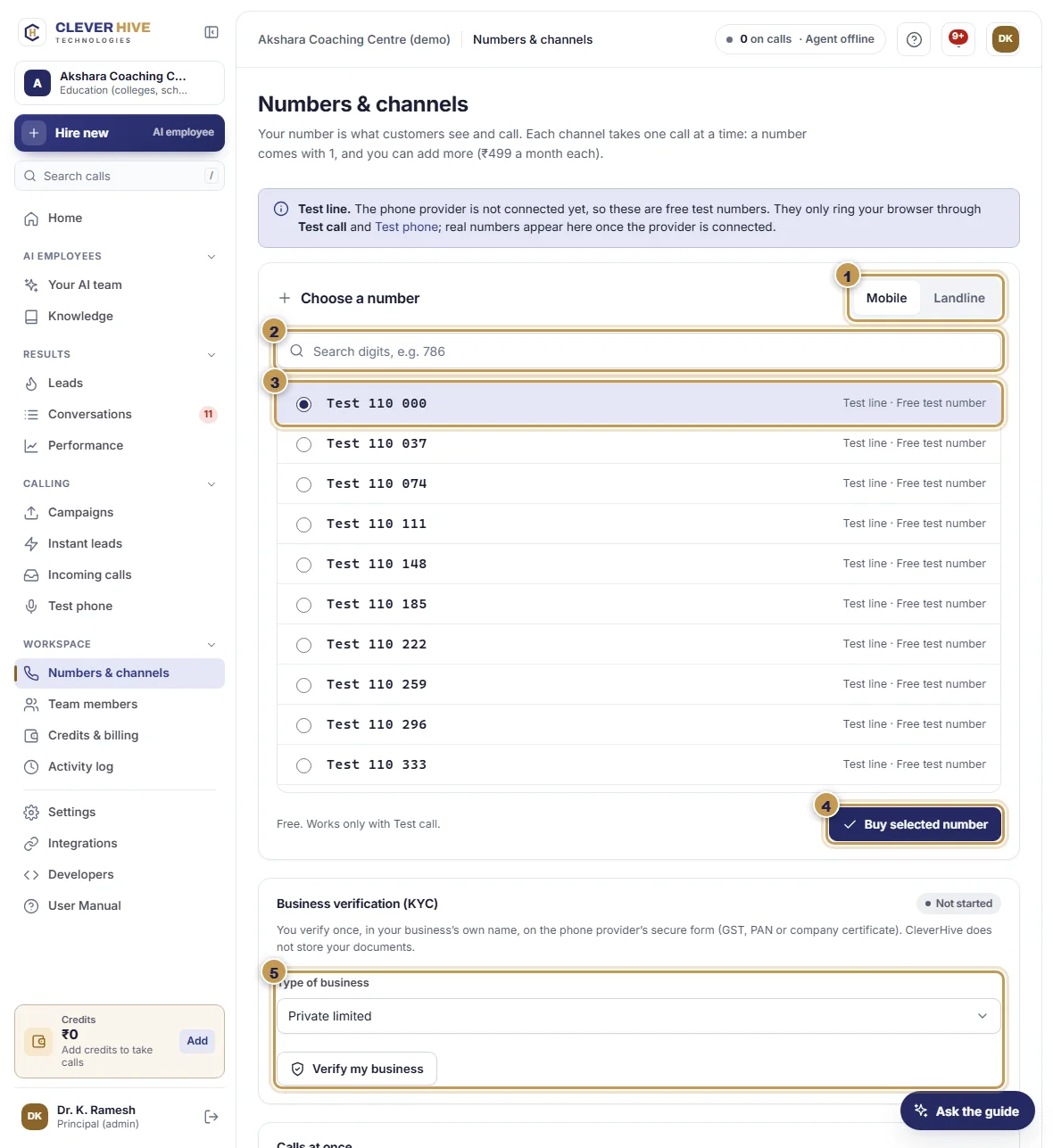
Numbers & channels ಪುಟ. 1 Mobile ಅಥವಾ Landline ಆರಿಸಿ. 2 ಅಂಕೆಗಳನ್ನು ಹುಡುಕಿ. 3 ಒಂದು ಸಂಖ್ಯೆಯನ್ನು ಆರಿಸಿ. 4 ಅದನ್ನು ಕೊಳ್ಳಿ. 5 ವ್ಯಾಪಾರ ಪರಿಶೀಲನೆಯ ಪೆಟ್ಟಿಗೆ.
ಬಟನ್ಗಳು ಮತ್ತು ಮೆನುಗಳ ಹೆಸರುಗಳನ್ನು ಪರದೆಯ ಮೇಲೆ ಇರುವಂತೆಯೇ ಇಂಗ್ಲಿಷ್ನಲ್ಲಿ ಬರೆಯಲಾಗಿದೆ. ಚಿತ್ರದ ಮೇಲಿನ ಸಂಖ್ಯೆಗಳ ಅರ್ಥ ಚಿತ್ರದ ಕೆಳಗಿದೆ. ಚಿತ್ರವನ್ನು ದೊಡ್ಡದಾಗಿ ನೋಡಲು ಅದನ್ನು ಒತ್ತಿ.
ಮುಂದೆ ಏನು ಮಾಡಬೇಕು?
"ನಿಮ್ಮ ವ್ಯಾಪಾರದ ಫೋನ್ ಸಂಖ್ಯೆಯನ್ನು ಜೋಡಿಸಿ, ಹಂತ ಹಂತವಾಗಿ" ಓದಿ.
ಒಂದು ಉದಾಹರಣೆ
ಒಂದು ಹೋಟೆಲ್ ತನ್ನ ಹಳೆಯ ಲ್ಯಾಂಡ್ಲೈನ್ ಸಂಖ್ಯೆಯನ್ನೇ ಇಟ್ಟುಕೊಂಡಿದೆ. ಒಂದು CleverHive ಸಂಖ್ಯೆ ಕೊಂಡು, ಲ್ಯಾಂಡ್ಲೈನ್ನಲ್ಲಿ ತಪ್ಪುವ ಕರೆಗಳನ್ನು ಅದಕ್ಕೆ ಫಾರ್ವರ್ಡ್ ಮಾಡುತ್ತದೆ.
ಸಾಮಾನ್ಯ ತಪ್ಪುಗಳು
ಸಮಸ್ಯೆ: ಯಾವುದೇ ಸಿಮ್ ಕಾರ್ಡ್ ತಾನಾಗಿಯೇ ಜೋಡಿಸಿಕೊಳ್ಳುತ್ತದೆ ಎಂದುಕೊಂಡೆ.
ಏನು ಮಾಡಬೇಕು: ಜೋಡಿಸಿಕೊಳ್ಳುವುದಿಲ್ಲ. ಸಾಮಾನ್ಯ ಸಿಮ್ ಅಥವಾ ಲ್ಯಾಂಡ್ಲೈನ್ ತಾನಾಗಿಯೇ CleverHive ಗೆ ಜೋಡಿಸುವುದಿಲ್ಲ. ಅದರ ಕರೆಗಳನ್ನು ಒಂದು CleverHive ಸಂಖ್ಯೆಗೆ ಫಾರ್ವರ್ಡ್ ಮಾಡಬೇಕು.
ಸಮಸ್ಯೆ: ಫಾರ್ವರ್ಡಿಂಗ್ ಕೆಲಸ ಮಾಡುತ್ತಿಲ್ಲ.
ಏನು ಮಾಡಬೇಕು: ನಿಮ್ಮ ಫೋನ್ ಕಂಪನಿ ಅದಕ್ಕೆ ಅನುಮತಿಸಬೇಕು. ಕೋಡ್ಗಳನ್ನು ಮತ್ತೆ ಪ್ರಯತ್ನಿಸಿ, ಅಥವಾ ನಿಮ್ಮ ಫೋನ್ನಲ್ಲಿ Settings, Calls, Call forwarding ಬಳಸಿ.
ಪ್ರಶ್ನೆಗಳು ಮತ್ತು ಉತ್ತರಗಳು
ವ್ಯಾಪಾರದ ಫೋನ್ ಸಂಖ್ಯೆ ಎಂದರೇನು?
ನಿಮ್ಮ ಗ್ರಾಹಕರು ಕರೆ ಮಾಡುವ ಸಂಖ್ಯೆ. ಅದು ಮೊಬೈಲ್ ಸಂಖ್ಯೆ ಅಥವಾ ಲ್ಯಾಂಡ್ಲೈನ್ ಸಂಖ್ಯೆ ಆಗಿರಬಹುದು.
ನನ್ನ ಈಗಿರುವ ಮೊಬೈಲ್ ಸಂಖ್ಯೆಯನ್ನು ಬಳಸಬಹುದೇ?
ಇಟ್ಟುಕೊಳ್ಳಬಹುದು, ಆದರೆ ಸಾಮಾನ್ಯ ಸಿಮ್ ತಾನಾಗಿಯೇ ಜೋಡಿಸುವುದಿಲ್ಲ. ಅದರ ಕರೆಗಳನ್ನು ಒಂದು CleverHive ಸಂಖ್ಯೆಗೆ ಫಾರ್ವರ್ಡ್ ಮಾಡಬೇಕು.
ನನಗೆ ಹೊಸ ಸಂಖ್ಯೆ ಬೇಕೇ?
ಕರೆಗಳನ್ನು ಸ್ವೀಕರಿಸಲು ಒಂದು CleverHive ಸಂಖ್ಯೆ ಬೇಕು. ನೀವು ಫಾರ್ವರ್ಡ್ ಮಾಡಿದರೆ, ನಿಮ್ಮ ಗ್ರಾಹಕರು ಹಳೆಯ ಸಂಖ್ಯೆಗೇ ಕರೆ ಮಾಡಬಹುದು.
ನನ್ನ ಈಗಿರುವ ಸಂಖ್ಯೆಯನ್ನು ಹೇಗೆ ಜೋಡಿಸುವುದು?
ಹಳೆಯ ಸಂಖ್ಯೆ ಇರುವ ಫೋನ್ನಲ್ಲಿ ಒಂದು ಫಾರ್ವರ್ಡಿಂಗ್ ಕೋಡ್ ಡಯಲ್ ಮಾಡಿ (ಉದಾಹರಣೆಗೆ **21*NUMBER#). ಕೋಡ್ಗಳು 'Incoming calls' ಪುಟದಲ್ಲಿವೆ.
ಒಳಬರುವ ಮತ್ತು ಹೊರಹೋಗುವ ಕರೆಗಳು ಹೇಗೆ ಕೆಲಸ ಮಾಡುತ್ತವೆ?
ಒಳಬರುವ: ಗ್ರಾಹಕರು ಕರೆ ಮಾಡುತ್ತಾರೆ, AI ಉತ್ತರಿಸುತ್ತದೆ. ಹೊರಹೋಗುವ: AI ನಿಮ್ಮ ಹೊಸ ಲೀಡ್ಗಳಿಗೆ ಮತ್ತು ಕ್ಯಾಂಪೇನ್ ಪಟ್ಟಿಗಳಿಗೆ ಕರೆ ಮಾಡುತ್ತದೆ, ಬೆಳಿಗ್ಗೆ 9 ರಿಂದ ರಾತ್ರಿ 9 ರ ನಡುವೆ ಮಾತ್ರ.
ಕರೆ ಮಾಡಿದವರಿಗೆ ಹೇಗೆ ಅನಿಸುತ್ತದೆ?
ನೀವು ಆರಿಸಿದ ಭಾಷೆಯಲ್ಲಿ AI ಸ್ವಾಗತಿಸುತ್ತದೆ, ನಿಮ್ಮ Knowledge ನಿಂದ ಉತ್ತರಿಸುತ್ತದೆ, ನಿಮ್ಮ ತಂಡಕ್ಕೆ ಬೇಕಾದ ವಿವರಗಳನ್ನು ಕೇಳುತ್ತದೆ, ಕೊನೆಯಲ್ಲಿ ವಿದಾಯ ಹೇಳುತ್ತದೆ.
ಕರೆ ನಿಜವಾದ ವ್ಯಕ್ತಿಗೆ ಹೋಗಬಹುದೇ?
ನೇರವಾಗಿ ಇಲ್ಲ. ವೇದಿಕೆ ಕರೆಯನ್ನು ವ್ಯಕ್ತಿಗೆ ವರ್ಗಾಯಿಸುವುದಿಲ್ಲ. ಕರೆ ಮಾಡಿದವರು ವ್ಯಕ್ತಿಯನ್ನು ಕೇಳಿದರೆ, AI ಮರಳಿ ಕರೆ ಮಾಡುವ ವಿನಂತಿಯನ್ನು ಬರೆದಿಟ್ಟುಕೊಳ್ಳುತ್ತದೆ, ನಿಮ್ಮ ತಂಡಕ್ಕೆ ಅದು ಡ್ಯಾಶ್ಬೋರ್ಡ್ನಲ್ಲಿ ಕಾಣುತ್ತದೆ.
ಯಾವ ಪೂರೈಕೆದಾರರನ್ನು ಬಳಸಲಾಗುತ್ತದೆ?
ಸಂಖ್ಯೆಗಳು, ವ್ಯಾಪಾರ ಪರಿಶೀಲನೆ ಮತ್ತು ಹೊರಹೋಗುವ ಕರೆಗಳಿಗೆ ಒಬ್ಬ ಫೋನ್ ಪೂರೈಕೆದಾರರನ್ನು (ಸದ್ಯಕ್ಕೆ Vobiz) ಬಳಸಲಾಗುತ್ತದೆ. ಅದು ಇಲ್ಲದಿದ್ದರೆ, ನಿಮ್ಮ ಬ್ರೌಸರ್ನಲ್ಲಿ ಮೊಳಗುವ ಉಚಿತ ಟೆಸ್ಟ್ ಸಂಖ್ಯೆಗಳು ಮಾತ್ರ ಸಿಗುತ್ತವೆ.
ಮಿತಿಗಳು ಮತ್ತು ಶುಲ್ಕಗಳು ಯಾವುವು?
ಪ್ರತಿ ಸಂಖ್ಯೆ ಒಂದು ಬಾರಿಗೆ ಒಂದು ಕರೆಯನ್ನು ತೆಗೆದುಕೊಳ್ಳುತ್ತದೆ. ಸೆಟಪ್ ಶುಲ್ಕ, ತಿಂಗಳ ಶುಲ್ಕ ಮತ್ತು ಮಾತನಾಡಿದ ಸಮಯ (ಪ್ರತಿ 30 ಸೆಕೆಂಡ್ಗೆ) ನಿಮ್ಮ ಕ್ರೆಡಿಟ್ನಿಂದ ಕಡಿತವಾಗುತ್ತದೆ. ಫಾರ್ವರ್ಡಿಂಗ್ಗೆ ನಿಮ್ಮ ಸ್ವಂತ ಫೋನ್ ಪ್ಲಾನ್ನಲ್ಲಿ ಸ್ವಲ್ಪ ಖರ್ಚಾಗಬಹುದು.
ಇಲ್ಲಿಂದ ಆರಂಭಿಸಿ
ನಿಮ್ಮ ವ್ಯಾಪಾರದ ಫೋನ್ ಸಂಖ್ಯೆಯನ್ನು ಜೋಡಿಸಿ, ಹಂತ ಹಂತವಾಗಿ
ವ್ಯಾಪಾರವನ್ನು ಪರಿಶೀಲಿಸಿ, ಸಂಖ್ಯೆ ತೆಗೆದುಕೊಳ್ಳಿ, ಹಳೆಯ ಸಂಖ್ಯೆಯನ್ನು ಫಾರ್ವರ್ಡ್ ಮಾಡಿ, ಪರೀಕ್ಷಿಸಿ.
ಇದು ಏನು?
ಇದು "ಸಂಖ್ಯೆ ಇಲ್ಲ" ದಿಂದ "ಗ್ರಾಹಕರು ನನ್ನ AI employee ಜೊತೆ ಮಾತನಾಡುತ್ತಿದ್ದಾರೆ" ವರೆಗಿನ ಪೂರ್ಣ ದಾರಿ.
ಇದು ಯಾಕೆ ಬೇಕು?
ಸಂಖ್ಯೆ ಜೋಡಿಸದಿದ್ದರೆ AI ನಿಜವಾದ ಗ್ರಾಹಕರಿಗೆ ಉತ್ತರಿಸಲಾಗದು. ಉಚಿತ ಬ್ರೌಸರ್ ಪರೀಕ್ಷೆ ಮಾತ್ರ ಕೆಲಸ ಮಾಡುತ್ತದೆ.
ಯಾವಾಗ ಬಳಸಬೇಕು?
ನಿಮ್ಮ AI employee ಯನ್ನು ನೇಮಿಸಿ, ಪರೀಕ್ಷಿಸಿ, ಸ್ವಲ್ಪ ಕ್ರೆಡಿಟ್ ಇದ್ದ ನಂತರ.
ಇದು ಹೇಗೆ ಕೆಲಸ ಮಾಡುತ್ತದೆ?
ವ್ಯಾಪಾರವನ್ನು ಪರಿಶೀಲಿಸಿ, ಒಂದು ಸಂಖ್ಯೆಯನ್ನು ಆರಿಸಿ ಕೊಳ್ಳುತ್ತೀರಿ. ನಂತರ ಹೊಸ ಸಂಖ್ಯೆಯನ್ನು ಗ್ರಾಹಕರಿಗೆ ಕೊಡುತ್ತೀರಿ, ಅಥವಾ ಹಳೆಯ ಸಂಖ್ಯೆಯನ್ನು ಅದಕ್ಕೆ ಫಾರ್ವರ್ಡ್ ಮಾಡುತ್ತೀರಿ. ಕೊನೆಯಲ್ಲಿ ಯಾವ AI employee ಉತ್ತರಿಸಬೇಕೆಂದು ಆರಿಸುತ್ತೀರಿ.
ಹೇಗೆ ಬಳಸುವುದು?
1ಹಂತ 1: 'Numbers & channels' ತೆರೆಯಿರಿ. ಬಲ ಪೆಟ್ಟಿಗೆಯಲ್ಲಿ ನಿಮ್ಮ ವ್ಯಾಪಾರದ ಬಗೆಯನ್ನು ಆರಿಸಿ 'Verify my business' ಒತ್ತಿ. ಫೋನ್ ಕಂಪನಿಯ ಸುರಕ್ಷಿತ ಫಾರ್ಮ್ ತುಂಬಿ (GST, PAN ಅಥವಾ ಕಂಪನಿ ದಾಖಲೆ). ನಿಮ್ಮ ದಾಖಲೆಗಳನ್ನು CleverHive ಉಳಿಸಿಕೊಳ್ಳುವುದಿಲ್ಲ.
2ಹಂತ 2: ಮರಳಿ ಬಂದು 'I finished, check status' ಒತ್ತಿ. Verified ಎಂದು ಬರುವವರೆಗೆ ಕಾಯಿರಿ.
3ಹಂತ 3: Mobile ಅಥವಾ Landline ಆರಿಸಿ. ನಿಮಗಿಷ್ಟವಾದ ಅಂಕೆಗಳನ್ನು ಹುಡುಕಿ. ಒಂದು ಸಂಖ್ಯೆಯನ್ನು ಆರಿಸಿ.
4ಹಂತ 4: 'Buy selected number' ಒತ್ತಿ, ದೃಢೀಕರಿಸಿ. ಸೆಟಪ್ ಶುಲ್ಕ ಮತ್ತು ಮೊದಲ ತಿಂಗಳು ನಿಮ್ಮ ಕ್ರೆಡಿಟ್ನಿಂದ ಕಡಿತವಾಗುತ್ತದೆ.
5ಹಂತ 5: ಹಳೆಯ ಸಂಖ್ಯೆ ಇಟ್ಟುಕೊಳ್ಳುವಿರಾ? ಆ ಫೋನ್ನಲ್ಲಿ **21*NUMBER# (ಯಾವಾಗಲೂ), ಅಥವಾ **67*NUMBER# (ಬ್ಯುಸಿ ಇದ್ದಾಗ), ಅಥವಾ **61*NUMBER# (ಎತ್ತದಿದ್ದಾಗ) ಡಯಲ್ ಮಾಡಿ. NUMBER ಬದಲು ನಿಮ್ಮ ಹೊಸ ಸಂಖ್ಯೆ ಬಳಸಿ.
6ಹಂತ 6: 'Incoming calls' ತೆರೆದು ಯಾವ AI employee ಉತ್ತರಿಸಬೇಕೆಂದು ಆರಿಸಿ.
7ಹಂತ 7: ಇನ್ನೊಂದು ಫೋನ್ನಿಂದ ನಿಮ್ಮ ಸಂಖ್ಯೆಗೆ ಕರೆ ಮಾಡಿ ಕೇಳಿ. ನಂತರ 'Conversations' ತೆರೆದು ಆ ಕರೆಯನ್ನು ನೋಡಿ.
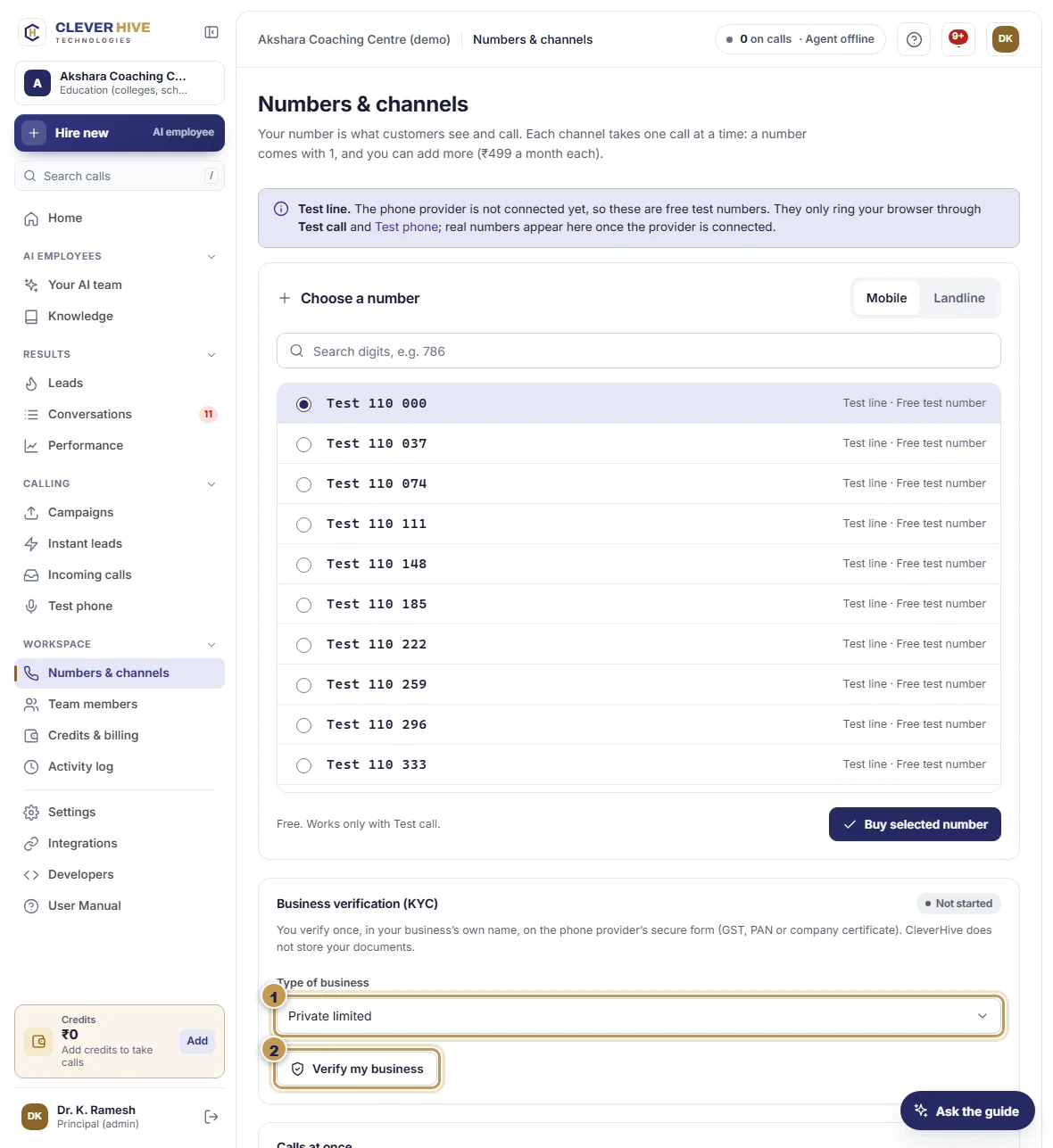
ವ್ಯಾಪಾರ ಪರಿಶೀಲನೆ (KYC). 1 ನಿಮ್ಮ ವ್ಯಾಪಾರದ ಬಗೆಯನ್ನು ಆರಿಸಿ. 2 ಬಟನ್ ಒತ್ತಿ. ಫೋನ್ ಕಂಪನಿಯ ಸುರಕ್ಷಿತ ಫಾರ್ಮ್ ತೆರೆಯುತ್ತದೆ.ಫಾರ್ವರ್ಡಿಂಗ್ ಕೋಡ್ಗಳು. 1 ನಿಮ್ಮ ಗ್ರಾಹಕರು ಈಗಾಗಲೇ ಕರೆ ಮಾಡುತ್ತಿರುವ ಫೋನ್ನಲ್ಲಿ ಇವುಗಳಲ್ಲಿ ಒಂದನ್ನು ಡಯಲ್ ಮಾಡಿ. 2 ಬಳಸಬೇಕಾದ ಸಂಖ್ಯೆ ಸಿಗುವ ಲಿಂಕ್.
ಬಟನ್ಗಳು ಮತ್ತು ಮೆನುಗಳ ಹೆಸರುಗಳನ್ನು ಪರದೆಯ ಮೇಲೆ ಇರುವಂತೆಯೇ ಇಂಗ್ಲಿಷ್ನಲ್ಲಿ ಬರೆಯಲಾಗಿದೆ. ಚಿತ್ರದ ಮೇಲಿನ ಸಂಖ್ಯೆಗಳ ಅರ್ಥ ಚಿತ್ರದ ಕೆಳಗಿದೆ. ಚಿತ್ರವನ್ನು ದೊಡ್ಡದಾಗಿ ನೋಡಲು ಅದನ್ನು ಒತ್ತಿ.
ಮುಂದೆ ಏನು ಮಾಡಬೇಕು?
ಕರೆಗಳು ನಿಲ್ಲದಂತೆ ಸಾಕಷ್ಟು ಕ್ರೆಡಿಟ್ ಸೇರಿಸಿ, ಪ್ರತಿ ದಿನ 'Conversations' ನೋಡಿ.
ಒಂದು ಉದಾಹರಣೆ
ಸುರೇಶ್ ತನ್ನ ಅಂಗಡಿಯ ಸಂಖ್ಯೆಯನ್ನು ಇಟ್ಟುಕೊಂಡಿದ್ದಾರೆ. ಒಂದು ಮೊಬೈಲ್ ಸಂಖ್ಯೆ ಕೊಂಡು, ಅಂಗಡಿಯ ಫೋನ್ನಲ್ಲಿ **67*NUMBER# ಡಯಲ್ ಮಾಡಿದರು. ಈಗ ತಪ್ಪುವ ಕರೆಗಳು AI ಗೆ ತಲುಪುತ್ತವೆ.
ಸಾಮಾನ್ಯ ತಪ್ಪುಗಳು
ಸಮಸ್ಯೆ: Buy ಬಟನ್ ಕೆಲಸ ಮಾಡುತ್ತಿಲ್ಲ.
ಏನು ಮಾಡಬೇಕು: ಮೊದಲು ನಿಮ್ಮ ವ್ಯಾಪಾರ Verified ಆಗಿರಬೇಕು, ಸಾಕಷ್ಟು ಕ್ರೆಡಿಟ್ ಇರಬೇಕು.
ಸಮಸ್ಯೆ: ಗ್ರಾಹಕರಿಗೆ ರಿಂಗ್ ಕೇಳಿಸುತ್ತಿದೆ, ಯಾರೂ ಎತ್ತುತ್ತಿಲ್ಲ.
ಏನು ಮಾಡಬೇಕು: ಪ್ರತಿ ಸಂಖ್ಯೆ ಒಂದು ಬಾರಿಗೆ ಒಂದು ಕರೆ ತೆಗೆದುಕೊಳ್ಳುತ್ತದೆ, ವಾಯ್ಸ್ ಏಜೆಂಟ್ ಆನ್ಲೈನ್ ಇರಬೇಕು. ಮೇಲಿರುವ ಹಸಿರು Agent online ಗುರುತು ನೋಡಿ.
ಸಮಸ್ಯೆ: ಕರೆಗಳನ್ನು ಫಾರ್ವರ್ಡ್ ಮಾಡಿದೆ ಆದರೆ ಏನೂ ಬರುತ್ತಿಲ್ಲ.
ಏನು ಮಾಡಬೇಕು: ಕೋಡ್ ಸರಿಯಾಗಿ ಟೈಪ್ ಆಗಿದೆಯೇ, ನಿಮ್ಮ ಫೋನ್ ಕಂಪನಿ ಫಾರ್ವರ್ಡಿಂಗ್ಗೆ ಅನುಮತಿಸುತ್ತದೆಯೇ, ಕ್ರೆಡಿಟ್ ಖಾಲಿಯಾಗಿಲ್ಲವೇ ಎಂದು ನೋಡಿ.
ಡ್ಯಾಶ್ಬೋರ್ಡ್ ಮೆನು, ಒಂದೊಂದಾಗಿ
Home
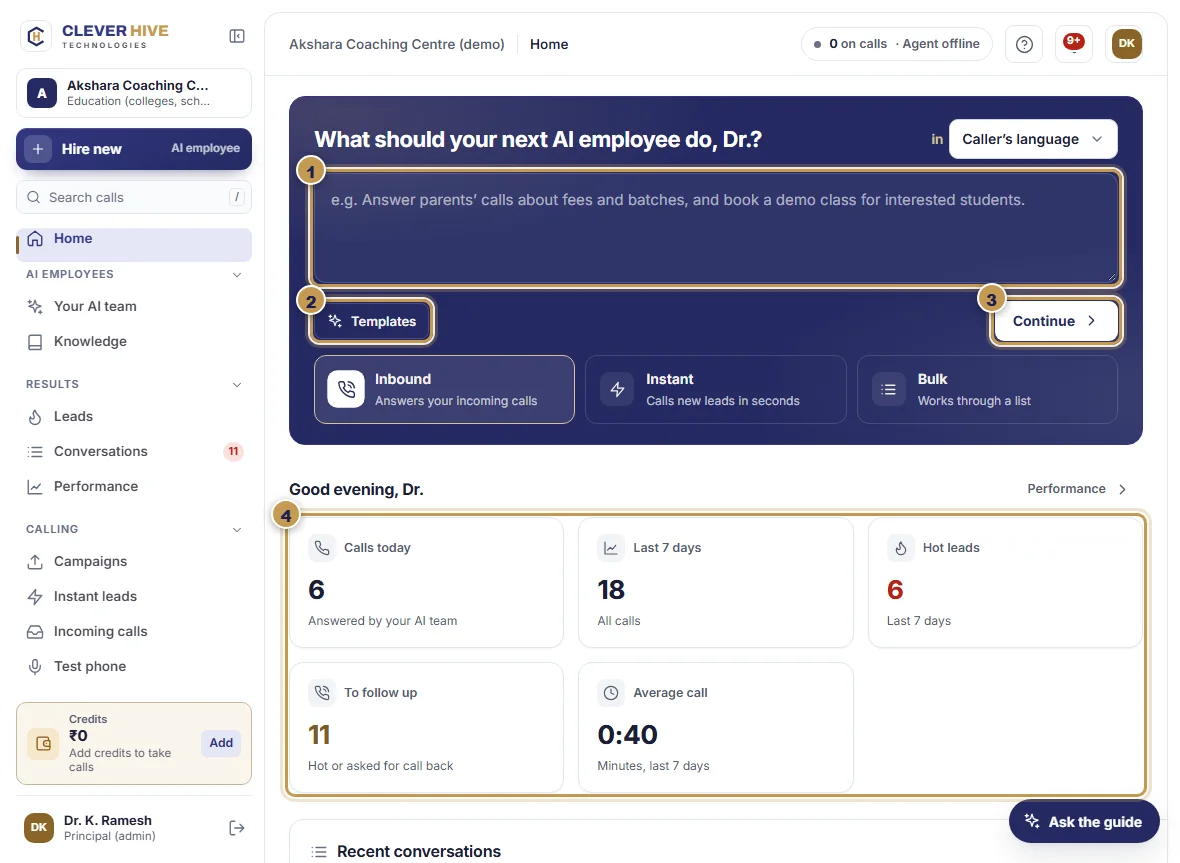
ನಿಮ್ಮ ಆರಂಭದ ಪುಟ: ಇಂದಿನ ಸಂಖ್ಯೆಗಳು, ಸೆಟಪ್ ಚೆಕ್ಲಿಸ್ಟ್, ಹೊಸ AI employee ಯನ್ನು ನೇಮಿಸುವ ಪೆಟ್ಟಿಗೆ.
ಸೈನ್ ಇನ್ ಆದ ಮೇಲೆ ನೀವು ಮೊದಲು ನೋಡುವ ಪುಟ Home. ಇಂದು ಎಷ್ಟು ಕರೆಗಳು ಬಂದವು, ಎಷ್ಟು Hot ಲೀಡ್ಗಳಿವೆ, ಮುಂದೆ ಏನು ಮಾಡಬೇಕು ಎಂದು ಇದು ತೋರಿಸುತ್ತದೆ.
ಇದು ಯಾಕೆ ಬೇಕು?
ಬೇರೆ ಪುಟಗಳನ್ನು ತೆರೆಯದೆಯೇ ಮುಖ್ಯವಾದುದೆಲ್ಲ ಒಂದೇ ಕಡೆ ಕಾಣುತ್ತದೆ.
ಯಾವಾಗ ಬಳಸಬೇಕು?
ಪ್ರತಿ ದಿನದ ಆರಂಭದಲ್ಲಿ ತೆರೆಯಿರಿ.
ಇದು ಹೇಗೆ ಕೆಲಸ ಮಾಡುತ್ತದೆ?
ಪೆಟ್ಟಿಗೆಗಳು ನಿಮ್ಮ ಡ್ಯಾಶ್ಬೋರ್ಡ್ನ ಕರೆಗಳನ್ನು ಎಣಿಸುತ್ತವೆ. ಚೆಕ್ಲಿಸ್ಟ್ ಇನ್ನೂ ಏನು ಮಾಡಿಲ್ಲ ಎಂದು ತೋರಿಸುತ್ತದೆ. ಮೇಲಿನ ಪೆಟ್ಟಿಗೆಯಲ್ಲಿ ಕೆಲಸವನ್ನು ಬರೆದು AI employee ಯನ್ನು ನೇಮಿಸಲು ಶುರು ಮಾಡಬಹುದು.
ಹೇಗೆ ಬಳಸುವುದು?
1ಹಂತ 1: ಎಡಭಾಗದ ಮೆನುವಿನಲ್ಲಿ 'Home' ಒತ್ತಿ.
2ಹಂತ 2: ಪೆಟ್ಟಿಗೆಗಳನ್ನು ಓದಿ: Calls today, Last 7 days, Hot leads, To follow up.
3ಹಂತ 3: ಹೊಸಬರನ್ನು ನೇಮಿಸಲು, ದೊಡ್ಡ ಪೆಟ್ಟಿಗೆಯಲ್ಲಿ ಕೆಲಸ ಬರೆಯಿರಿ, ಅಥವಾ 'Templates' ಒತ್ತಿ.
4ಹಂತ 4: ನೇಮಕಾತಿ ಫಾರ್ಮ್ ತೆರೆಯಲು 'Continue' ಒತ್ತಿ.
5ಹಂತ 5: ಪ್ರತಿಯೊಂದಕ್ಕೂ ಟಿಕ್ ಬರುವವರೆಗೆ ಚೆಕ್ಲಿಸ್ಟ್ ಅನ್ನು ಅನುಸರಿಸಿ.
Home ಪುಟ. 1 ಹೊಸ AI employee ಗೆ ಕೆಲಸವನ್ನು ಬರೆಯಿರಿ. 2 ಅಥವಾ ಟೆಂಪ್ಲೇಟ್ನಿಂದ ಶುರು ಮಾಡಿ. 3 Continue ಒತ್ತಿ. 4 ಇಂದಿನ ಕರೆಗಳು ಮತ್ತು ಲೀಡ್ಗಳು.
ಬಟನ್ಗಳು ಮತ್ತು ಮೆನುಗಳ ಹೆಸರುಗಳನ್ನು ಪರದೆಯ ಮೇಲೆ ಇರುವಂತೆಯೇ ಇಂಗ್ಲಿಷ್ನಲ್ಲಿ ಬರೆಯಲಾಗಿದೆ. ಚಿತ್ರದ ಮೇಲಿನ ಸಂಖ್ಯೆಗಳ ಅರ್ಥ ಚಿತ್ರದ ಕೆಳಗಿದೆ. ಚಿತ್ರವನ್ನು ದೊಡ್ಡದಾಗಿ ನೋಡಲು ಅದನ್ನು ಒತ್ತಿ.
ಮುಂದೆ ಏನು ಮಾಡಬೇಕು?
ಯಾರು ಕರೆ ಮಾಡಿದರು ಎಂದು ನೋಡಲು 'Conversations' ಅಥವಾ 'Leads' ತೆರೆಯಿರಿ.
ಒಂದು ಉದಾಹರಣೆ
ಪ್ರತಿ ಬೆಳಿಗ್ಗೆ ಲಲಿತಾ Home ತೆರೆಯುತ್ತಾಳೆ, 3 Hot ಲೀಡ್ಗಳು ಕಾಣುತ್ತವೆ. ಸಂಖ್ಯೆ ಒತ್ತಿ ಅವರಿಗೆ ಮರಳಿ ಕರೆ ಮಾಡಲು ಶುರು ಮಾಡುತ್ತಾಳೆ.
ಸಾಮಾನ್ಯ ತಪ್ಪುಗಳು
ಸಮಸ್ಯೆ: ಚೆಕ್ಲಿಸ್ಟ್ ಮಾಯವಾಯಿತು.
ಏನು ಮಾಡಬೇಕು: ನೀವು ಅಥವಾ ಯಾರೋ Hide ಒತ್ತಿರಬಹುದು. ನಿಮ್ಮ ಸೆಟಪ್ ಅಂಶಗಳು ಅವುಗಳ ಪುಟಗಳಲ್ಲಿ ಇನ್ನೂ ಕೆಲಸ ಮಾಡುತ್ತವೆ.
ಸಮಸ್ಯೆ: ಸಂಖ್ಯೆಗಳೆಲ್ಲ ಸೊನ್ನೆ.
ಏನು ಮಾಡಬೇಕು: ಇನ್ನೂ ಕರೆಗಳು ಬಂದಿಲ್ಲ. ಉಚಿತ ಟೆಸ್ಟ್ ಕರೆ ಮಾಡಿ, ಅಥವಾ ನಿಮ್ಮ ಫೋನ್ ಸಂಖ್ಯೆಯನ್ನು ಜೋಡಿಸಿ.
ಡ್ಯಾಶ್ಬೋರ್ಡ್ ಮೆನು, ಒಂದೊಂದಾಗಿ
Your AI team
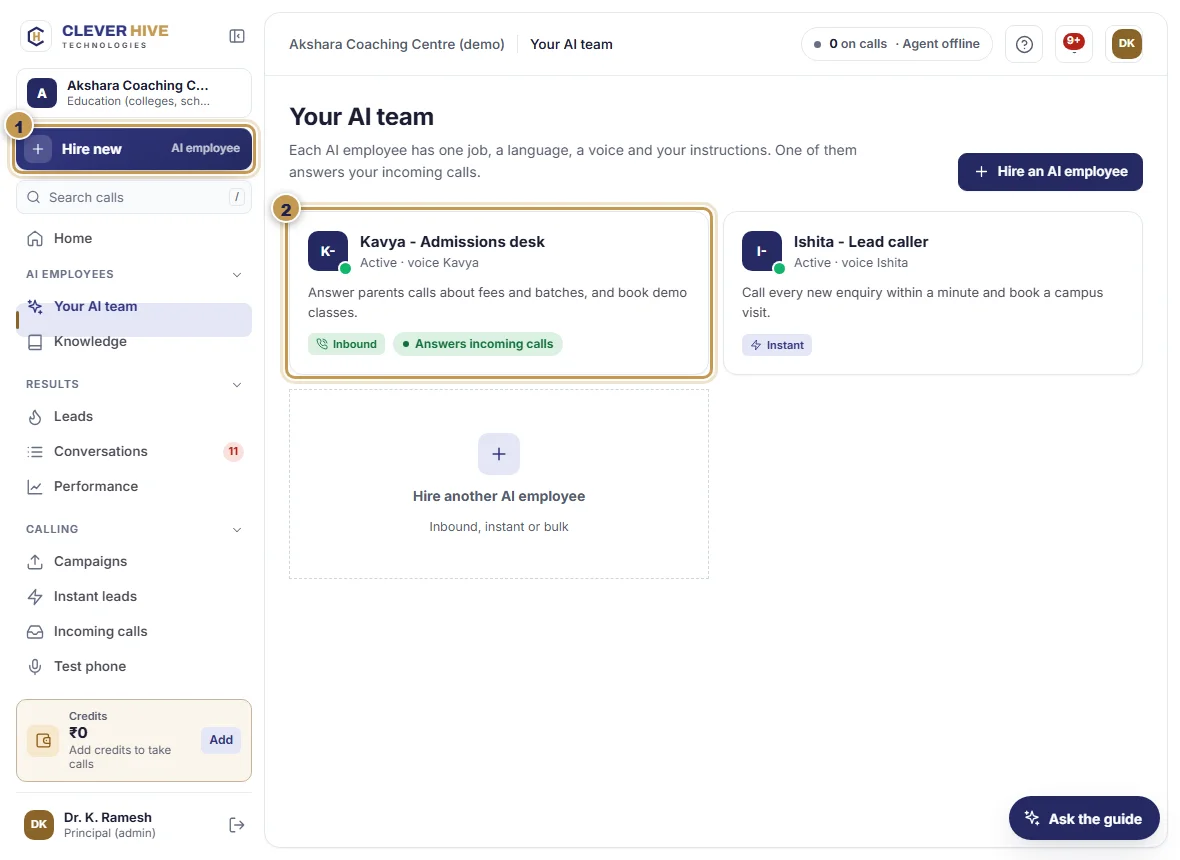
ನಿಮ್ಮ AI employees ಪಟ್ಟಿ: ಪ್ರತಿಯೊಬ್ಬರ ಕೆಲಸ, ಭಾಷೆ, ಧ್ವನಿ, ಆನ್ ಇದೆಯೇ ಇಲ್ಲವೇ.
AI employee ಎಂದರೆ ತನ್ನದೇ ಕೆಲಸ, ಭಾಷೆ, ಧ್ವನಿ, ಸ್ವಾಗತ ಇರುವ ಒಬ್ಬ AI ಧ್ವನಿ ಸಹಾಯಕ. 'Your AI team' ಎಲ್ಲರನ್ನೂ ಪಟ್ಟಿ ಮಾಡುತ್ತದೆ.
ಇದು ಯಾಕೆ ಬೇಕು?
ಒಂದು ವ್ಯಾಪಾರಕ್ಕೆ ಬೇರೆ ಬೇರೆ ಸಹಾಯಕರು ಬೇಕಾಗಬಹುದು: ಒಬ್ಬರು ಕರೆಗಳಿಗೆ ಉತ್ತರಿಸಲು, ಒಬ್ಬರು ಹೊಸ ಲೀಡ್ಗಳಿಗೆ ಕರೆ ಮಾಡಲು, ಒಬ್ಬರು ಪಟ್ಟಿಗೆ ಕರೆ ಮಾಡಲು.
ಯಾವಾಗ ಬಳಸಬೇಕು?
ಒಬ್ಬ employee ಯನ್ನು ಬದಲಿಸಲು, ನಿಲ್ಲಿಸಲು, ಅಥವಾ ಉಚಿತ ಟೆಸ್ಟ್ ಕರೆ ಮಾಡಲು ತೆರೆಯಿರಿ.
ಇದು ಹೇಗೆ ಕೆಲಸ ಮಾಡುತ್ತದೆ?
ಪ್ರತಿ ಸಾಲು ಒಬ್ಬ employee. ಕೆಲಸ, ಭಾಷೆ, ಧ್ವನಿ, ಸ್ವಾಗತ, ಹೆಚ್ಚುವರಿ ಸೂಚನೆಗಳನ್ನು ಬದಲಿಸಲು ಅದನ್ನು ತೆರೆಯುತ್ತೀರಿ. ನಿಲ್ಲಿಸಿಟ್ಟ employee ಉತ್ತರಿಸುವುದಿಲ್ಲ.
ಹೇಗೆ ಬಳಸುವುದು?
1ಹಂತ 1: ಮೆನುವಿನಲ್ಲಿ 'Your AI team' ಒತ್ತಿ.
2ಹಂತ 2: ಪಟ್ಟಿಯಲ್ಲಿ employee ಯನ್ನು ಹುಡುಕಿ.
3ಹಂತ 3: ತೆರೆಯಲು ಅವರ ಹೆಸರನ್ನು ಒತ್ತಿ.
4ಹಂತ 4: ನಿಮಗೆ ಬೇಕಾದುದನ್ನು ಬದಲಿಸಿ, ಉದಾಹರಣೆಗೆ ಸ್ವಾಗತ. 'Save changes' ಒತ್ತಿ.
5ಹಂತ 5: ಉಚಿತವಾಗಿ ಮಾತನಾಡಲು 'Test call' ಒತ್ತಿ.
Your AI team. 1 ಹೊಸ AI employee ಯನ್ನು ನೇಮಿಸಲು ಇದನ್ನು ಒತ್ತಿ. 2 ತೆರೆಯಲು ಒಬ್ಬ employee ಯನ್ನು ಒತ್ತಿ.
ಬಟನ್ಗಳು ಮತ್ತು ಮೆನುಗಳ ಹೆಸರುಗಳನ್ನು ಪರದೆಯ ಮೇಲೆ ಇರುವಂತೆಯೇ ಇಂಗ್ಲಿಷ್ನಲ್ಲಿ ಬರೆಯಲಾಗಿದೆ. ಚಿತ್ರದ ಮೇಲಿನ ಸಂಖ್ಯೆಗಳ ಅರ್ಥ ಚಿತ್ರದ ಕೆಳಗಿದೆ. ಚಿತ್ರವನ್ನು ದೊಡ್ಡದಾಗಿ ನೋಡಲು ಅದನ್ನು ಒತ್ತಿ.
ಮುಂದೆ ಏನು ಮಾಡಬೇಕು?
'Incoming calls' ತೆರೆದು, ನಿಮ್ಮ ಸಂಖ್ಯೆಗೆ ಯಾವ employee ಉತ್ತರಿಸಬೇಕೆಂದು ಆರಿಸಿ.
ಒಂದು ಉದಾಹರಣೆ
ಕ್ಲಿನಿಕ್ನಲ್ಲಿ ಕರೆಗಳಿಗೆ "Ishita – Front desk", ಅಪಾಯಿಂಟ್ಮೆಂಟ್ ಜ್ಞಾಪನೆಗಳಿಗೆ "Priya – Reminders" ಇದ್ದಾರೆ.
ಸಾಮಾನ್ಯ ತಪ್ಪುಗಳು
ಸಮಸ್ಯೆ: ಏನೋ ಬದಲಿಸಿದೆ ಆದರೆ AI ಇನ್ನೂ ಹಳೆಯ ರೀತಿಯಲ್ಲೇ ಮಾತನಾಡುತ್ತಿದೆ.
ಏನು ಮಾಡಬೇಕು: ಫಾರ್ಮ್ನಲ್ಲಿ 'Save changes' ಒತ್ತಿ, ಹೊಸ ಟೆಸ್ಟ್ ಕರೆ ಮಾಡಿ.
ಸಮಸ್ಯೆ: ಆ employee ಕರೆಗಳಿಗೆ ಉತ್ತರಿಸುತ್ತಿಲ್ಲ.
ಏನು ಮಾಡಬೇಕು: ಅದು ನಿಲ್ಲಿಸಿರಬಹುದು, ಅಥವಾ 'Incoming calls' ನಲ್ಲಿ ಆರಿಸದಿರಬಹುದು.
ಡ್ಯಾಶ್ಬೋರ್ಡ್ ಮೆನು, ಒಂದೊಂದಾಗಿ
Hire new
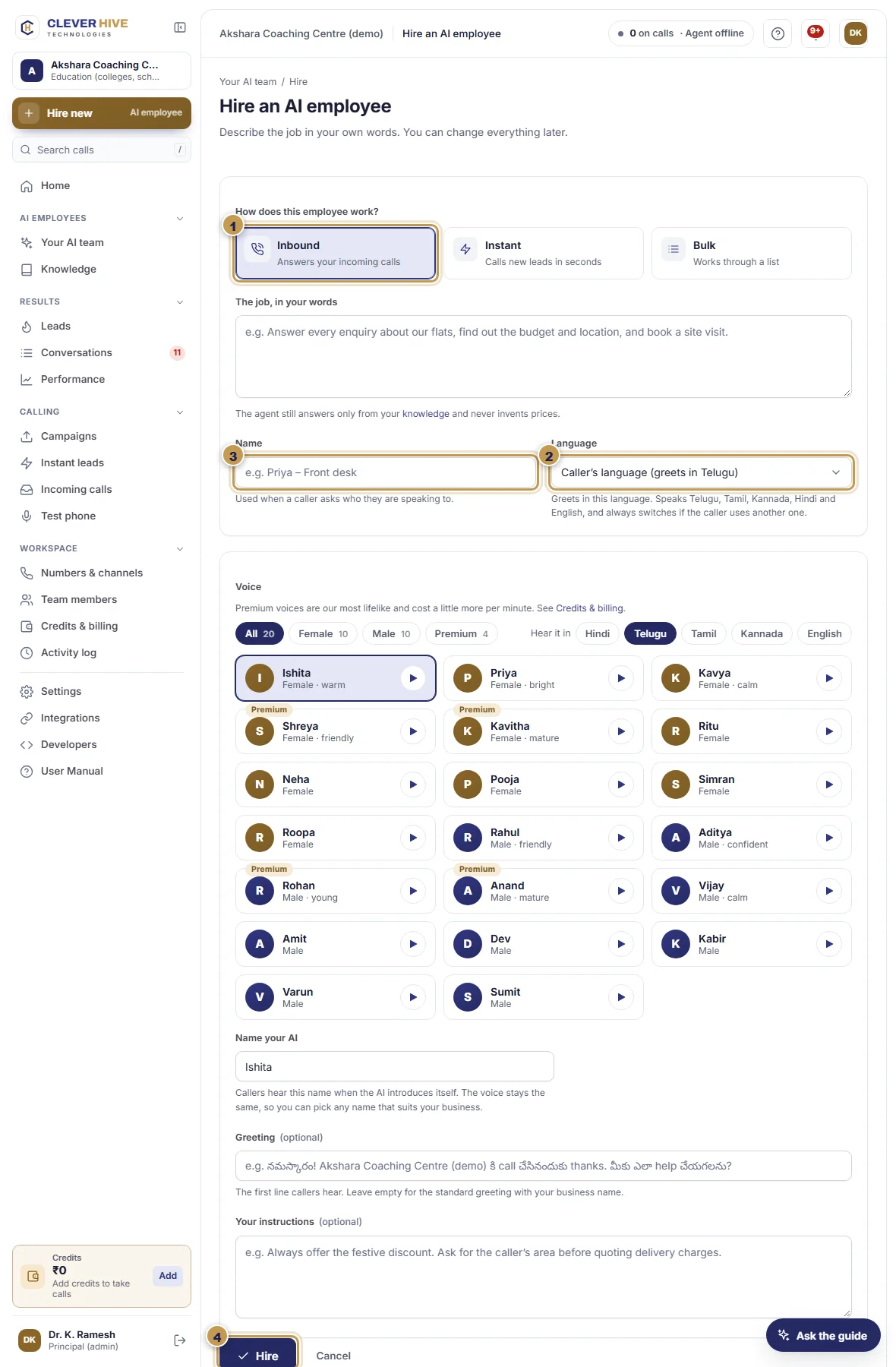
ಹೊಸ AI employee ಯನ್ನು ಮಾಡಿ: ಅದರ ಕೆಲಸ, ಭಾಷೆ, ಧ್ವನಿ, ಸ್ವಾಗತ, ಸೂಚನೆಗಳನ್ನು ಆರಿಸಿ.
'Hire new' ಎಂದರೆ AI employee ಯನ್ನು ಮಾಡುವ ಫಾರ್ಮ್. ಅದು ಹೇಗೆ ಕೆಲಸ ಮಾಡಬೇಕು, ಏನು ಮಾಡಬೇಕು, ಹೇಗೆ ಧ್ವನಿಸಬೇಕು ಎಂಬುದನ್ನು ನೀವು ಆರಿಸುತ್ತೀರಿ.
ಇದು ಯಾಕೆ ಬೇಕು?
AI ಗೆ ಒಂದು ಕೆಲಸ ಮತ್ತು ಒಂದು ಧ್ವನಿ ಬೇಕು. ಅವು ಇಲ್ಲದೆ ಅದು ನಿಮ್ಮ ಗ್ರಾಹಕರಿಗೆ ಸರಿಯಾಗಿ ಸಹಾಯ ಮಾಡಲಾರದು.
ಯಾವಾಗ ಬಳಸಬೇಕು?
ಆರಂಭದಲ್ಲಿ, ನಂತರ ಇನ್ನೊಂದು ಕೆಲಸಕ್ಕೆ ಇನ್ನೊಬ್ಬ ಸಹಾಯಕ ಬೇಕಾದಾಗ.
ಇದು ಹೇಗೆ ಕೆಲಸ ಮಾಡುತ್ತದೆ?
ಮೂರು ಕೆಲಸದ ವಿಧಾನಗಳಲ್ಲಿ ಒಂದನ್ನು ಆರಿಸುತ್ತೀರಿ: Inbound (ಕರೆಗಳಿಗೆ ಉತ್ತರ), Instant (ಪ್ರತಿ ಹೊಸ ಲೀಡ್ಗೆ ಒಂದು ನಿಮಿಷದಲ್ಲಿ ಕರೆ), Bulk (ಪಟ್ಟಿಗೆ ಕರೆ). ಒಂದು ಭಾಷೆ, ಒಂದು ಧ್ವನಿ ಆರಿಸಿ, ಕೆಲಸವನ್ನು ಸರಳ ಮಾತುಗಳಲ್ಲಿ ಬರೆಯುತ್ತೀರಿ. ಕರೆಗಳಲ್ಲಿ AI ಈ ಮಾತುಗಳನ್ನು ಮತ್ತು ನಿಮ್ಮ Knowledge ಅನ್ನು ಬಳಸುತ್ತದೆ.
ಹೇಗೆ ಬಳಸುವುದು?
1ಹಂತ 1: ಮೆನುವಿನಲ್ಲಿ 'Hire new' ಒತ್ತಿ.
2ಹಂತ 2: ಇದು ಹೇಗೆ ಕೆಲಸ ಮಾಡಬೇಕೆಂದು ಆರಿಸಿ: Inbound, Instant ಅಥವಾ Bulk.
3ಹಂತ 3: ಭಾಷೆಯನ್ನು ಆರಿಸಿ. 'Caller's language' ಕರೆ ಮಾಡಿದವರನ್ನು ಅನುಸರಿಸುತ್ತದೆ.
4ಹಂತ 4: ಒಂದು ಹೆಸರು ಬರೆಯಿರಿ, ಉದಾಹರಣೆಗೆ "Ishita – Front desk".
5ಹಂತ 5: ಕೆಲಸವನ್ನು ಸರಳ ಮಾತುಗಳಲ್ಲಿ ಬರೆಯಿರಿ. ಟೆಂಪ್ಲೇಟ್ನಿಂದಲೂ ಶುರು ಮಾಡಬಹುದು.
6ಹಂತ 6: 'Hire' ಒತ್ತಿ. ನಂತರ ಹೊಸ employee ಯನ್ನು ತೆರೆದು 'Test call' ಒತ್ತಿ.
ನೇಮಕಾತಿ ಫಾರ್ಮ್. 1 ಇದು ಹೇಗೆ ಕೆಲಸ ಮಾಡಬೇಕೆಂದು ಆರಿಸಿ. 2 ಭಾಷೆಯನ್ನು ಆರಿಸಿ. 3 ಒಂದು ಹೆಸರು ಕೊಡಿ. 4 ಉಳಿಸಿ.
ಬಟನ್ಗಳು ಮತ್ತು ಮೆನುಗಳ ಹೆಸರುಗಳನ್ನು ಪರದೆಯ ಮೇಲೆ ಇರುವಂತೆಯೇ ಇಂಗ್ಲಿಷ್ನಲ್ಲಿ ಬರೆಯಲಾಗಿದೆ. ಚಿತ್ರದ ಮೇಲಿನ ಸಂಖ್ಯೆಗಳ ಅರ್ಥ ಚಿತ್ರದ ಕೆಳಗಿದೆ. ಚಿತ್ರವನ್ನು ದೊಡ್ಡದಾಗಿ ನೋಡಲು ಅದನ್ನು ಒತ್ತಿ.
ಮುಂದೆ ಏನು ಮಾಡಬೇಕು?
AI ಸರಿಯಾಗಿ ಉತ್ತರಿಸಲು 'Knowledge' ನಲ್ಲಿ ಬೆಲೆಗಳು ಮತ್ತು ಉತ್ತರಗಳನ್ನು ಸೇರಿಸಿ.
ಒಂದು ಉದಾಹರಣೆ
ರವಿ ಕನ್ನಡದಲ್ಲಿ "Kavya – Admissions" ಅವರನ್ನು ನೇಮಿಸುತ್ತಾರೆ. ಕೆಲಸ: "ಶುಲ್ಕ ಮತ್ತು ಬ್ಯಾಚ್ ಪ್ರಶ್ನೆಗಳಿಗೆ ಉತ್ತರಿಸಿ, ಡೆಮೊ ತರಗತಿಗಳನ್ನು ಬುಕ್ ಮಾಡುವುದು".
ಸಾಮಾನ್ಯ ತಪ್ಪುಗಳು
ಸಮಸ್ಯೆ: ನಾನು ಬಯಸದ ಮಾತುಗಳನ್ನು AI ಹೇಳುತ್ತಿದೆ.
ಏನು ಮಾಡಬೇಕು: "Your instructions" ಪೆಟ್ಟಿಗೆಯಲ್ಲಿ ಸ್ಪಷ್ಟ ಸೂಚನೆಗಳನ್ನು ಬರೆಯಿರಿ, Knowledge ನಲ್ಲಿ ಸಂಗತಿಗಳನ್ನು ಸೇರಿಸಿ.
ಸಮಸ್ಯೆ: ಅದು ತಪ್ಪು ಭಾಷೆಯಲ್ಲಿ ಮಾತನಾಡುತ್ತಿದೆ.
ಏನು ಮಾಡಬೇಕು: ಫಾರ್ಮ್ನ ಭಾಷೆಯ ಪೆಟ್ಟಿಗೆಯನ್ನು ಬದಲಿಸಿ. "ಭಾಷೆಗಳನ್ನು ಆರಿಸಿ" ನೋಡಿ.
ಡ್ಯಾಶ್ಬೋರ್ಡ್ ಮೆನು, ಒಂದೊಂದಾಗಿ
Knowledge
AI ಹೇಳಬಹುದಾದ ಎಲ್ಲವೂ: ನಿಮ್ಮ ವ್ಯಾಪಾರದ ವಿವರಗಳು, ಬೆಲೆಯೊಂದಿಗೆ ವಸ್ತುಗಳು, ಪ್ರಶ್ನೆಗಳು ಮತ್ತು ಉತ್ತರಗಳು.
'Knowledge' ಎಂದರೆ ನಿಮ್ಮ AI ಗೆ ನೀವು ಕೊಡುವ ಮಾಹಿತಿ: ನಿಮ್ಮ ವ್ಯಾಪಾರದ ವಿವರಗಳು, ಬೆಲೆಯೊಂದಿಗೆ ನಿಮ್ಮ ವಸ್ತುಗಳು (ಕೋರ್ಸ್ಗಳು, ಫ್ಲ್ಯಾಟ್ಗಳು, ಕೊಠಡಿಗಳು, ಸೇವೆಗಳು, ಖಾದ್ಯಗಳು), ಸಾಮಾನ್ಯ ಪ್ರಶ್ನೆಗಳು ಮತ್ತು ಅವುಗಳ ಉತ್ತರಗಳು.
ಇದು ಯಾಕೆ ಬೇಕು?
AI ನಿಮ್ಮ Knowledge ನಿಂದ ಮಾತ್ರ ಉತ್ತರಿಸುತ್ತದೆ. ಇದರಿಂದ ಅದು ತಪ್ಪು ಬೆಲೆಗಳನ್ನು ಊಹಿಸುವುದಿಲ್ಲ.
ಯಾವಾಗ ಬಳಸಬೇಕು?
ಆರಂಭದಲ್ಲಿ, ಒಂದು ಬೆಲೆ, ಸಮಯ ಅಥವಾ ನಿಯಮ ಬದಲಾದಾಗಲೆಲ್ಲ.
ಇದು ಹೇಗೆ ಕೆಲಸ ಮಾಡುತ್ತದೆ?
ಕರೆಯ ಮೊದಲು ಮತ್ತು ಕರೆಯ ಸಮಯದಲ್ಲಿ AI ನಿಮ್ಮ Knowledge ಅನ್ನು ಓದುತ್ತದೆ. ಉತ್ತರ ಅದರಲ್ಲಿದ್ದರೆ ಹೇಳುತ್ತದೆ. ಇಲ್ಲದಿದ್ದರೆ ಆ ಮಾಹಿತಿ ತನ್ನ ಬಳಿ ಇಲ್ಲ ಎಂದು, ತಂಡದ ಸದಸ್ಯರು ಮರಳಿ ಕರೆ ಮಾಡುತ್ತಾರೆ ಎಂದು ಹೇಳುತ್ತದೆ.
ಹೇಗೆ ಬಳಸುವುದು?
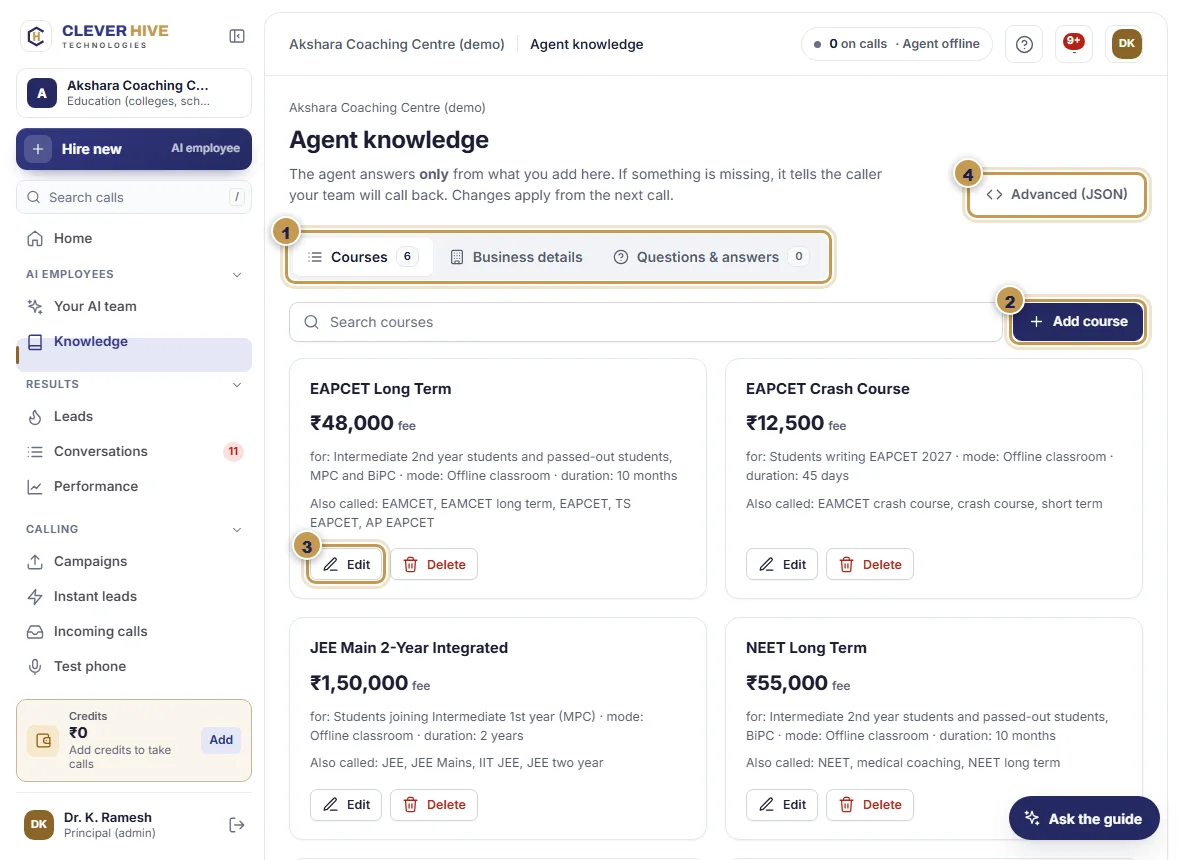
1ಹಂತ 1: ಮೆನುವಿನಲ್ಲಿ 'Knowledge' ಒತ್ತಿ.
2ಹಂತ 2: ವಿವರಗಳು, ವಸ್ತುಗಳು, ಪ್ರಶ್ನೆಗಳ ನಡುವೆ ಬದಲಾಯಿಸಲು ಟ್ಯಾಬ್ಗಳನ್ನು ಬಳಸಿ.
3ಹಂತ 3: ಬೆಲೆಯೊಂದಿಗೆ ಒಂದು ವಸ್ತುವನ್ನು ಸೇರಿಸಲು 'Add' ಒತ್ತಿ.
4ಹಂತ 4: ಬೆಲೆ ಬದಲಿಸಲು ಇರುವ ವಸ್ತುವಿನ ಮೇಲೆ 'Edit' ಒತ್ತಿ.
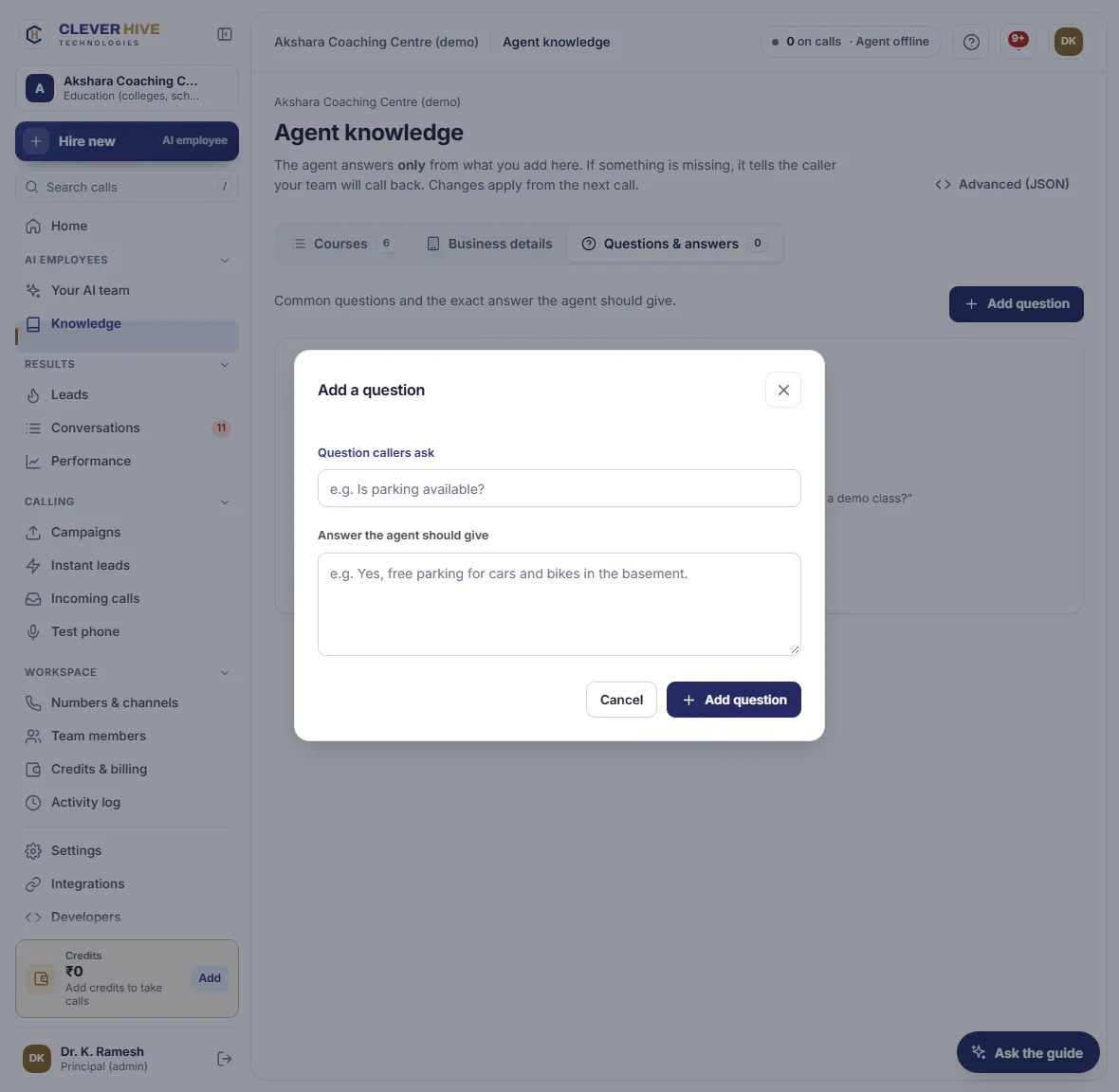
5ಹಂತ 5: 'Questions' ಟ್ಯಾಬ್ ತೆರೆದು, ಒಂದು ಸಾಮಾನ್ಯ ಉತ್ತರವನ್ನು ಕಲಿಸಲು 'Add question' ಒತ್ತಿ.
6ಹಂತ 6: ಎಲ್ಲವನ್ನೂ ಒಟ್ಟಿಗೆ ಬದಲಿಸಲು ಗೊತ್ತಿದ್ದರೆ ಮಾತ್ರ 'Advanced (JSON)' ಒತ್ತಿ.
Knowledge ಪುಟ. 1 ಟ್ಯಾಬ್ಗಳು. 2 ಒಂದು ವಸ್ತುವನ್ನು ಸೇರಿಸಿ. 3 ಒಂದು ವಸ್ತುವನ್ನು ಬದಲಿಸಿ. 4 ಅಡ್ವಾನ್ಸ್ಡ್ ಪುಟ.ಪ್ರಶ್ನೆ ಮತ್ತು ಅದರ ಉತ್ತರವನ್ನು ಸೇರಿಸುವ ವಿಂಡೋ. 1 ಪ್ರಶ್ನೆ ಮತ್ತು ಉತ್ತರ ಬರೆಯಿರಿ. 2 Add ಬಟನ್ ಒತ್ತಿ.
ಬಟನ್ಗಳು ಮತ್ತು ಮೆನುಗಳ ಹೆಸರುಗಳನ್ನು ಪರದೆಯ ಮೇಲೆ ಇರುವಂತೆಯೇ ಇಂಗ್ಲಿಷ್ನಲ್ಲಿ ಬರೆಯಲಾಗಿದೆ. ಚಿತ್ರದ ಮೇಲಿನ ಸಂಖ್ಯೆಗಳ ಅರ್ಥ ಚಿತ್ರದ ಕೆಳಗಿದೆ. ಚಿತ್ರವನ್ನು ದೊಡ್ಡದಾಗಿ ನೋಡಲು ಅದನ್ನು ಒತ್ತಿ.
ಮುಂದೆ ಏನು ಮಾಡಬೇಕು?
ಉಚಿತ ಟೆಸ್ಟ್ ಕರೆ ಮಾಡಿ, ಹೊಸ ಬೆಲೆಯ ಬಗ್ಗೆ ಕೇಳಿ.
ಒಂದು ಉದಾಹರಣೆ
ಒಂದು ಕೋರ್ಸ್ನ ಶುಲ್ಕ ಹೆಚ್ಚಾಯಿತು. ಮಾಲೀಕರು ಆ ವಸ್ತುವನ್ನು ಬದಲಿಸುತ್ತಾರೆ. ಮುಂದಿನ ಕರೆಯಲ್ಲೇ AI ಹೊಸ ಶುಲ್ಕ ಹೇಳುತ್ತದೆ.
ಸಾಮಾನ್ಯ ತಪ್ಪುಗಳು
ಸಮಸ್ಯೆ: AI ಹಳೆಯ ಬೆಲೆ ಹೇಳುತ್ತಿದೆ.
ಏನು ಮಾಡಬೇಕು: ವಸ್ತುವನ್ನು ಬದಲಿಸಿ ಉಳಿಸಿ. ನಂತರ ಮತ್ತೆ ಪರೀಕ್ಷಿಸಿ.
ಸಮಸ್ಯೆ: ನನಗೆ ಗೊತ್ತಿಲ್ಲ ಎಂದು AI ಹೇಳುತ್ತಿದೆ.
ಏನು ಮಾಡಬೇಕು: ಆ ಉತ್ತರ Knowledge ನಲ್ಲಿ ಇಲ್ಲ. ಅದನ್ನು ವಸ್ತುವಾಗಿ ಅಥವಾ ಪ್ರಶ್ನೆಯಾಗಿ ಸೇರಿಸಿ.
ಡ್ಯಾಶ್ಬೋರ್ಡ್ ಮೆನು, ಒಂದೊಂದಾಗಿ
Leads
ಆಸಕ್ತಿ ತೋರಿದ ಎಲ್ಲರೂ, ಒಬ್ಬರಿಗೆ ಒಂದು ಸಾಲು, ಹೆಚ್ಚು ಆಸಕ್ತರು ಮೊದಲು.
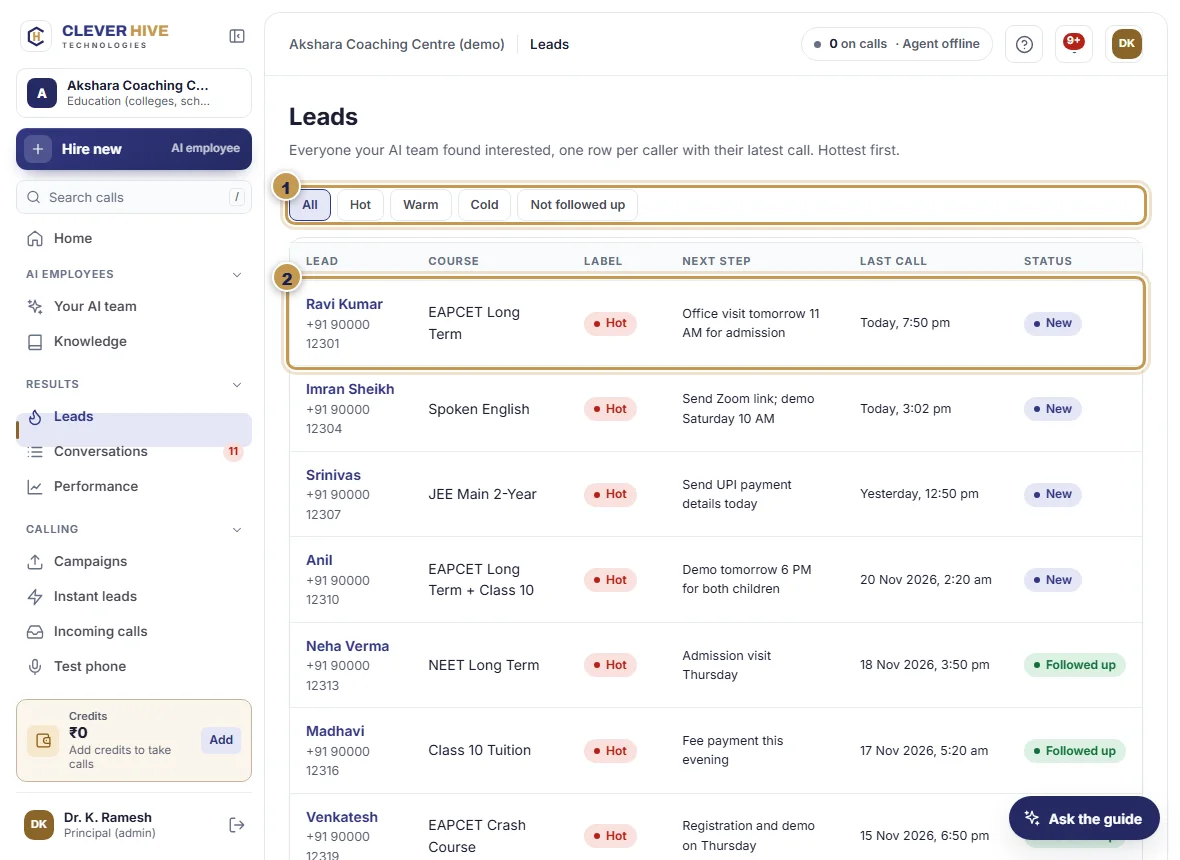
ಲೀಡ್ ಎಂದರೆ ನಿಮ್ಮಿಂದ ಕೊಳ್ಳಬಹುದಾದ ಕರೆ ಮಾಡಿದ ವ್ಯಕ್ತಿ. 'Leads' ಅವರನ್ನು ಪಟ್ಟಿ ಮಾಡುತ್ತದೆ. ಪ್ರತಿಯೊಬ್ಬರಿಗೂ ಒಂದು ಲೇಬಲ್ ಇರುತ್ತದೆ: Hot (ಮುಂದುವರಿಯಲು ಸಿದ್ಧ), Warm (ಆಸಕ್ತಿ ಇದೆ), Cold (ಸುಮ್ಮನೆ ಕೇಳುತ್ತಿದ್ದಾರೆ).
ಇದು ಯಾಕೆ ಬೇಕು?
ಹೆಚ್ಚು ಆಸಕ್ತರಿಗೆ ನಿಮ್ಮ ತಂಡ ಮೊದಲು ಕರೆ ಮಾಡಬೇಕು, ಆಗ ಅವರನ್ನು ಕಳೆದುಕೊಳ್ಳುವುದಿಲ್ಲ.
ಯಾವಾಗ ಬಳಸಬೇಕು?
ಪ್ರತಿ ದಿನ, ಬ್ಯುಸಿ ಸಮಯಗಳ ನಂತರ.
ಇದು ಹೇಗೆ ಕೆಲಸ ಮಾಡುತ್ತದೆ?
ಪ್ರತಿ ಕರೆಯ ನಂತರ AI ಒಂದು ಚಿಕ್ಕ ಸಾರಾಂಶ ಬರೆದು, ಒಂದು ಲೇಬಲ್ ಮತ್ತು ಮುಂದಿನ ಹೆಜ್ಜೆಯನ್ನು ಆರಿಸುತ್ತದೆ. Leads ಪುಟ ಆಸಕ್ತ ಕರೆ ಮಾಡಿದವರನ್ನು ಒಂದೇ ಪಟ್ಟಿಯಲ್ಲಿ ಸೇರಿಸುತ್ತದೆ.
ಹೇಗೆ ಬಳಸುವುದು?
1ಹಂತ 1: ಮೆನುವಿನಲ್ಲಿ 'Leads' ಒತ್ತಿ.
2ಹಂತ 2: Hot, Warm ಅಥವಾ Cold ತೋರಿಸಲು ಮೇಲಿನ ಫಿಲ್ಟರ್ ಬಳಸಿ.
3ಹಂತ 3: ಕರೆಯನ್ನು ತೆರೆಯಲು ಒಂದು ಸಾಲನ್ನು ಒತ್ತಿ.
4ಹಂತ 4: ಸಾರಾಂಶ ಮತ್ತು ಮುಂದಿನ ಹೆಜ್ಜೆಯನ್ನು ಓದಿ.
5ಹಂತ 5: ಆ ವ್ಯಕ್ತಿಗೆ ಕರೆ ಮಾಡಿ, 'Mark as followed up' ಒತ್ತಿ.
Leads ಪುಟ. 1 Hot, Warm ಅಥವಾ Cold ಎಂದು ಫಿಲ್ಟರ್ ಮಾಡಿ. 2 ಪ್ರತಿ ಸಾಲು ಆಸಕ್ತಿ ಇರುವ ಒಬ್ಬ ವ್ಯಕ್ತಿ.
ಬಟನ್ಗಳು ಮತ್ತು ಮೆನುಗಳ ಹೆಸರುಗಳನ್ನು ಪರದೆಯ ಮೇಲೆ ಇರುವಂತೆಯೇ ಇಂಗ್ಲಿಷ್ನಲ್ಲಿ ಬರೆಯಲಾಗಿದೆ. ಚಿತ್ರದ ಮೇಲಿನ ಸಂಖ್ಯೆಗಳ ಅರ್ಥ ಚಿತ್ರದ ಕೆಳಗಿದೆ. ಚಿತ್ರವನ್ನು ದೊಡ್ಡದಾಗಿ ನೋಡಲು ಅದನ್ನು ಒತ್ತಿ.
ಮುಂದೆ ಏನು ಮಾಡಬೇಕು?
ಪೂರ್ಣ ಸಂಭಾಷಣೆ ಮತ್ತು ರೆಕಾರ್ಡಿಂಗ್ಗಾಗಿ ಕರೆಯನ್ನು ತೆರೆಯಿರಿ.
ಒಂದು ಉದಾಹರಣೆ
Skyline Homes ಗೆ ಒಂದು Hot ಲೀಡ್ ಕಾಣುತ್ತದೆ: "2BHK, ಬಜೆಟ್ 80 ಲಕ್ಷ, ಭಾನುವಾರ 11 ಗಂಟೆಗೆ ಭೇಟಿ". ಏಜೆಂಟ್ ಶನಿವಾರ ಕರೆ ಮಾಡಿ ಖಚಿತಪಡಿಸುತ್ತಾರೆ.
ಸಾಮಾನ್ಯ ತಪ್ಪುಗಳು
ಸಮಸ್ಯೆ: ಒಂದು ಲೀಡ್ ಕಾಣುತ್ತಿಲ್ಲ.
ಏನು ಮಾಡಬೇಕು: ಕರೆ ಮಾಡಿದವರು ಆಸಕ್ತಿ ತೋರದಿರಬಹುದು. ಎಲ್ಲಾ ಕರೆಗಳು 'Conversations' ನಲ್ಲಿವೆ.
ಸಮಸ್ಯೆ: ಲೇಬಲ್ ತಪ್ಪಾಗಿ ಕಾಣುತ್ತಿದೆ.
ಏನು ಮಾಡಬೇಕು: ಲೇಬಲ್ಗಳು AI ನೀಡುವ ಸಹಾಯ ಮಾತ್ರ. ಕರೆಯನ್ನು ಓದಿ ನೀವೇ ತೀರ್ಮಾನಿಸಿ.
ಡ್ಯಾಶ್ಬೋರ್ಡ್ ಮೆನು, ಒಂದೊಂದಾಗಿ
Conversations
ಪ್ರತಿ ಕರೆ: ಯಾರು ಮಾಡಿದರು, ಸಾರಾಂಶ, ಪೂರ್ಣ ಪಠ್ಯ, ರೆಕಾರ್ಡಿಂಗ್, ಟಿಪ್ಪಣಿಗಳು, ಫಾಲೋ-ಅಪ್.
'Conversations' ಎಂದರೆ ನಿಮ್ಮ AI ಉತ್ತರಿಸಿದ ಅಥವಾ ಮಾಡಿದ ಎಲ್ಲಾ ಕರೆಗಳ ಪಟ್ಟಿ. ಪ್ರತಿ ಕರೆಗೂ ಸಾರಾಂಶ, ಬರೆದ ಸಂಭಾಷಣೆ, ರೆಕಾರ್ಡಿಂಗ್, ಲೇಬಲ್ ಮತ್ತು ನಿಮ್ಮ ತಂಡದ ಟಿಪ್ಪಣಿಗಳಿರುತ್ತವೆ.
ಇದು ಯಾಕೆ ಬೇಕು?
AI ಏನು ಹೇಳಿತು ಎಂದು ಪರಿಶೀಲಿಸಬಹುದು, ನಿಜವಾದ ಧ್ವನಿ ಕೇಳಬಹುದು, ಯಾವುದೂ ತಪ್ಪದಂತೆ ನೋಡಿಕೊಳ್ಳಬಹುದು.
ಯಾವಾಗ ಬಳಸಬೇಕು?
ಪ್ರತಿ ದಿನ, "ನಿನ್ನೆ ಕರೆ ಮಾಡಿದ್ದೆ" ಎಂದು ಗ್ರಾಹಕರು ಹೇಳಿದಾಗಲೆಲ್ಲ.
ಇದು ಹೇಗೆ ಕೆಲಸ ಮಾಡುತ್ತದೆ?
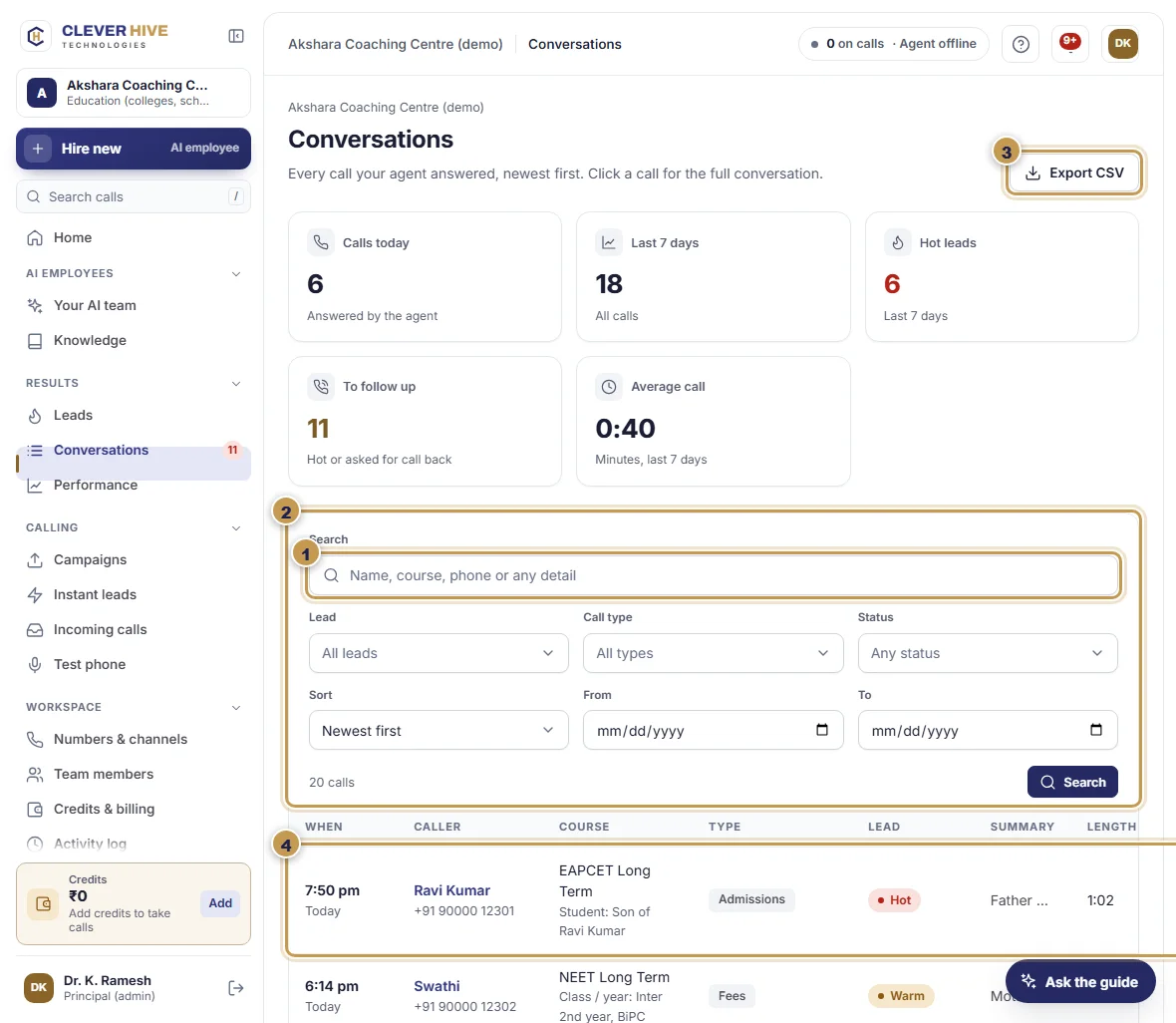
AI ಪ್ರತಿ ಕರೆಯನ್ನು ತಾನಾಗಿಯೇ ಉಳಿಸುತ್ತದೆ. ಪದಗಳನ್ನು ಹುಡುಕಬಹುದು, ಲೀಡ್ ಲೇಬಲ್, ಕರೆಯ ಬಗೆ, ಸ್ಥಿತಿ, ದಿನಾಂಕಗಳಿಂದ ಫಿಲ್ಟರ್ ಮಾಡಬಹುದು, ಪಟ್ಟಿಯನ್ನು CSV ಫೈಲ್ ಆಗಿ ಡೌನ್ಲೋಡ್ ಮಾಡಬಹುದು.
ಹೇಗೆ ಬಳಸುವುದು?
1ಹಂತ 1: ಮೆನುವಿನಲ್ಲಿ 'Conversations' ಒತ್ತಿ.
2ಹಂತ 2: ಹುಡುಕುವ ಪೆಟ್ಟಿಗೆಯಲ್ಲಿ ಹೆಸರು ಅಥವಾ ಪದ ಬರೆದು 'Search' ಒತ್ತಿ.
6ಹಂತ 6: ಕರೆಯಲ್ಲಿ ರೆಕಾರ್ಡಿಂಗ್ ಪ್ಲೇ ಮಾಡಿ, ಪಠ್ಯ ಓದಿ, ಟಿಪ್ಪಣಿ ಸೇರಿಸಿ, 'Mark as followed up' ಒತ್ತಿ.
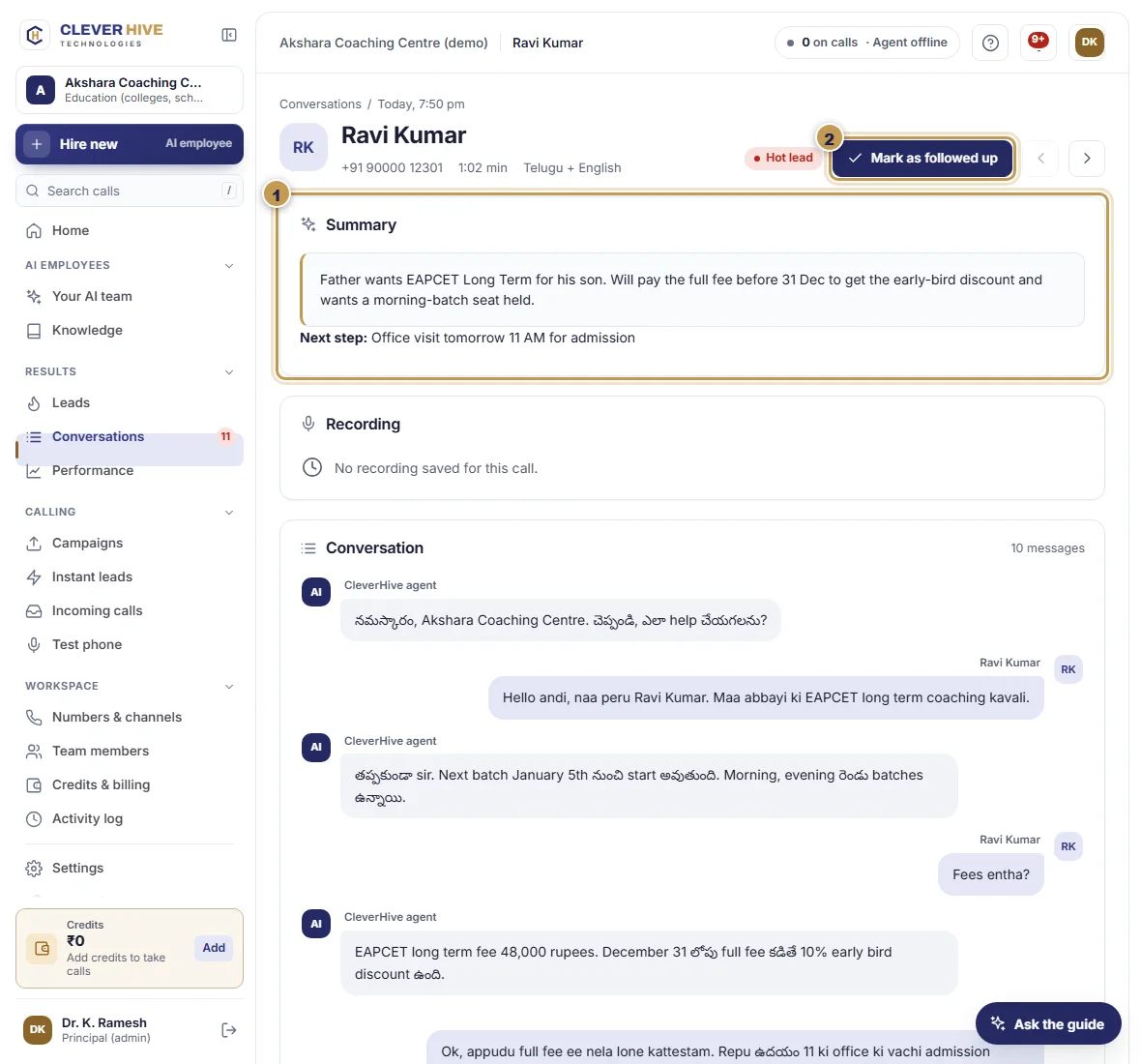
Conversations ಪುಟ. 1 ಹುಡುಕಿ. 2 ಫಿಲ್ಟರ್ಗಳು. 3 ಪಟ್ಟಿಯನ್ನು ಡೌನ್ಲೋಡ್ ಮಾಡಿ. 4 ಒಂದು ಕರೆಯನ್ನು ತೆರೆಯಲು ಅದನ್ನು ಒತ್ತಿ.ಒಂದು ಕರೆ. 1 AI ಬರೆದ ಸಾರಾಂಶ. 2 ಕರೆಯನ್ನು ಫಾಲೋ-ಅಪ್ ಆಗಿದೆ ಎಂದು ಗುರುತಿಸುವ ಬಟನ್. ಇನ್ನೂ ಕೆಳಗೆ ರೆಕಾರ್ಡಿಂಗ್, ಬರೆದ ಸಂಭಾಷಣೆ ಮತ್ತು ತಂಡದ ಟಿಪ್ಪಣಿಗಳ ಪೆಟ್ಟಿಗೆ ಇವೆ.
ಬಟನ್ಗಳು ಮತ್ತು ಮೆನುಗಳ ಹೆಸರುಗಳನ್ನು ಪರದೆಯ ಮೇಲೆ ಇರುವಂತೆಯೇ ಇಂಗ್ಲಿಷ್ನಲ್ಲಿ ಬರೆಯಲಾಗಿದೆ. ಚಿತ್ರದ ಮೇಲಿನ ಸಂಖ್ಯೆಗಳ ಅರ್ಥ ಚಿತ್ರದ ಕೆಳಗಿದೆ. ಚಿತ್ರವನ್ನು ದೊಡ್ಡದಾಗಿ ನೋಡಲು ಅದನ್ನು ಒತ್ತಿ.
ಮುಂದೆ ಏನು ಮಾಡಬೇಕು?
Hot ಲೀಡ್ಗಳಿಗೆ ಕರೆ ಮಾಡಿ, ಅವರನ್ನು ಫಾಲೋ ಅಪ್ ಆಗಿದೆ ಎಂದು ಗುರುತಿಸಿ.
ಒಂದು ಉದಾಹರಣೆ
ಒಬ್ಬ ತಾಯಿ "ಸೋಮವಾರ ಕರೆ ಮಾಡಿದ್ದೆ" ಎನ್ನುತ್ತಾರೆ. ಮುಂಭಾಗದ ಕಚೇರಿ ಅವರ ಹೆಸರು ಹುಡುಕಿ, ಕರೆ ತೆರೆದು, ಏನು ಒಪ್ಪಿಕೊಂಡರು ಎಂದು ಓದುತ್ತದೆ.
ಸಾಮಾನ್ಯ ತಪ್ಪುಗಳು
ಸಮಸ್ಯೆ: ರೆಕಾರ್ಡಿಂಗ್ ಕೇಳಿಸುತ್ತಿಲ್ಲ.
ಏನು ಮಾಡಬೇಕು: ಕೆಲವು ತಂಡದ ಸದಸ್ಯರಿಗೆ ರೆಕಾರ್ಡಿಂಗ್ ಕೇಳುವ ಅನುಮತಿ ಇರುವುದಿಲ್ಲ. 'Team members' ನಲ್ಲಿ ನಿಮ್ಮ ಅಡ್ಮಿನ್ರನ್ನು ಕೇಳಿ.
ಸಮಸ್ಯೆ: ಫೋನ್ ಸಂಖ್ಯೆ ಕಾಣುತ್ತಿಲ್ಲ.
ಏನು ಮಾಡಬೇಕು: ನಿಮ್ಮ ಪ್ರವೇಶ ಫೋನ್ ಸಂಖ್ಯೆಗಳನ್ನು ಮರೆಮಾಡಿರಬಹುದು. ನಿಮ್ಮ ಅಡ್ಮಿನ್ರನ್ನು ಕೇಳಿ.
ಡ್ಯಾಶ್ಬೋರ್ಡ್ ಮೆನು, ಒಂದೊಂದಾಗಿ
Performance
ನಿಮ್ಮ ಕರೆಗಳು, ನಿಮಿಷಗಳು, ಲೀಡ್ ಮಿಶ್ರಣ, ಬ್ಯುಸಿ ಸಮಯಗಳನ್ನು ಕಾಲಕ್ರಮದಲ್ಲಿ ತೋರಿಸುವ ಚಾರ್ಟ್ಗಳು.
'Performance' ನಿಮ್ಮ ಸಂಖ್ಯೆಗಳನ್ನು ಚಾರ್ಟ್ಗಳಾಗಿ ತೋರಿಸುತ್ತದೆ: ದಿನಕ್ಕೆ ಕರೆಗಳು, ದಿನದ ಬ್ಯುಸಿ ಗಂಟೆಗಳು, Hot, Warm, Cold ಲೀಡ್ಗಳು ಎಷ್ಟು.
ಇದು ಯಾಕೆ ಬೇಕು?
ಯಾವುದು ಕೆಲಸ ಮಾಡುತ್ತಿದೆ, ಗ್ರಾಹಕರು ಯಾವಾಗ ಕರೆ ಮಾಡುತ್ತಾರೆ, ಎಷ್ಟು ಕರೆಗಳು ಲೀಡ್ಗಳಾಗುತ್ತಿವೆ ಎಂದು ಸಂಖ್ಯೆಗಳು ತೋರಿಸುತ್ತವೆ.
ಯಾವಾಗ ಬಳಸಬೇಕು?
ವಾರಕ್ಕೊಮ್ಮೆ, ಅಥವಾ ಸಿಬ್ಬಂದಿಯ ಸಮಯ, ಜಾಹೀರಾತುಗಳ ಬಗ್ಗೆ ನಿರ್ಧರಿಸುವ ಮೊದಲು.
ಇದು ಹೇಗೆ ಕೆಲಸ ಮಾಡುತ್ತದೆ?
ನೀವು ಆರಿಸಿದ ಅವಧಿಗೆ ನಿಮ್ಮ ಡ್ಯಾಶ್ಬೋರ್ಡ್ನಲ್ಲಿ ಉಳಿದ ಕರೆಗಳನ್ನು ಈ ಪುಟ ಎಣಿಸಿ ಚಾರ್ಟ್ಗಳನ್ನು ಬರೆಯುತ್ತದೆ.
ಹೇಗೆ ಬಳಸುವುದು?
1ಹಂತ 1: ಮೆನುವಿನಲ್ಲಿ 'Performance' ಒತ್ತಿ.
2ಹಂತ 2: ಮೇಲೆ ಒಂದು ಅವಧಿಯನ್ನು ಆರಿಸಿ, ಉದಾಹರಣೆಗೆ ಕಳೆದ 30 ದಿನಗಳು.
3ಹಂತ 3: ದಿನಕ್ಕೆ ಕರೆಗಳ ಚಾರ್ಟ್ ಓದಿ.
4ಹಂತ 4: ಬ್ಯುಸಿ ಗಂಟೆಗಳ ಚಾರ್ಟ್ ನೋಡಿ.
5ಹಂತ 5: ಲೀಡ್ ಮಿಶ್ರಣವನ್ನು ನೋಡಿ.
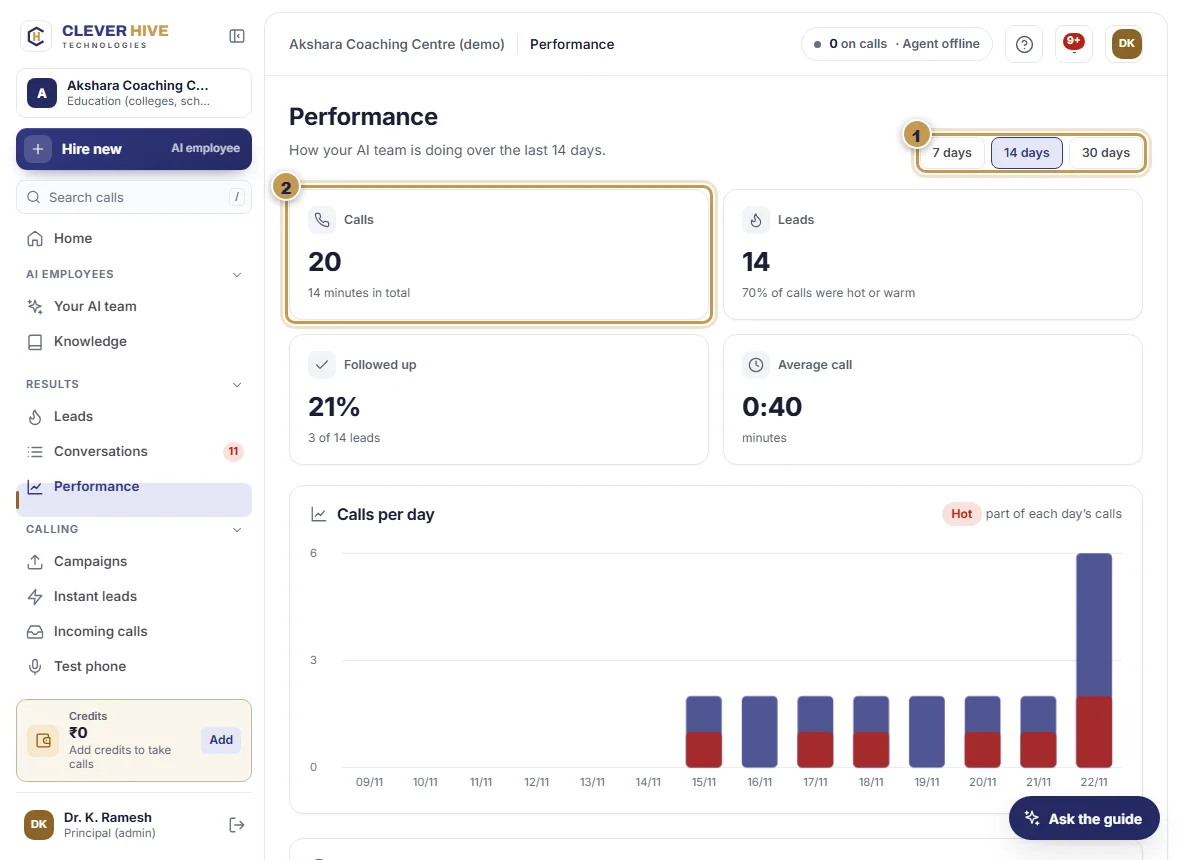
Performance ಪುಟ. 1 ಒಂದು ಅವಧಿಯನ್ನು ಆರಿಸಿ. 2 ಚಾರ್ಟ್ಗಳನ್ನು ಓದಿ.
ಬಟನ್ಗಳು ಮತ್ತು ಮೆನುಗಳ ಹೆಸರುಗಳನ್ನು ಪರದೆಯ ಮೇಲೆ ಇರುವಂತೆಯೇ ಇಂಗ್ಲಿಷ್ನಲ್ಲಿ ಬರೆಯಲಾಗಿದೆ. ಚಿತ್ರದ ಮೇಲಿನ ಸಂಖ್ಯೆಗಳ ಅರ್ಥ ಚಿತ್ರದ ಕೆಳಗಿದೆ. ಚಿತ್ರವನ್ನು ದೊಡ್ಡದಾಗಿ ನೋಡಲು ಅದನ್ನು ಒತ್ತಿ.
ಮುಂದೆ ಏನು ಮಾಡಬೇಕು?
ಹೆಚ್ಚಿನ ಕರೆಗಳು ಸಂಜೆ ಬಂದರೆ, ನಿಮ್ಮ ತಂಡ ಮರುದಿನ ಬೆಳಿಗ್ಗೆ ಫಾಲೋ ಅಪ್ ಮಾಡುವಂತೆ ನೋಡಿಕೊಳ್ಳಿ.
ಒಂದು ಉದಾಹರಣೆ
ಕಚೇರಿ ಮುಚ್ಚಿರುವ ರಾತ್ರಿ 7 ರ ನಂತರವೇ ಹೆಚ್ಚು ಕರೆಗಳು ಬರುತ್ತಿವೆ ಎಂದು ಮಾಲೀಕರು ನೋಡುತ್ತಾರೆ. ಅವುಗಳಿಗೆ AI ಉತ್ತರಿಸುತ್ತಿದೆ. ಅವರು ಬೆಳಿಗ್ಗೆ ಮರಳಿ ಕರೆ ಮಾಡಲು ಯೋಜಿಸುತ್ತಾರೆ.
ಸಾಮಾನ್ಯ ತಪ್ಪುಗಳು
ಸಮಸ್ಯೆ: ಚಾರ್ಟ್ ಖಾಲಿಯಾಗಿದೆ.
ಏನು ಮಾಡಬೇಕು: ಆ ಅವಧಿಯಲ್ಲಿ ಕರೆಗಳಿಲ್ಲ. ದೀರ್ಘ ಅವಧಿಯನ್ನು ಆರಿಸಿ.
ಡ್ಯಾಶ್ಬೋರ್ಡ್ ಮೆನು, ಒಂದೊಂದಾಗಿ
Campaigns
ಬೃಹತ್ ಕರೆ: ಜ್ಞಾಪನೆಗಳು, ಆಫರ್ಗಳು, ಫಾಲೋ-ಅಪ್ಗಳಿಗಾಗಿ ಒಬ್ಬ AI employee ಜನರ ಪಟ್ಟಿಗೆ ಕರೆ ಮಾಡುತ್ತಾರೆ.
ಒಬ್ಬ AI employee ಯನ್ನು ಆರಿಸಿ, ಗುರಿಯನ್ನು ಬರೆದು, ಹೆಸರು ಮತ್ತು ಸಂಖ್ಯೆಗಳ ಪಟ್ಟಿಯನ್ನು ಕೊಡುತ್ತೀರಿ. AI ಬೆಳಿಗ್ಗೆ 9 ರಿಂದ ರಾತ್ರಿ 9 ರ ನಡುವೆ ಮಾತ್ರ ಕರೆ ಮಾಡುತ್ತದೆ. ಪ್ರತಿ ಕರೆ 'Conversations' ನಲ್ಲಿ ಉಳಿಯುತ್ತದೆ.
ಹೇಗೆ ಬಳಸುವುದು?
1ಹಂತ 1: ಮೆನುವಿನಲ್ಲಿ 'Campaigns' ಒತ್ತಿ.
2ಹಂತ 2: 'New campaign' ಒತ್ತಿ.
3ಹಂತ 3: AI employee ಯನ್ನು ಆರಿಸಿ, ಕರೆ ಏನನ್ನು ಸಾಧಿಸಬೇಕು ಎಂದು ಬರೆಯಿರಿ.
4ಹಂತ 4: ಸಂಪರ್ಕಗಳನ್ನು ಅಂಟಿಸಿ, ಅಥವಾ 'Load a CSV file' ಒತ್ತಿ.
5ಹಂತ 5: 'Save campaign' ಒತ್ತಿ ಶುರು ಮಾಡಿ.
6ಹಂತ 6: ಫಲಿತಾಂಶಗಳನ್ನು 'Conversations' ನಲ್ಲಿ ನೋಡಿ.
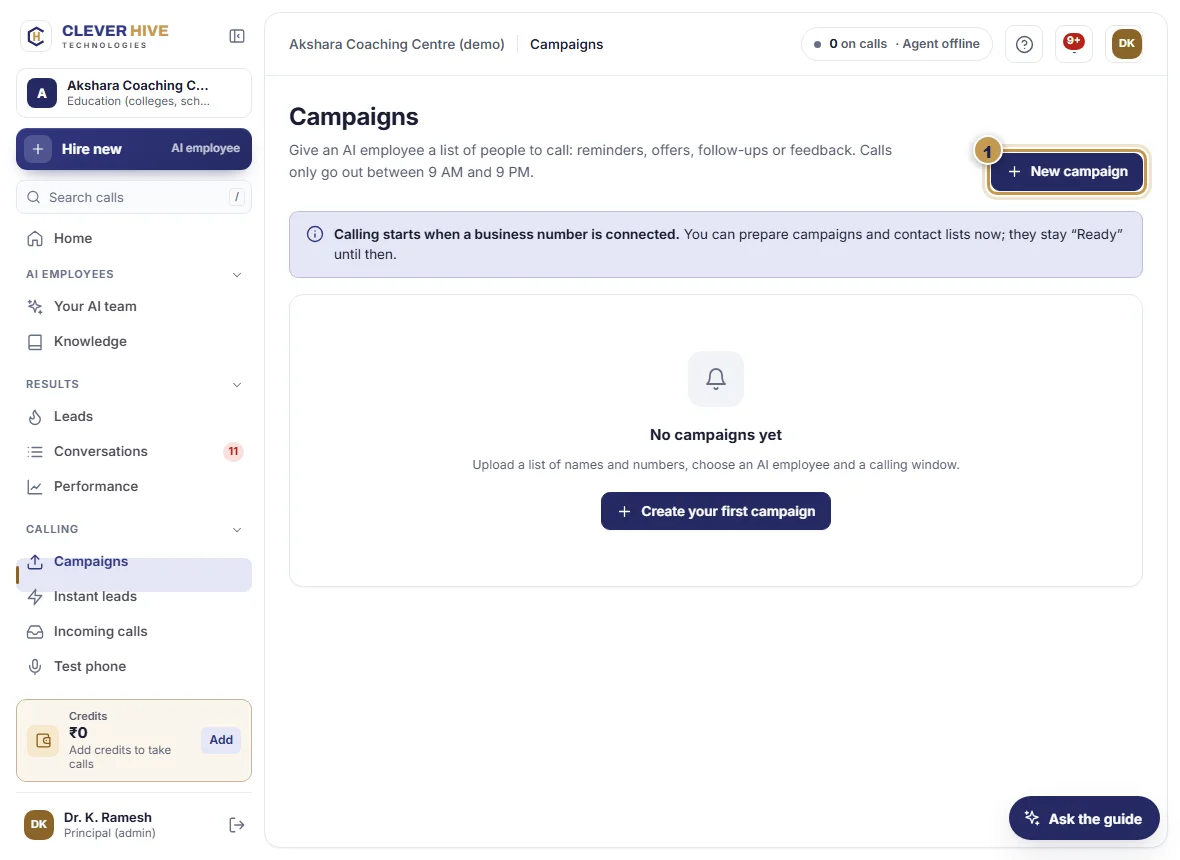
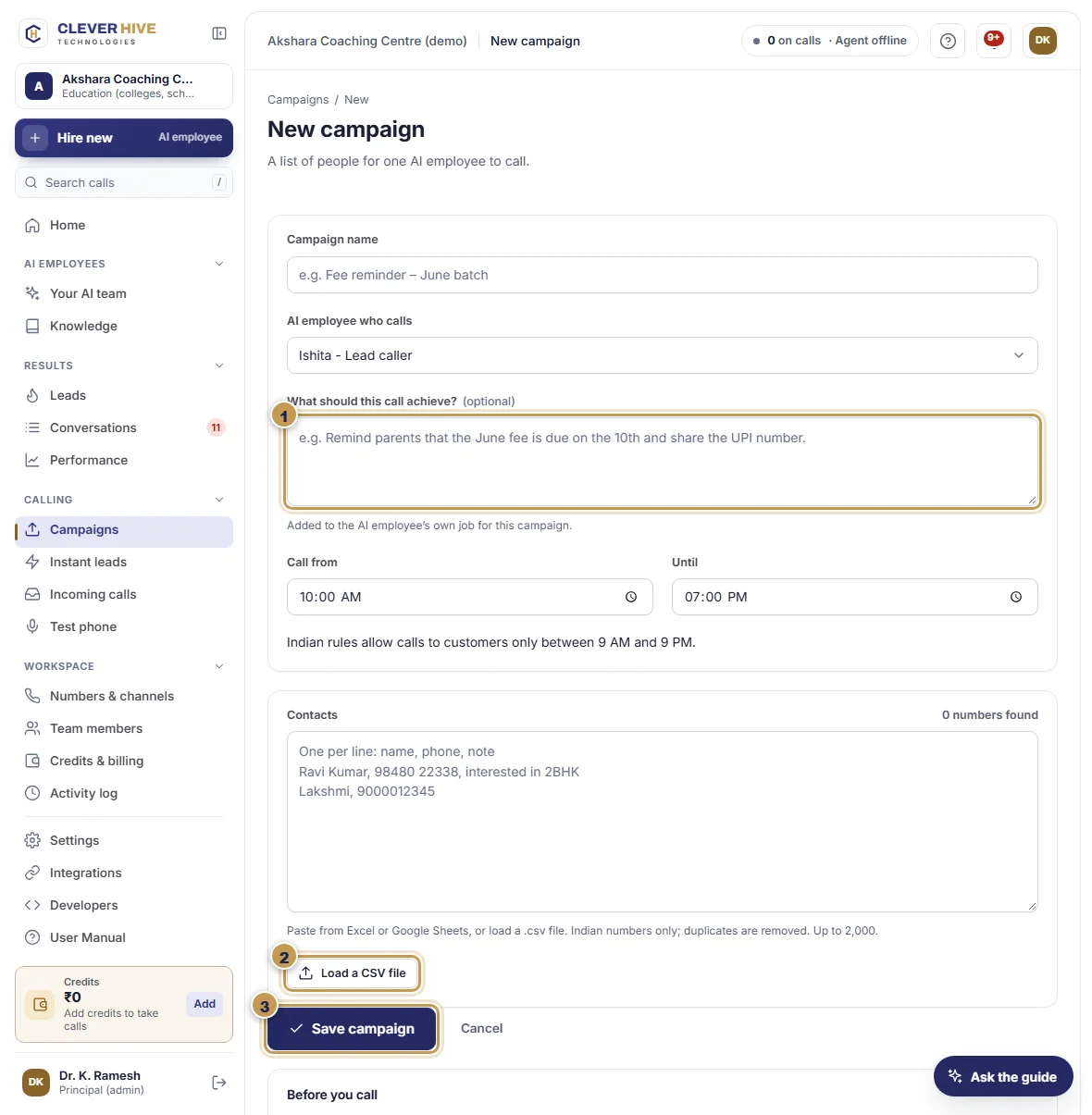
Campaigns ಪುಟ. 1 ಹೊಸ ಕರೆ ಪಟ್ಟಿಯನ್ನು ಶುರು ಮಾಡಲು ಇದನ್ನು ಒತ್ತಿ.ಹೊಸ ಕ್ಯಾಂಪೇನ್ ಫಾರ್ಮ್. 1 ಕರೆಯ ಗುರಿಯನ್ನು ಬರೆಯಿರಿ. 2 CSV ಫೈಲ್ನಿಂದ ಜನರ ಪಟ್ಟಿಯನ್ನು ತುಂಬಿಸಿ. 3 ಕ್ಯಾಂಪೇನ್ ಉಳಿಸಿ.
ಬಟನ್ಗಳು ಮತ್ತು ಮೆನುಗಳ ಹೆಸರುಗಳನ್ನು ಪರದೆಯ ಮೇಲೆ ಇರುವಂತೆಯೇ ಇಂಗ್ಲಿಷ್ನಲ್ಲಿ ಬರೆಯಲಾಗಿದೆ. ಚಿತ್ರದ ಮೇಲಿನ ಸಂಖ್ಯೆಗಳ ಅರ್ಥ ಚಿತ್ರದ ಕೆಳಗಿದೆ. ಚಿತ್ರವನ್ನು ದೊಡ್ಡದಾಗಿ ನೋಡಲು ಅದನ್ನು ಒತ್ತಿ.
ಮುಂದೆ ಏನು ಮಾಡಬೇಕು?
ಮರಳಿ ಕರೆ ಮಾಡಲು ಕೇಳಿದವರಿಗೆ ಕರೆ ಮಾಡಿ.
ಒಂದು ಉದಾಹರಣೆ
ಒಂದು ಕೋಚಿಂಗ್ ಸೆಂಟರ್ ಈ ವಾರ ಶುಲ್ಕ ಕಟ್ಟಬೇಕೆಂದು ನೆನಪಿಸಲು 200 ಪೋಷಕರಿಗೆ ಕರೆ ಮಾಡುತ್ತದೆ.
ಸಾಮಾನ್ಯ ತಪ್ಪುಗಳು
ಸಮಸ್ಯೆ: ಯಾವುದೇ ಕರೆ ಹೋಗಲಿಲ್ಲ.
ಏನು ಮಾಡಬೇಕು: ಕರೆಗಳು ಬೆಳಿಗ್ಗೆ 9 ರಿಂದ ರಾತ್ರಿ 9 ರ ನಡುವೆ ಮಾತ್ರ ಹೋಗುತ್ತವೆ. ಕ್ರೆಡಿಟ್ ಮತ್ತು ಜೋಡಿಸಿದ ಸಂಖ್ಯೆಯೂ ಬೇಕು.
ಸಮಸ್ಯೆ: ಕರೆ ಮಾಡಬೇಡಿ ಎಂದವರಿಗೆ ಕರೆ ಮಾಡಿಬಿಟ್ಟೆ.
ಏನು ಮಾಡಬೇಕು: ಒಪ್ಪಿದವರಿಗೆ ಮಾತ್ರ ಕರೆ ಮಾಡಿ. ಅವರನ್ನು ಪಟ್ಟಿಯಿಂದ ತೆಗೆದುಹಾಕಿ.
ಡ್ಯಾಶ್ಬೋರ್ಡ್ ಮೆನು, ಒಂದೊಂದಾಗಿ
Instant leads
ಹೊಸ ವಿಚಾರಣೆಗಳು ಇಲ್ಲಿ ಕಾಯುತ್ತವೆ, ಒಬ್ಬ AI employee ಪ್ರತಿಯೊಬ್ಬರಿಗೂ ಒಂದು ನಿಮಿಷದೊಳಗೆ ಕರೆ ಮಾಡುತ್ತಾರೆ.
'Instant leads' ಈಗಷ್ಟೇ ನಿಮ್ಮ ವ್ಯಾಪಾರದ ಬಗ್ಗೆ ಕೇಳಿದವರನ್ನು ತೋರಿಸುತ್ತದೆ (ನಿಮ್ಮ ವೆಬ್ಸೈಟ್, Facebook, Google Sheets ನಿಂದ, ಅಥವಾ ಕೈಯಿಂದ ಸೇರಿಸಿದವರು).
ಇದು ಯಾಕೆ ಬೇಕು?
ಮೊದಲ ನಿಮಿಷದಲ್ಲಿ ಲೀಡ್ ಹೆಚ್ಚು ಬಿಸಿಯಾಗಿರುತ್ತದೆ. ಬೇಗ ಕರೆ ಮಾಡಿದರೆ ಹೆಚ್ಚು ಗ್ರಾಹಕರು ಸಿಗುತ್ತಾರೆ.
ಯಾವಾಗ ಬಳಸಬೇಕು?
ಜಾಹೀರಾತುಗಳನ್ನು ನೀಡುತ್ತಿದ್ದರೂ, ವೆಬ್ಸೈಟ್ ಫಾರ್ಮ್ ಇದ್ದರೂ, Instant AI employee ಯನ್ನು ಯಾವಾಗಲೂ ಆನ್ ಇಡಿ.
ಇದು ಹೇಗೆ ಕೆಲಸ ಮಾಡುತ್ತದೆ?
ಹೊಸ ಲೀಡ್ ಸಾಲಿಗೆ ಸೇರುತ್ತದೆ. Instant AI employee ಒಂದು ನಿಮಿಷದೊಳಗೆ ಆ ವ್ಯಕ್ತಿಗೆ ಕರೆ ಮಾಡಿ, ಅಗತ್ಯವನ್ನು ತಿಳಿದುಕೊಂಡು, ಕರೆಯನ್ನು ಉಳಿಸುತ್ತಾರೆ.
ಹೇಗೆ ಬಳಸುವುದು?
1ಹಂತ 1: ಮೆನುವಿನಲ್ಲಿ 'Instant leads' ಒತ್ತಿ.
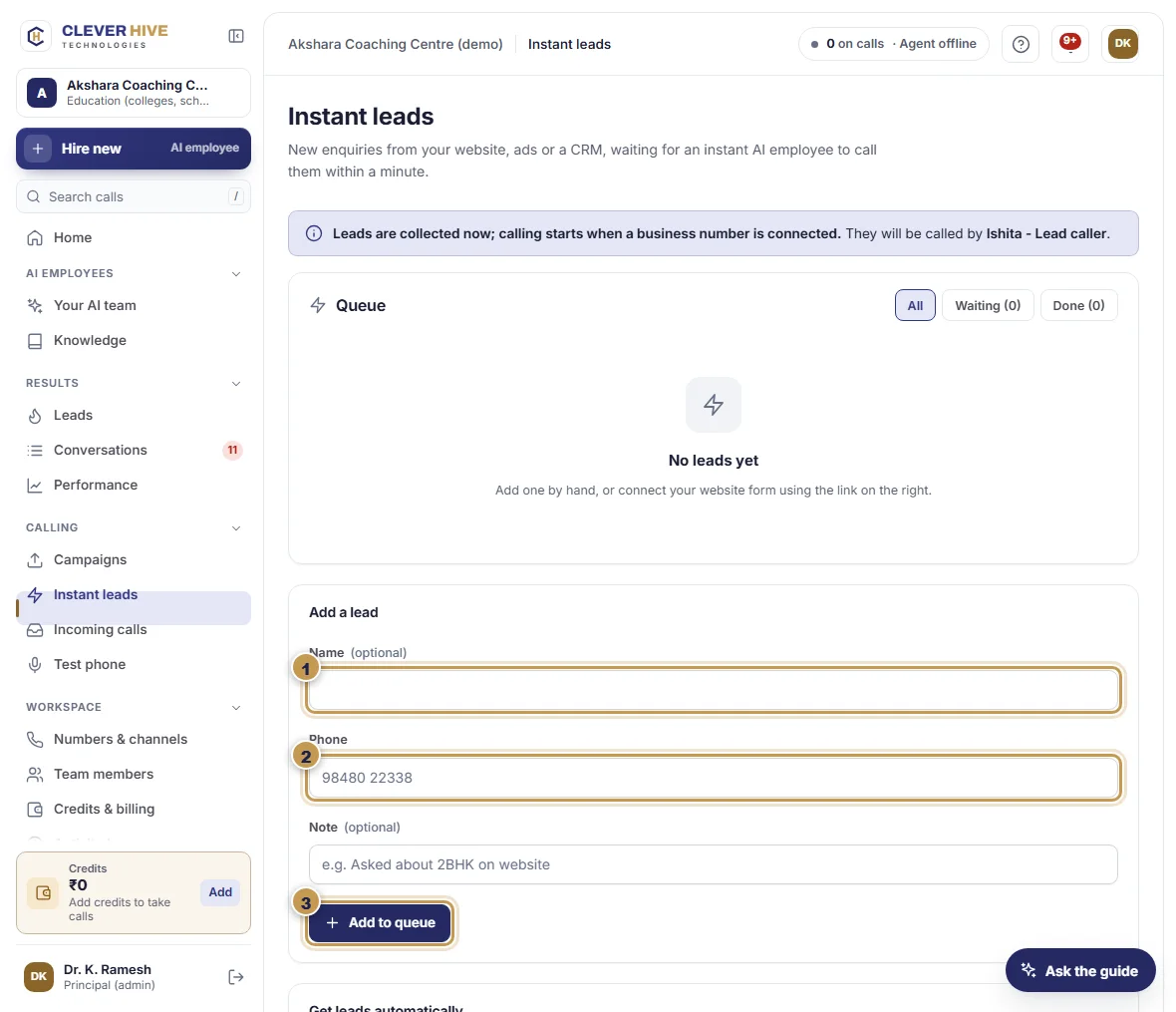
2ಹಂತ 2: ಕೈಯಿಂದ ಒಬ್ಬ ವ್ಯಕ್ತಿಯನ್ನು ಸೇರಿಸಲು ಹೆಸರು ಬರೆಯಿರಿ.
3ಹಂತ 3: ಫೋನ್ ಸಂಖ್ಯೆ ಬರೆಯಿರಿ.
4ಹಂತ 4: 'Add to queue' ಒತ್ತಿ.
5ಹಂತ 5: ಫಲಿತಾಂಶವನ್ನು 'Conversations' ನಲ್ಲಿ ನೋಡಿ.
Instant leads ಪುಟ. 1 ಹೆಸರು. 2 ಫೋನ್ ಸಂಖ್ಯೆ. 3 ಆ ವ್ಯಕ್ತಿಯನ್ನು ಸಾಲಿಗೆ ಸೇರಿಸಿ. AI ಒಂದು ನಿಮಿಷದೊಳಗೆ ಕರೆ ಮಾಡುತ್ತದೆ.
ಬಟನ್ಗಳು ಮತ್ತು ಮೆನುಗಳ ಹೆಸರುಗಳನ್ನು ಪರದೆಯ ಮೇಲೆ ಇರುವಂತೆಯೇ ಇಂಗ್ಲಿಷ್ನಲ್ಲಿ ಬರೆಯಲಾಗಿದೆ. ಚಿತ್ರದ ಮೇಲಿನ ಸಂಖ್ಯೆಗಳ ಅರ್ಥ ಚಿತ್ರದ ಕೆಳಗಿದೆ. ಚಿತ್ರವನ್ನು ದೊಡ್ಡದಾಗಿ ನೋಡಲು ಅದನ್ನು ಒತ್ತಿ.
ಮುಂದೆ ಏನು ಮಾಡಬೇಕು?
ಹೊಸ ಲೀಡ್ಗಳು ತಾನಾಗಿ ಬರಲು 'Integrations' ನಲ್ಲಿ Facebook ಅಥವಾ ನಿಮ್ಮ ವೆಬ್ಸೈಟ್ ಅನ್ನು ಜೋಡಿಸಿ.
ಒಂದು ಉದಾಹರಣೆ
ಒಬ್ಬ ಪೋಷಕರು ರಾತ್ರಿ 10 ಗಂಟೆಗೆ ಕಾಲೇಜಿನ ಫಾರ್ಮ್ ತುಂಬುತ್ತಾರೆ. ಒಂದು ನಿಮಿಷದ ನಂತರ AI ಕರೆ ಮಾಡಿ, ಕ್ಯಾಂಪಸ್ ಭೇಟಿಯನ್ನು ಬುಕ್ ಮಾಡುತ್ತದೆ.
ಸಾಮಾನ್ಯ ತಪ್ಪುಗಳು
ಸಮಸ್ಯೆ: ಯಾರಿಗೂ ಕರೆ ಹೋಗಲಿಲ್ಲ.
ಏನು ಮಾಡಬೇಕು: ಸಕ್ರಿಯ Instant AI employee, ಕ್ರೆಡಿಟ್ ಮತ್ತು ಜೋಡಿಸಿದ ಸಂಖ್ಯೆ ಬೇಕು. ಕರೆಗಳು ಬೆಳಿಗ್ಗೆ 9 ರಿಂದ ರಾತ್ರಿ 9 ರ ನಡುವೆ ಮಾತ್ರ ಹೋಗುತ್ತವೆ.
ಡ್ಯಾಶ್ಬೋರ್ಡ್ ಮೆನು, ಒಂದೊಂದಾಗಿ
Incoming calls
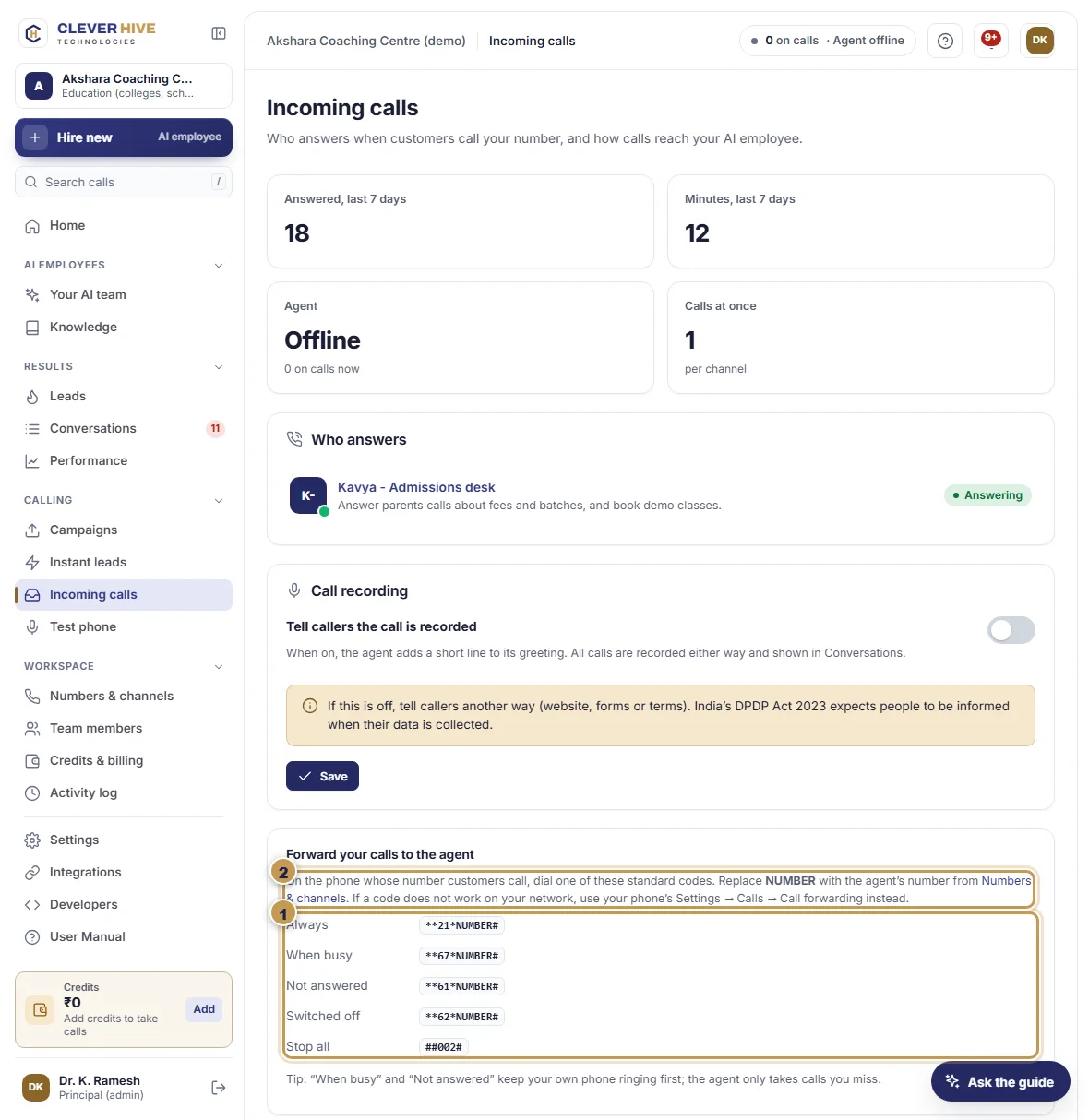
ನಿಮ್ಮ ಸಂಖ್ಯೆಗೆ ಯಾವ AI employee ಉತ್ತರಿಸಬೇಕೆಂದು ಆರಿಸಿ, ರೆಕಾರ್ಡಿಂಗ್ ಬಗ್ಗೆ ಕರೆ ಮಾಡಿದವರಿಗೆ ಹೇಳಿ.
'Incoming calls' ಗ್ರಾಹಕರು ನಿಮ್ಮ ಸಂಖ್ಯೆಗೆ ಕರೆ ಮಾಡಿದಾಗ ಯಾರು ಉತ್ತರಿಸಬೇಕು ಎಂದು ನಿರ್ಧರಿಸುತ್ತದೆ, ಹಳೆಯ ಸಂಖ್ಯೆಯನ್ನು ಹೇಗೆ ಫಾರ್ವರ್ಡ್ ಮಾಡುವುದು ಎಂದೂ ತೋರಿಸುತ್ತದೆ.
ಇದು ಯಾಕೆ ಬೇಕು?
ಪ್ರತಿ ವ್ಯಾಪಾರವೂ ಉತ್ತರಿಸಲು ಒಬ್ಬ AI employee ಯನ್ನು ಆರಿಸಬೇಕು. ಇಲ್ಲದಿದ್ದರೆ ಸಾಮಾನ್ಯ ಸ್ವಾಗತವನ್ನು ಬಳಸಲಾಗುತ್ತದೆ.
ಯಾವಾಗ ಬಳಸಬೇಕು?
ಒಬ್ಬ AI employee ಯನ್ನು ನೇಮಿಸಿದ ನಂತರ, ಸಹಾಯಕರನ್ನು ಬದಲಿಸುವಾಗ.
ಇದು ಹೇಗೆ ಕೆಲಸ ಮಾಡುತ್ತದೆ?
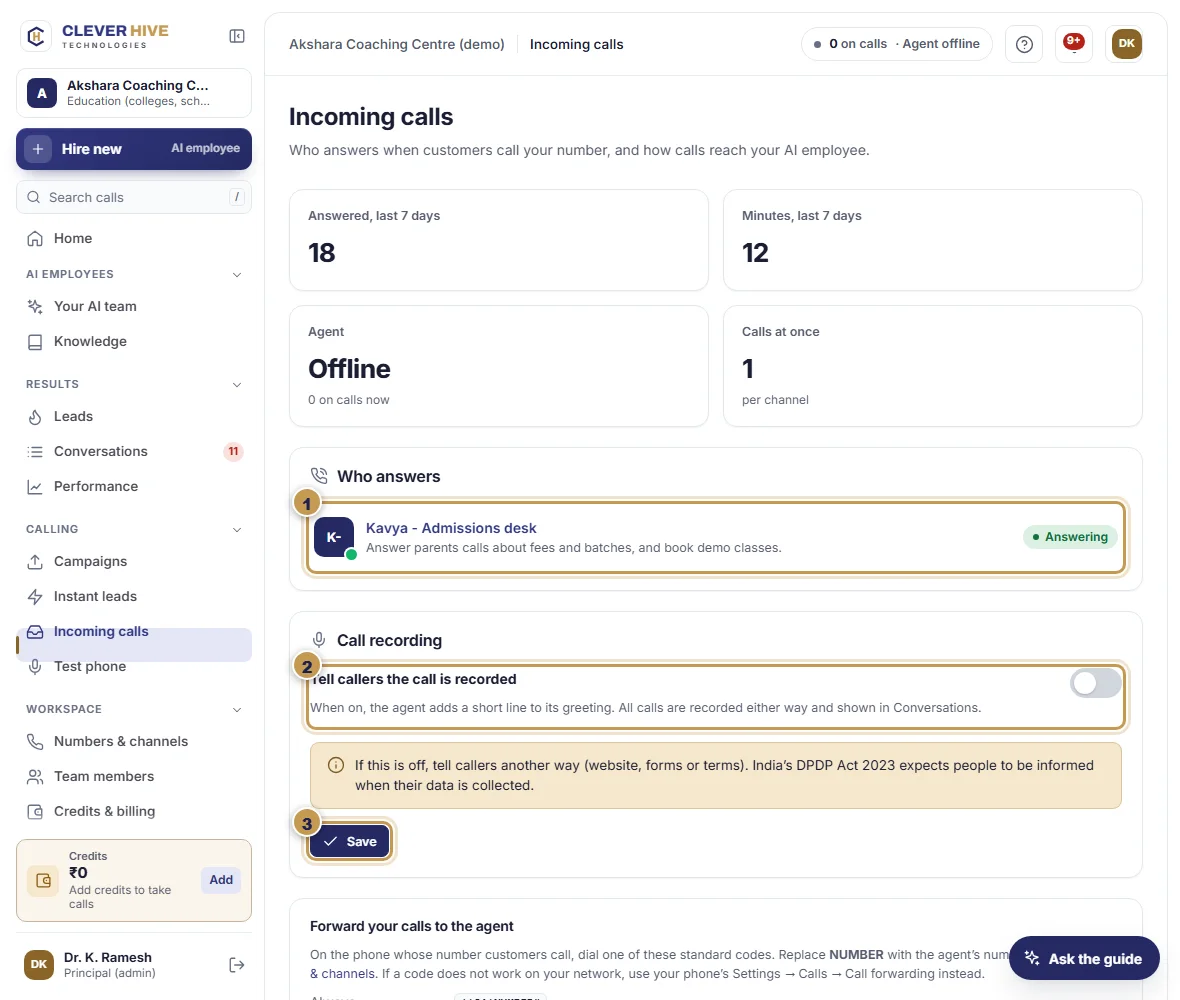
ಉತ್ತರಿಸಬೇಕಾದ employee ಮೇಲೆ 'Use this one' ಒತ್ತುತ್ತೀರಿ. ಕರೆ ರೆಕಾರ್ಡ್ ಆಗುತ್ತಿದೆ ಎಂದು ಕರೆ ಮಾಡಿದವರಿಗೆ ಹೇಳುವ ಚಿಕ್ಕ ಘೋಷಣೆಯನ್ನು ಆನ್ ಮಾಡಬಹುದು. ಹೇಗಿದ್ದರೂ ಎಲ್ಲಾ ಕರೆಗಳು ರೆಕಾರ್ಡ್ ಆಗುತ್ತವೆ.
ಹೇಗೆ ಬಳಸುವುದು?
1ಹಂತ 1: ಮೆನುವಿನಲ್ಲಿ 'Incoming calls' ಒತ್ತಿ.
2ಹಂತ 2: ಪಟ್ಟಿಯಲ್ಲಿ ನಿಮ್ಮ inbound AI employee ಯನ್ನು ಹುಡುಕಿ.
3ಹಂತ 3: 'Use this one' ಒತ್ತಿ.
4ಹಂತ 4: ಬೇಕಿದ್ದರೆ 'Tell callers the call is recorded' ಅನ್ನು ಆನ್ ಮಾಡಿ.
5ಹಂತ 5: 'Save' ಒತ್ತಿ.
6ಹಂತ 6: ಹಳೆಯ ಸಂಖ್ಯೆ ಇಟ್ಟುಕೊಂಡರೆ, ಬಲಭಾಗದ ಫಾರ್ವರ್ಡಿಂಗ್ ಕೋಡ್ಗಳನ್ನು ಓದಿ.
Incoming calls ಪುಟ. 1 ಯಾವ AI employee ಉತ್ತರಿಸಬೇಕೆಂದು ಆರಿಸಿ. 2 ರೆಕಾರ್ಡಿಂಗ್ ಘೋಷಣೆಯನ್ನು ಆನ್ ಅಥವಾ ಆಫ್ ಮಾಡಿ. 3 ಉಳಿಸಿ.
ಬಟನ್ಗಳು ಮತ್ತು ಮೆನುಗಳ ಹೆಸರುಗಳನ್ನು ಪರದೆಯ ಮೇಲೆ ಇರುವಂತೆಯೇ ಇಂಗ್ಲಿಷ್ನಲ್ಲಿ ಬರೆಯಲಾಗಿದೆ. ಚಿತ್ರದ ಮೇಲಿನ ಸಂಖ್ಯೆಗಳ ಅರ್ಥ ಚಿತ್ರದ ಕೆಳಗಿದೆ. ಚಿತ್ರವನ್ನು ದೊಡ್ಡದಾಗಿ ನೋಡಲು ಅದನ್ನು ಒತ್ತಿ.
ಮುಂದೆ ಏನು ಮಾಡಬೇಕು?
ಇನ್ನೊಂದು ಫೋನ್ನಿಂದ ನಿಮ್ಮ ಸಂಖ್ಯೆಗೆ ಕರೆ ಮಾಡಿ ಸ್ವಾಗತವನ್ನು ಕೇಳಿ.
ಒಂದು ಉದಾಹರಣೆ
ಕ್ಲಿನಿಕ್ "Kavitha – Front desk" ಅವರನ್ನು ಆರಿಸಿ, ರೆಕಾರ್ಡಿಂಗ್ ಘೋಷಣೆಯನ್ನು ಆನ್ ಮಾಡುತ್ತದೆ.
ಸಾಮಾನ್ಯ ತಪ್ಪುಗಳು
ಸಮಸ್ಯೆ: ಕರೆ ಮಾಡಿದವರಿಗೆ ಸಾಮಾನ್ಯ ಸ್ವಾಗತ ಕೇಳಿಸುತ್ತಿದೆ.
ಏನು ಮಾಡಬೇಕು: ಯಾವ AI employee ಯನ್ನೂ ಆರಿಸಿಲ್ಲ. 'Use this one' ಒತ್ತಿ.
ಸಮಸ್ಯೆ: ಘೋಷಣೆಯನ್ನು ಆಫ್ ಮಾಡಿದೆ.
ಏನು ಮಾಡಬೇಕು: ಹಾಗಿದ್ದರೆ ಕರೆ ಮಾಡಿದವರಿಗೆ ಬೇರೆ ರೀತಿಯಲ್ಲಿ ಹೇಳಿ, ಉದಾಹರಣೆಗೆ ನಿಮ್ಮ ವೆಬ್ಸೈಟ್ನಲ್ಲಿ. ಜನರಿಗೆ ತಿಳಿಸಬೇಕು ಎಂದು ಕಾನೂನು ನಿರೀಕ್ಷಿಸುತ್ತದೆ.
ಡ್ಯಾಶ್ಬೋರ್ಡ್ ಮೆನು, ಒಂದೊಂದಾಗಿ
Test phone
ಉಚಿತ ಟೆಸ್ಟ್ ಲೈನ್ ಮಾಡುವ ಟೆಸ್ಟ್ ಕರೆಗಳನ್ನು ಕೇಳಲು ಈ ಪುಟವನ್ನು ತೆರೆದೇ ಇಡಿ.
'Test phone' ಎಂದರೆ ನಿಮ್ಮ ಬ್ರೌಸರ್ ಒಳಗೆ ಫೋನ್ನಂತೆ ಮೊಳಗುವ ಪುಟ. ನಿಜವಾದ ಫೋನ್ ಸಂಖ್ಯೆ ಇಲ್ಲದೆಯೇ AI ಕರೆಗಳನ್ನು ಕೇಳಲು ಇದು ಅವಕಾಶ ಕೊಡುತ್ತದೆ.
ಇದು ಯಾಕೆ ಬೇಕು?
ಸಂಖ್ಯೆಗಾಗಿ ಹಣ ಖರ್ಚು ಮಾಡುವ ಮೊದಲು ಎಲ್ಲವನ್ನೂ ಉಚಿತವಾಗಿ ಪ್ರಯತ್ನಿಸಬಹುದು.
ಯಾವಾಗ ಬಳಸಬೇಕು?
ನಿಜವಾದ ಸಂಖ್ಯೆ ಇಲ್ಲದೆ instant leads ಅಥವಾ campaigns ಅನ್ನು ಪರೀಕ್ಷಿಸುವಾಗ.
ಇದು ಹೇಗೆ ಕೆಲಸ ಮಾಡುತ್ತದೆ?
ಉಚಿತ ಟೆಸ್ಟ್ ಲೈನ್ ಒಂದು ಲೀಡ್ ಅಥವಾ ಸಂಪರ್ಕಕ್ಕೆ "ಕರೆ ಮಾಡಿದಾಗ", ಅದು ಈ ಪುಟದಲ್ಲಿ ಮೊಳಗುತ್ತದೆ. ನೀವು ಉತ್ತರಿಸಿ AI ಯನ್ನು ಕೇಳುತ್ತೀರಿ.
ಹೇಗೆ ಬಳಸುವುದು?
1ಹಂತ 1: ಮೆನುವಿನಲ್ಲಿ 'Test phone' ಒತ್ತಿ.
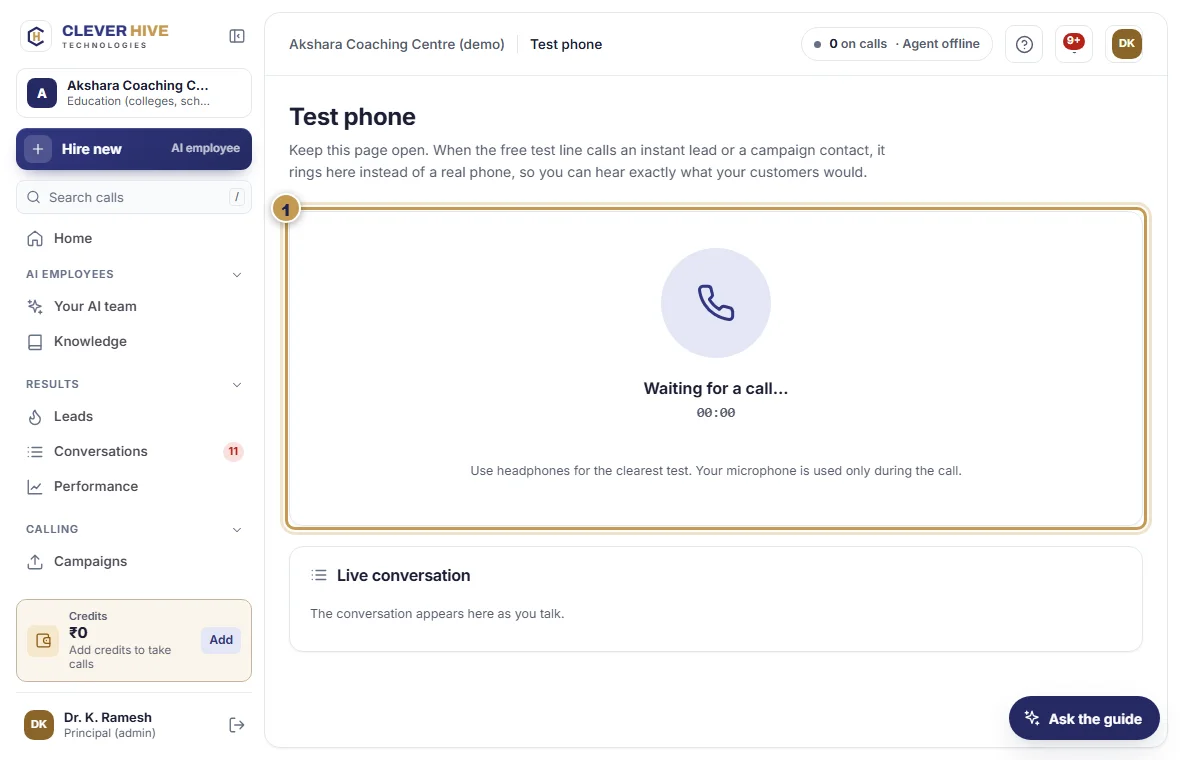
2ಹಂತ 2: ಈ ಪುಟವನ್ನು ನಿಮ್ಮ ಬ್ರೌಸರ್ನಲ್ಲಿ ತೆರೆದೇ ಇಡಿ.
3ಹಂತ 3: ಇನ್ನೊಂದು ಟ್ಯಾಬ್ನಲ್ಲಿ ಒಂದು instant lead ಅನ್ನು ಸೇರಿಸಿ, ಅಥವಾ campaign ಶುರು ಮಾಡಿ.
4ಹಂತ 4: ಇಲ್ಲಿ ಮೊಳಗಿದಾಗ ಉತ್ತರಿಸಿ ಕೇಳಿ.
Test phone ಪುಟ. 1 ನೀವು ಪರೀಕ್ಷಿಸುವಾಗ ಈ ಪುಟವನ್ನು ತೆರೆದೇ ಇಡಿ, ಆಗ ಕರೆಗಳು ಕೇಳಿಸುತ್ತವೆ.
ಬಟನ್ಗಳು ಮತ್ತು ಮೆನುಗಳ ಹೆಸರುಗಳನ್ನು ಪರದೆಯ ಮೇಲೆ ಇರುವಂತೆಯೇ ಇಂಗ್ಲಿಷ್ನಲ್ಲಿ ಬರೆಯಲಾಗಿದೆ. ಚಿತ್ರದ ಮೇಲಿನ ಸಂಖ್ಯೆಗಳ ಅರ್ಥ ಚಿತ್ರದ ಕೆಳಗಿದೆ. ಚಿತ್ರವನ್ನು ದೊಡ್ಡದಾಗಿ ನೋಡಲು ಅದನ್ನು ಒತ್ತಿ.
ಮುಂದೆ ಏನು ಮಾಡಬೇಕು?
ನಿಮಗೆ ತೃಪ್ತಿಯಾದ ನಂತರ, ನಿಜವಾದ ಸಂಖ್ಯೆಯನ್ನು ಜೋಡಿಸಿ.
ಒಂದು ಉದಾಹರಣೆ
ರವಿ ತನ್ನನ್ನೇ instant lead ಆಗಿ ಸೇರಿಸಿ, AI ಕರೆಯನ್ನು ಕೇಳಲು Test phone ಪುಟದಲ್ಲಿ ಉತ್ತರಿಸುತ್ತಾರೆ.
ಸಾಮಾನ್ಯ ತಪ್ಪುಗಳು
ಸಮಸ್ಯೆ: ಅದು ಎಂದಿಗೂ ಮೊಳಗುವುದಿಲ್ಲ.
ಏನು ಮಾಡಬೇಕು: ಪುಟ ತೆರೆದೇ ಇರಬೇಕು, ಟೆಸ್ಟ್ ಲೈನ್ ಬಳಸಬೇಕು. ನಿಜವಾದ ಸಂಖ್ಯೆ ಇದ್ದರೆ, ಕರೆಗಳು ನಿಜವಾದ ಫೋನ್ಗೆ ಹೋಗುತ್ತವೆ.
ಡ್ಯಾಶ್ಬೋರ್ಡ್ ಮೆನು, ಒಂದೊಂದಾಗಿ
Numbers & channels
ವ್ಯಾಪಾರದ ಫೋನ್ ಸಂಖ್ಯೆಯನ್ನು ಪಡೆಯಿರಿ, ವ್ಯಾಪಾರವನ್ನು ಪರಿಶೀಲಿಸಿ, ಸಂಖ್ಯೆಯನ್ನು ಬಿಡುಗಡೆ ಮಾಡಿ, ಅಥವಾ ಟೋಲ್-ಫ್ರೀ ಸಂಖ್ಯೆ ಕೇಳಿ.
'Numbers & channels' ಎಂದರೆ ನಿಮ್ಮ ಫೋನ್ ಸಂಖ್ಯೆಗಳನ್ನು ಪಡೆದು ನಿರ್ವಹಿಸುವ ಜಾಗ.
ಇದು ಯಾಕೆ ಬೇಕು?
CleverHive ಗೆ ಜೋಡಿಸಿದ ಸಂಖ್ಯೆಯಿಂದ ಗ್ರಾಹಕರು ನಿಮ್ಮ AI employee ಯನ್ನು ತಲುಪಬಹುದು.
ಯಾವಾಗ ಬಳಸಬೇಕು?
ನಿಜವಾದ ಕರೆಗಳನ್ನು ಸ್ವೀಕರಿಸಲು ನೀವು ಸಿದ್ಧರಾದಾಗ.
ಇದು ಹೇಗೆ ಕೆಲಸ ಮಾಡುತ್ತದೆ?
ವ್ಯಾಪಾರವನ್ನು ಒಮ್ಮೆ ಪರಿಶೀಲಿಸುತ್ತೀರಿ (KYC). ನಂತರ ಮೊಬೈಲ್ ಅಥವಾ ಲ್ಯಾಂಡ್ಲೈನ್ ಸಂಖ್ಯೆಯನ್ನು ಹುಡುಕಿ ಕ್ರೆಡಿಟ್ನಿಂದ ಕೊಳ್ಳುತ್ತೀರಿ. ಪ್ರತಿ ಸಂಖ್ಯೆ ಒಂದು ಬಾರಿಗೆ ಒಂದು ಕರೆಯನ್ನು ತೆಗೆದುಕೊಳ್ಳುತ್ತದೆ.
ಹೇಗೆ ಬಳಸುವುದು?
1ಹಂತ 1: ಮೆನುವಿನಲ್ಲಿ 'Numbers & channels' ಒತ್ತಿ.
2ಹಂತ 2: ಬಲ ಪೆಟ್ಟಿಗೆಯಲ್ಲಿ ನಿಮ್ಮ ವ್ಯಾಪಾರವನ್ನು ಪರಿಶೀಲಿಸಿ.
3ಹಂತ 3: ಬಗೆಯನ್ನು ಆರಿಸಿ: Mobile ಅಥವಾ Landline.
4ಹಂತ 4: ನಿಮಗಿಷ್ಟವಾದ ಅಂಕೆಗಳನ್ನು ಹುಡುಕಿ, ಉದಾಹರಣೆಗೆ 786.
5ಹಂತ 5: ಒಂದು ಸಂಖ್ಯೆಯನ್ನು ಆರಿಸಿ.
6ಹಂತ 6: 'Buy selected number' ಒತ್ತಿ ದೃಢೀಕರಿಸಿ.
Numbers & channels ಪುಟ. 1 Mobile ಅಥವಾ Landline ಆರಿಸಿ. 2 ಅಂಕೆಗಳನ್ನು ಹುಡುಕಿ. 3 ಒಂದು ಸಂಖ್ಯೆಯನ್ನು ಆರಿಸಿ. 4 ಅದನ್ನು ಕೊಳ್ಳಿ. 5 ವ್ಯಾಪಾರ ಪರಿಶೀಲನೆಯ ಪೆಟ್ಟಿಗೆ.
ಬಟನ್ಗಳು ಮತ್ತು ಮೆನುಗಳ ಹೆಸರುಗಳನ್ನು ಪರದೆಯ ಮೇಲೆ ಇರುವಂತೆಯೇ ಇಂಗ್ಲಿಷ್ನಲ್ಲಿ ಬರೆಯಲಾಗಿದೆ. ಚಿತ್ರದ ಮೇಲಿನ ಸಂಖ್ಯೆಗಳ ಅರ್ಥ ಚಿತ್ರದ ಕೆಳಗಿದೆ. ಚಿತ್ರವನ್ನು ದೊಡ್ಡದಾಗಿ ನೋಡಲು ಅದನ್ನು ಒತ್ತಿ.
ಮುಂದೆ ಏನು ಮಾಡಬೇಕು?
'Incoming calls' ತೆರೆದು ಯಾರು ಉತ್ತರಿಸಬೇಕೆಂದು ಆರಿಸಿ.
ಒಂದು ಉದಾಹರಣೆ
ಒಂದು ರೆಸ್ಟೋರೆಂಟ್ ನೆನಪಿಟ್ಟುಕೊಳ್ಳಲು ಸುಲಭವಾಗಲು 786 ರಲ್ಲಿ ಕೊನೆಗೊಳ್ಳುವ ಲ್ಯಾಂಡ್ಲೈನ್ ಸಂಖ್ಯೆಯನ್ನು ಕೊಳ್ಳುತ್ತದೆ.
ಸಾಮಾನ್ಯ ತಪ್ಪುಗಳು
ಸಮಸ್ಯೆ: ನನಗೆ ಕೊಳ್ಳಲು ಆಗುತ್ತಿಲ್ಲ.
ಏನು ಮಾಡಬೇಕು: ಮೊದಲು ನಿಮ್ಮ ವ್ಯಾಪಾರವನ್ನು ಪರಿಶೀಲಿಸಿ, ಸಾಕಷ್ಟು ಕ್ರೆಡಿಟ್ ಇಟ್ಟುಕೊಳ್ಳಿ.
ಸಮಸ್ಯೆ: ತಪ್ಪಿ ಒಂದು ಸಂಖ್ಯೆಯನ್ನು ಬಿಡುಗಡೆ ಮಾಡಿಬಿಟ್ಟೆ.
ಏನು ಮಾಡಬೇಕು: ಅದೇ ಸಂಖ್ಯೆ ಮತ್ತೆ ಸಿಗದೇ ಇರಬಹುದು. ತಕ್ಷಣ CleverHive ಬೆಂಬಲವನ್ನು ಕೇಳಿ.
ಡ್ಯಾಶ್ಬೋರ್ಡ್ ಮೆನು, ಒಂದೊಂದಾಗಿ
Team members
ನಿಮ್ಮ ಸಿಬ್ಬಂದಿಗೆ ಸ್ವಂತ ಸೈನ್-ಇನ್ ಕೊಡಿ, ಪ್ರತಿಯೊಬ್ಬರೂ ಏನು ನೋಡಬಹುದು ಎಂದು ಆರಿಸಿ.
'Team members' ನಿಮ್ಮ ವ್ಯಾಪಾರದ ಜನರನ್ನು ಸೇರಿಸಿ, ಅವರು ಡ್ಯಾಶ್ಬೋರ್ಡ್ ಬಳಸುವಂತೆ ಮಾಡುತ್ತದೆ.
ಇದು ಯಾಕೆ ಬೇಕು?
ಪ್ರತಿಯೊಬ್ಬರಿಗೂ ಸ್ವಂತ ಸೈನ್-ಇನ್ ಸಿಗುತ್ತದೆ. ರೆಕಾರ್ಡಿಂಗ್ಗಳನ್ನು ಅಥವಾ ಫೋನ್ ಸಂಖ್ಯೆಗಳನ್ನು ಯಾರು ನೋಡಬಹುದು ಎಂದು ನೀವು ನಿರ್ಧರಿಸುತ್ತೀರಿ.
ಯಾವಾಗ ಬಳಸಬೇಕು?
ಲೀಡ್ಗಳನ್ನು ಫಾಲೋ ಅಪ್ ಮಾಡಲು ಅಥವಾ ಕರೆಗಳನ್ನು ನೋಡಲು ಎರಡನೇ ವ್ಯಕ್ತಿ ಬೇಕಾದಾಗ.
ಇದು ಹೇಗೆ ಕೆಲಸ ಮಾಡುತ್ತದೆ?
ಒಬ್ಬ ವ್ಯಕ್ತಿಯನ್ನು ಹೆಸರು ಮತ್ತು ಇಮೇಲ್ನೊಂದಿಗೆ ಸೇರಿಸುತ್ತೀರಿ. ಪೂರ್ಣ ಅಥವಾ ಭಾಗಶಃ ಪ್ರವೇಶ ಆರಿಸುತ್ತೀರಿ. ಒಂದು ತಾತ್ಕಾಲಿಕ ಪಾಸ್ವರ್ಡ್ ಆಗುತ್ತದೆ. ಆ ವ್ಯಕ್ತಿ ಮೊದಲ ಸೈನ್-ಇನ್ನಲ್ಲಿ ಅದನ್ನು ಬದಲಿಸುತ್ತಾರೆ.
ಹೇಗೆ ಬಳಸುವುದು?
1ಹಂತ 1: ಮೆನುವಿನಲ್ಲಿ 'Team members' ಒತ್ತಿ.
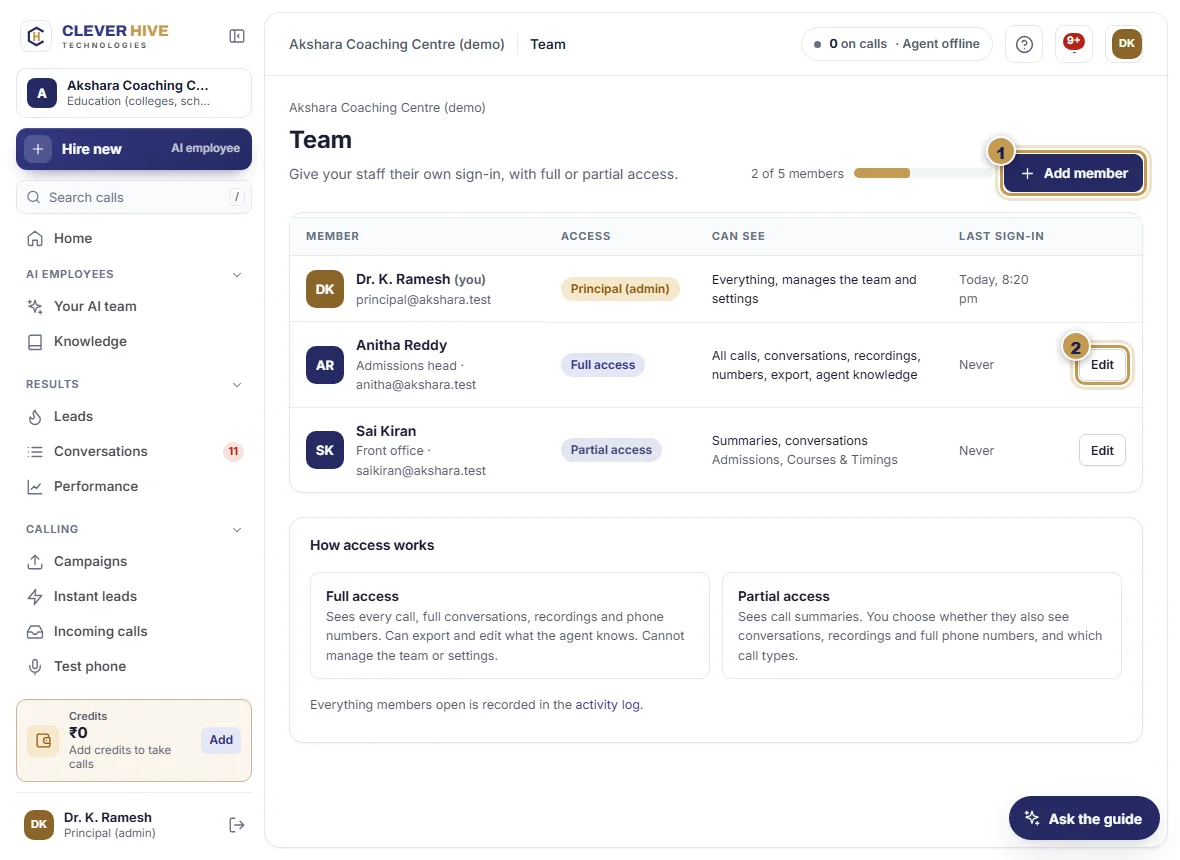
2ಹಂತ 2: 'Add member' ಒತ್ತಿ.
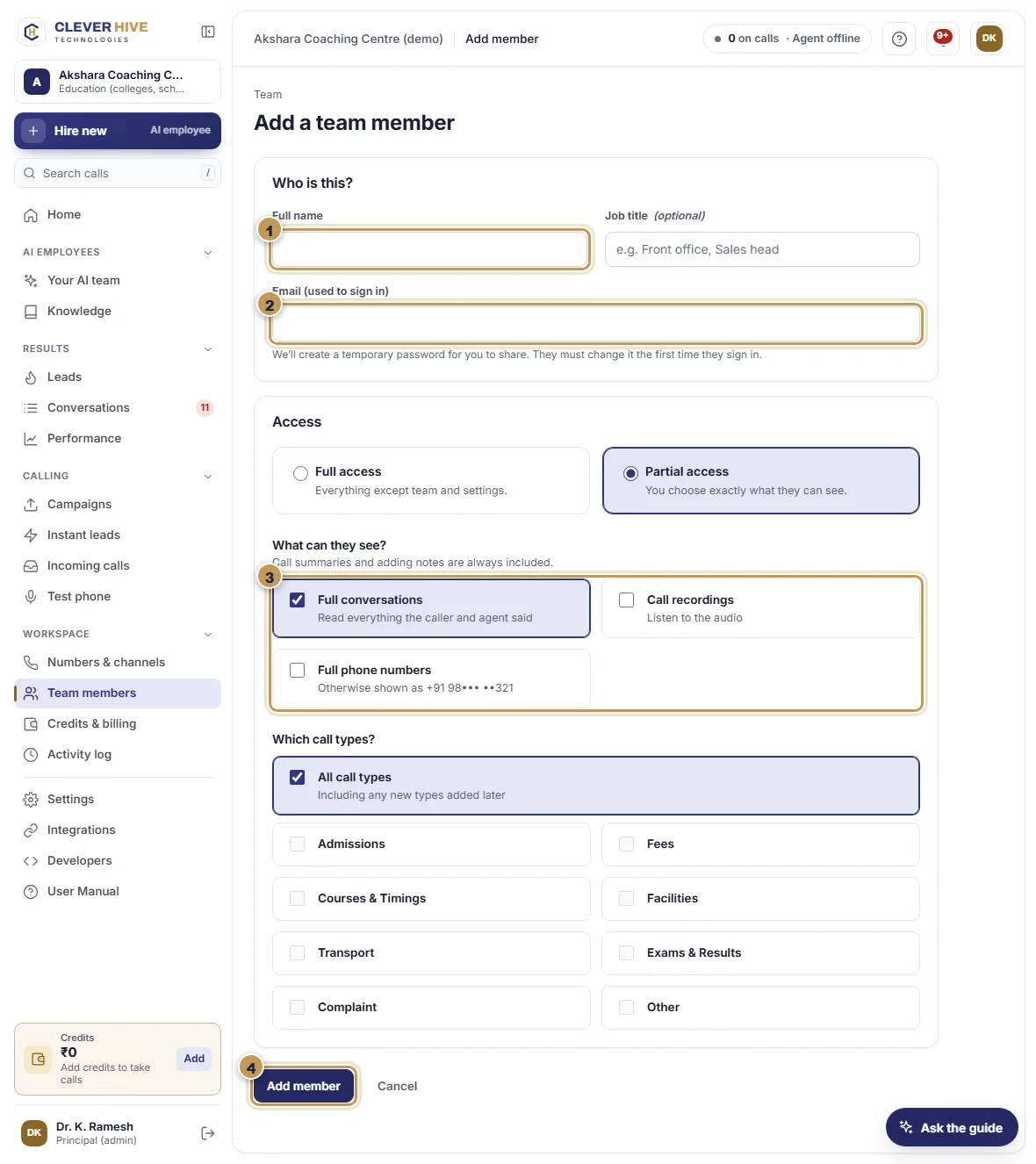
3ಹಂತ 3: ಪೂರ್ಣ ಹೆಸರು ಮತ್ತು ಇಮೇಲ್ ಬರೆಯಿರಿ.
4ಹಂತ 4: ಪ್ರವೇಶ ಆರಿಸಿ: ಪೂರ್ಣ, ಅಥವಾ ನೀವು ಅನುಮತಿಸುವ ವಿಷಯಗಳೊಂದಿಗೆ ಭಾಗಶಃ.
5ಹಂತ 5: 'Add member' ಒತ್ತಿ, ಆ ವ್ಯಕ್ತಿಗೆ ತಾತ್ಕಾಲಿಕ ಪಾಸ್ವರ್ಡ್ ಕೊಡಿ.
6ಹಂತ 6: ನಂತರ ಪ್ರವೇಶ ಬದಲಿಸಲು 'Edit', 'Reset password' ಅಥವಾ 'Remove' ಬಳಸಿ.
Team ಪುಟ. 1 ತಂಡದ ಸದಸ್ಯರನ್ನು ಸೇರಿಸಿ. 2 ಒಬ್ಬ ಸದಸ್ಯ ಏನು ನೋಡಬಹುದು ಎಂಬುದನ್ನು ಬದಲಿಸಿ.ಹೊಸ ತಂಡದ ಸದಸ್ಯರ ಫಾರ್ಮ್. 1 ಹೆಸರು. 2 ಇಮೇಲ್. 3 ಆ ವ್ಯಕ್ತಿ ಏನು ನೋಡಬಹುದು. 4 ಉಳಿಸಿ.
ಬಟನ್ಗಳು ಮತ್ತು ಮೆನುಗಳ ಹೆಸರುಗಳನ್ನು ಪರದೆಯ ಮೇಲೆ ಇರುವಂತೆಯೇ ಇಂಗ್ಲಿಷ್ನಲ್ಲಿ ಬರೆಯಲಾಗಿದೆ. ಚಿತ್ರದ ಮೇಲಿನ ಸಂಖ್ಯೆಗಳ ಅರ್ಥ ಚಿತ್ರದ ಕೆಳಗಿದೆ. ಚಿತ್ರವನ್ನು ದೊಡ್ಡದಾಗಿ ನೋಡಲು ಅದನ್ನು ಒತ್ತಿ.
ಮುಂದೆ ಏನು ಮಾಡಬೇಕು?
ಆ ವ್ಯಕ್ತಿಯನ್ನು ಸೈನ್ ಇನ್ ಮಾಡಿ ಹೊಸ ಪಾಸ್ವರ್ಡ್ ಆರಿಸಲು ಹೇಳಿ.
ಒಂದು ಉದಾಹರಣೆ
ಮುಂಭಾಗದ ಕಚೇರಿಯ ವ್ಯಕ್ತಿ ಕರೆಯ ಪಠ್ಯ ಓದಬಹುದು ಆದರೆ ರೆಕಾರ್ಡಿಂಗ್ ಕೇಳಲು ಅಥವಾ ಫೋನ್ ಸಂಖ್ಯೆ ನೋಡಲು ಆಗುವುದಿಲ್ಲ.
ಸಾಮಾನ್ಯ ತಪ್ಪುಗಳು
ಸಮಸ್ಯೆ: Add member ಬಟನ್ ಬೂದು ಬಣ್ಣದಲ್ಲಿದೆ.
ಏನು ಮಾಡಬೇಕು: ನೀವು ಸದಸ್ಯರ ಮಿತಿಯನ್ನು ತಲುಪಿದ್ದೀರಿ. ಒಬ್ಬರನ್ನು ತೆಗೆದುಹಾಕಿ, ಅಥವಾ CleverHive ಬೆಂಬಲವನ್ನು ಕೇಳಿ.
ಸಮಸ್ಯೆ: ಒಬ್ಬ ಸದಸ್ಯ ಹೆಚ್ಚು ನೋಡುತ್ತಿದ್ದಾರೆ.
ಏನು ಮಾಡಬೇಕು: ಆ ಸದಸ್ಯರನ್ನು 'Edit' ಮಾಡಿ ಪ್ರವೇಶ ಬದಲಿಸಿ.
ಡ್ಯಾಶ್ಬೋರ್ಡ್ ಮೆನು, ಒಂದೊಂದಾಗಿ
Credits & billing
ನಿಮ್ಮ ಕ್ರೆಡಿಟ್ ನೋಡಿ, ಹಣ ಸೇರಿಸಿ, ಶುಲ್ಕಗಳ ಇತಿಹಾಸ ಓದಿ.
CleverHive ಮುಂಗಡವಾಗಿ ಪಾವತಿಸುವ ಕ್ರೆಡಿಟ್ನಿಂದ ಕೆಲಸ ಮಾಡುತ್ತದೆ. 'Credits & billing' ನಿಮ್ಮ ಬ್ಯಾಲೆನ್ಸ್ ತೋರಿಸಿ, ಇನ್ನಷ್ಟು ಸೇರಿಸಲು ಅವಕಾಶ ಕೊಡುತ್ತದೆ.
ಇದು ಯಾಕೆ ಬೇಕು?
ಕ್ರೆಡಿಟ್ ಮುಗಿದರೆ ಕರೆಗಳು ಮತ್ತು ಸಂಖ್ಯೆಗಳು ನಿಲ್ಲಬಹುದು. ನೀವು ಏನು ಬಳಸಿದ್ದೀರಿ ಎಂದು ಯಾವಾಗಲೂ ಕಾಣುತ್ತದೆ.
ಯಾವಾಗ ಬಳಸಬೇಕು?
ವಾರಕ್ಕೊಮ್ಮೆ, ದೊಡ್ಡ ಕ್ಯಾಂಪೇನ್ಗೆ ಮೊದಲು ನೋಡಿ.
ಇದು ಹೇಗೆ ಕೆಲಸ ಮಾಡುತ್ತದೆ?
ಕರೆಗಳಿಗೆ ಪ್ರತಿ 30 ಸೆಕೆಂಡ್ಗೆ ಶುಲ್ಕ ವಿಧಿಸಲಾಗುತ್ತದೆ. ಟೆಸ್ಟ್ ಕರೆಗಳು ಉಚಿತ. ಸಂಖ್ಯೆಗಳಿಗೆ ಸೆಟಪ್ ಶುಲ್ಕ ಮತ್ತು ತಿಂಗಳ ಶುಲ್ಕ ಇವೆ. Razorpay ಮೂಲಕ UPI, ಕಾರ್ಡ್ ಅಥವಾ ನೆಟ್ ಬ್ಯಾಂಕಿಂಗ್ನಿಂದ ಪಾವತಿಸುತ್ತೀರಿ. ನಿಮ್ಮ ಕಾರ್ಡ್ ವಿವರಗಳನ್ನು ನಾವು ಉಳಿಸಿಕೊಳ್ಳುವುದಿಲ್ಲ.
ಹೇಗೆ ಬಳಸುವುದು?
1ಹಂತ 1: ಮೆನುವಿನಲ್ಲಿ 'Credits & billing' ಒತ್ತಿ.
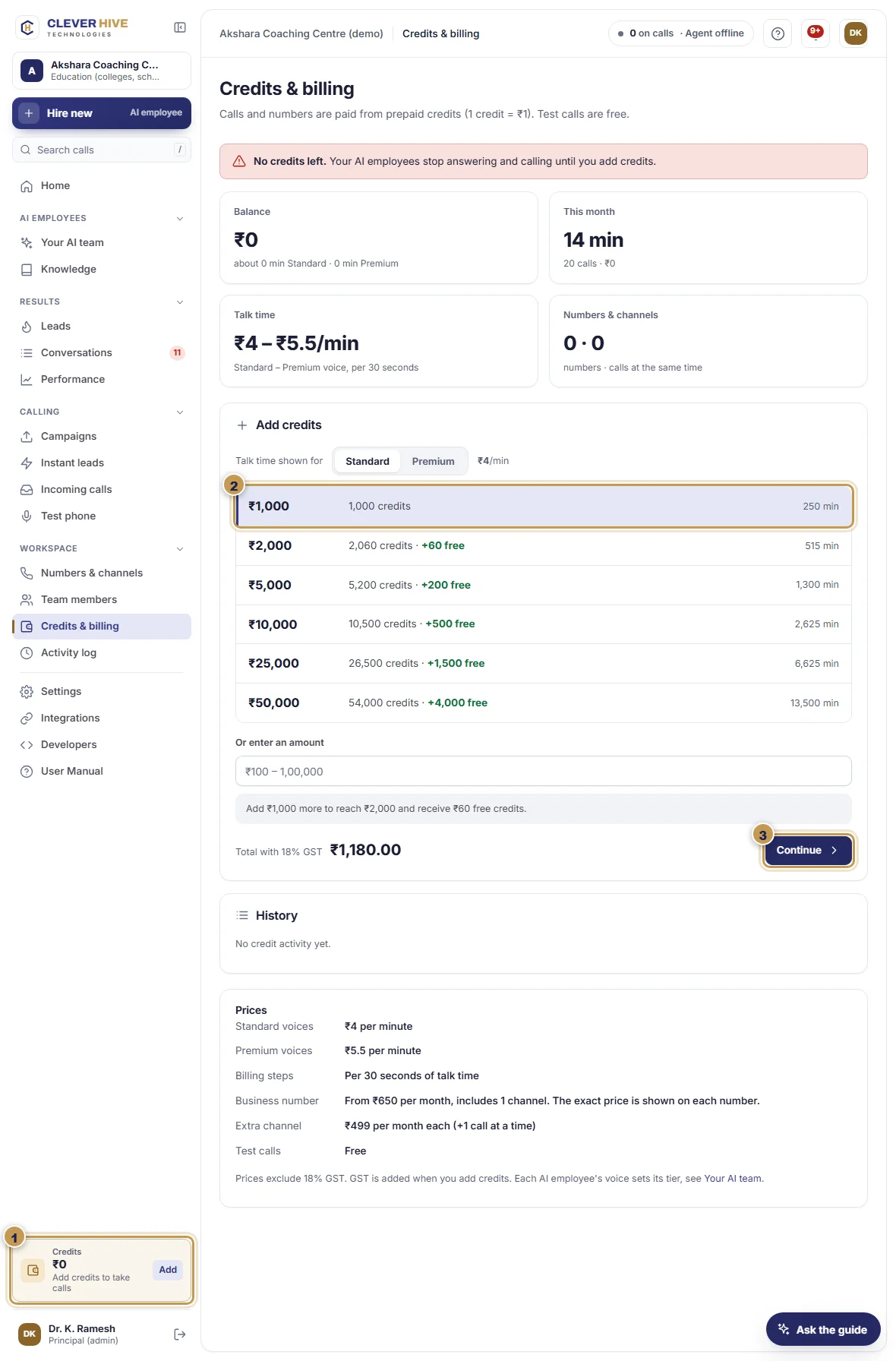
2ಹಂತ 2: ನಿಮ್ಮ ಬ್ಯಾಲೆನ್ಸ್ ಓದಿ.
3ಹಂತ 3: 'Amount' ನಲ್ಲಿ ಮೊತ್ತ ಬರೆಯಿರಿ.
4ಹಂತ 4: 'Continue to payment' ಒತ್ತಿ.
5ಹಂತ 5: ಸುರಕ್ಷಿತ Razorpay ವಿಂಡೋದಲ್ಲಿ ಪಾವತಿಸಿ.
6ಹಂತ 6: ಪ್ರತಿ ಶುಲ್ಕವನ್ನು ನೋಡಲು ಇತಿಹಾಸ ಓದಿ.
Credits & billing ಪುಟ. 1 ನಿಮ್ಮ ಬ್ಯಾಲೆನ್ಸ್. 2 ಸೇರಿಸಬೇಕಾದ ಮೊತ್ತ. 3 ಸುರಕ್ಷಿತ ಪಾವತಿ ವಿಂಡೋಗೆ ಮುಂದುವರಿಯಿರಿ.
ಬಟನ್ಗಳು ಮತ್ತು ಮೆನುಗಳ ಹೆಸರುಗಳನ್ನು ಪರದೆಯ ಮೇಲೆ ಇರುವಂತೆಯೇ ಇಂಗ್ಲಿಷ್ನಲ್ಲಿ ಬರೆಯಲಾಗಿದೆ. ಚಿತ್ರದ ಮೇಲಿನ ಸಂಖ್ಯೆಗಳ ಅರ್ಥ ಚಿತ್ರದ ಕೆಳಗಿದೆ. ಚಿತ್ರವನ್ನು ದೊಡ್ಡದಾಗಿ ನೋಡಲು ಅದನ್ನು ಒತ್ತಿ.
ಮುಂದೆ ಏನು ಮಾಡಬೇಕು?
ಎಷ್ಟು ನಿಮಿಷ ಬಳಸುತ್ತಿದ್ದೀರಿ ಎಂದು ನೋಡಲು 'Performance' ತೆರೆಯಿರಿ.
ಒಂದು ಉದಾಹರಣೆ
200 ಕರೆಗಳ ಕ್ಯಾಂಪೇನ್ಗೆ ಮೊದಲು, ಕರೆಗಳು ಅರ್ಧದಲ್ಲೇ ನಿಲ್ಲದಂತೆ ಮಾಲೀಕರು ಕ್ರೆಡಿಟ್ ಸೇರಿಸುತ್ತಾರೆ.
ಸಾಮಾನ್ಯ ತಪ್ಪುಗಳು
ಸಮಸ್ಯೆ: ಪಾವತಿಸಿದೆ ಆದರೆ ಕ್ರೆಡಿಟ್ ಬರಲಿಲ್ಲ.
ಏನು ಮಾಡಬೇಕು: ಒಂದು ನಿಮಿಷ ಕಾದು ರಿಫ್ರೆಶ್ ಮಾಡಿ. ಆಗಲೂ ಬರದಿದ್ದರೆ, ಪಾವತಿಯ ಉಲ್ಲೇಖ ಸಂಖ್ಯೆಯೊಂದಿಗೆ CleverHive ಬೆಂಬಲವನ್ನು ಸಂಪರ್ಕಿಸಿ.
ಸಮಸ್ಯೆ: ಸಂಖ್ಯೆಯನ್ನು ಅಮಾನತು ಮಾಡಲಾಗಿದೆ.
ಏನು ಮಾಡಬೇಕು: ಕ್ರೆಡಿಟ್ ಮುಗಿದಿದೆ. ಕ್ರೆಡಿಟ್ ಸೇರಿಸಿ.
ಡ್ಯಾಶ್ಬೋರ್ಡ್ ಮೆನು, ಒಂದೊಂದಾಗಿ
Activity log
ಯಾರು ಯಾವ ಕರೆಯನ್ನು ತೆರೆದರು, ರೆಕಾರ್ಡಿಂಗ್ ಕೇಳಿದರು, ಡೇಟಾ ರಫ್ತು ಮಾಡಿದರು, ಪ್ರವೇಶ ಬದಲಿಸಿದರು ಎಂದು ನೋಡಿ.
Activity log ಎಂದರೆ ನಿಮ್ಮ ವರ್ಕ್ಸ್ಪೇಸ್ನಲ್ಲಿ ಜನರು ಮಾಡಿದ ಕೆಲಸಗಳ ದಿನಚರಿ.
ಇದು ಯಾಕೆ ಬೇಕು?
ಇದು ನಿಮ್ಮ ಗ್ರಾಹಕರ ಡೇಟಾವನ್ನು ಸುರಕ್ಷಿತವಾಗಿ ಇಡುತ್ತದೆ. ಯಾರು ಏನನ್ನು ನೋಡಿದರು ಎಂದು ನೀವು ತಿಳಿಯಬಹುದು.
ಯಾವಾಗ ಬಳಸಬೇಕು?
ಏನಾದರೂ ತಪ್ಪಾಗಿ ಕಂಡಾಗ, ಅಥವಾ ನಿಮ್ಮ ತಂಡವನ್ನು ಪರಿಶೀಲಿಸಲು ಬಯಸಿದಾಗ.
ಇದು ಹೇಗೆ ಕೆಲಸ ಮಾಡುತ್ತದೆ?
ಪ್ರತಿ ಮುಖ್ಯ ಕೆಲಸವನ್ನು ಮಾಡಿದ ವ್ಯಕ್ತಿ ಮತ್ತು ಸಮಯದೊಂದಿಗೆ ಬರೆದಿಡಲಾಗುತ್ತದೆ.
ಹೇಗೆ ಬಳಸುವುದು?
1ಹಂತ 1: ಮೆನುವಿನಲ್ಲಿ 'Activity log' ಒತ್ತಿ.
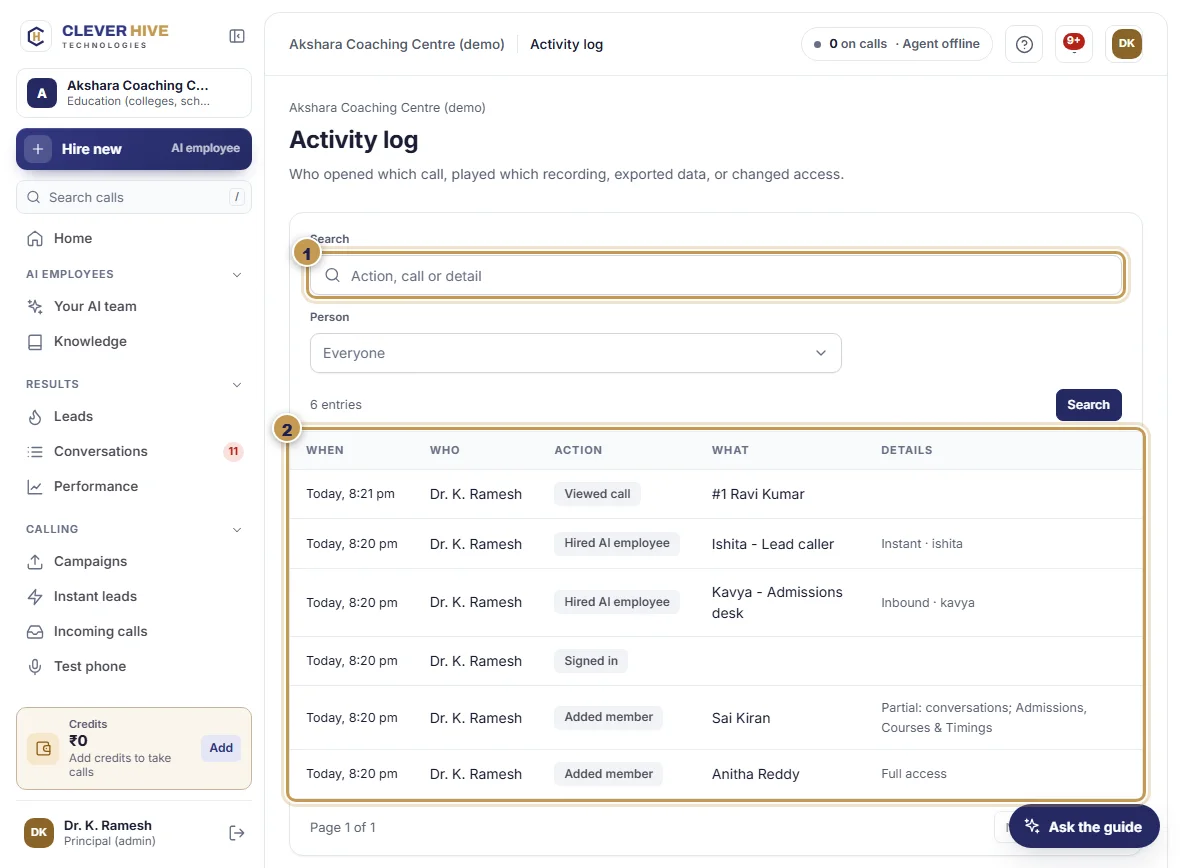
2ಹಂತ 2: ಫಿಲ್ಟರ್ನಲ್ಲಿ ಒಬ್ಬ ವ್ಯಕ್ತಿಯನ್ನು ಆರಿಸಿ, ಅಥವಾ ಹುಡುಕುವ ಪೆಟ್ಟಿಗೆಯಲ್ಲಿ ಪದ ಬರೆಯಿರಿ.
3ಹಂತ 3: 'Search' ಒತ್ತಿ.
4ಹಂತ 4: ಸಾಲುಗಳನ್ನು ಓದಿ. ಸರಿಯಲು 'Older' ಮತ್ತು 'Newer' ಬಳಸಿ.
Activity log. 1 ಹುಡುಕಿ. 2 ಪ್ರತಿ ಸಾಲು ಯಾರು ಏನು ಮಾಡಿದರು, ಯಾವಾಗ ಎಂದು ಹೇಳುತ್ತದೆ.
ಬಟನ್ಗಳು ಮತ್ತು ಮೆನುಗಳ ಹೆಸರುಗಳನ್ನು ಪರದೆಯ ಮೇಲೆ ಇರುವಂತೆಯೇ ಇಂಗ್ಲಿಷ್ನಲ್ಲಿ ಬರೆಯಲಾಗಿದೆ. ಚಿತ್ರದ ಮೇಲಿನ ಸಂಖ್ಯೆಗಳ ಅರ್ಥ ಚಿತ್ರದ ಕೆಳಗಿದೆ. ಚಿತ್ರವನ್ನು ದೊಡ್ಡದಾಗಿ ನೋಡಲು ಅದನ್ನು ಒತ್ತಿ.
ಮುಂದೆ ಏನು ಮಾಡಬೇಕು?
ಏನಾದರೂ ತಪ್ಪಿದ್ದರೆ, 'Team members' ನಲ್ಲಿ ಪ್ರವೇಶ ಬದಲಿಸಿ.
ಒಂದು ಉದಾಹರಣೆ
ನಿನ್ನೆ ರಾತ್ರಿ ಯಾರೋ ಎಲ್ಲಾ ಕರೆಗಳನ್ನು ರಫ್ತು ಮಾಡಿದ್ದನ್ನು ಮಾಲೀಕರು ನೋಡಿ, ಯಾಕೆ ಎಂದು ಕೇಳುತ್ತಾರೆ.
ಸಾಮಾನ್ಯ ತಪ್ಪುಗಳು
ಸಮಸ್ಯೆ: ನನಗೆ ಈ ಮೆನು ಕಾಣುತ್ತಿಲ್ಲ.
ಏನು ಮಾಡಬೇಕು: ಸರಿಯಾದ ಪ್ರವೇಶ ಇರುವವರು ಮಾತ್ರ ಇದನ್ನು ತೆರೆಯಬಹುದು.
ಡ್ಯಾಶ್ಬೋರ್ಡ್ ಮೆನು, ಒಂದೊಂದಾಗಿ
Settings
ನಿಮ್ಮ ವ್ಯಾಪಾರದ ಹೆಸರು, ಫೋನ್ ಸಂಖ್ಯೆ, ಬಗೆ; AI agent ಸಂಖ್ಯೆ; ವರ್ಕ್ಸ್ಪೇಸ್ ಅಳಿಸುವುದು.
'Settings' ನಿಮ್ಮ ವ್ಯಾಪಾರದ ಮೂಲ ವಿವರಗಳನ್ನು ಇಡುತ್ತದೆ.
ಇದು ಯಾಕೆ ಬೇಕು?
ಕರೆ ಮಾಡಿದವರನ್ನು ಸ್ವಾಗತಿಸುವಾಗ AI ನಿಮ್ಮ ವ್ಯಾಪಾರದ ಹೆಸರು ಮತ್ತು ಬಗೆಯನ್ನು ಬಳಸುತ್ತದೆ. ಅವುಗಳನ್ನು ಸರಿಯಾಗಿ ಇಡಿ.
ಯಾವಾಗ ಬಳಸಬೇಕು?
ನಿಮ್ಮ ವ್ಯಾಪಾರದ ಹೆಸರು ಅಥವಾ ಫೋನ್ ಸಂಖ್ಯೆ ಬದಲಾದಾಗ.
ಇದು ಹೇಗೆ ಕೆಲಸ ಮಾಡುತ್ತದೆ?
ಪೆಟ್ಟಿಗೆಗಳನ್ನು ಬದಲಿಸಿ ಉಳಿಸುವ ಬಟನ್ ಒತ್ತುತ್ತೀರಿ. ವರ್ಕ್ಸ್ಪೇಸ್ ಅಳಿಸಲು ನಿಮ್ಮ ವ್ಯಾಪಾರದ ಹೆಸರು ಮತ್ತು ಪಾಸ್ವರ್ಡ್ ಬೇಕು.
ಹೇಗೆ ಬಳಸುವುದು?
1ಹಂತ 1: ಮೆನುವಿನಲ್ಲಿ 'Settings' ಒತ್ತಿ.
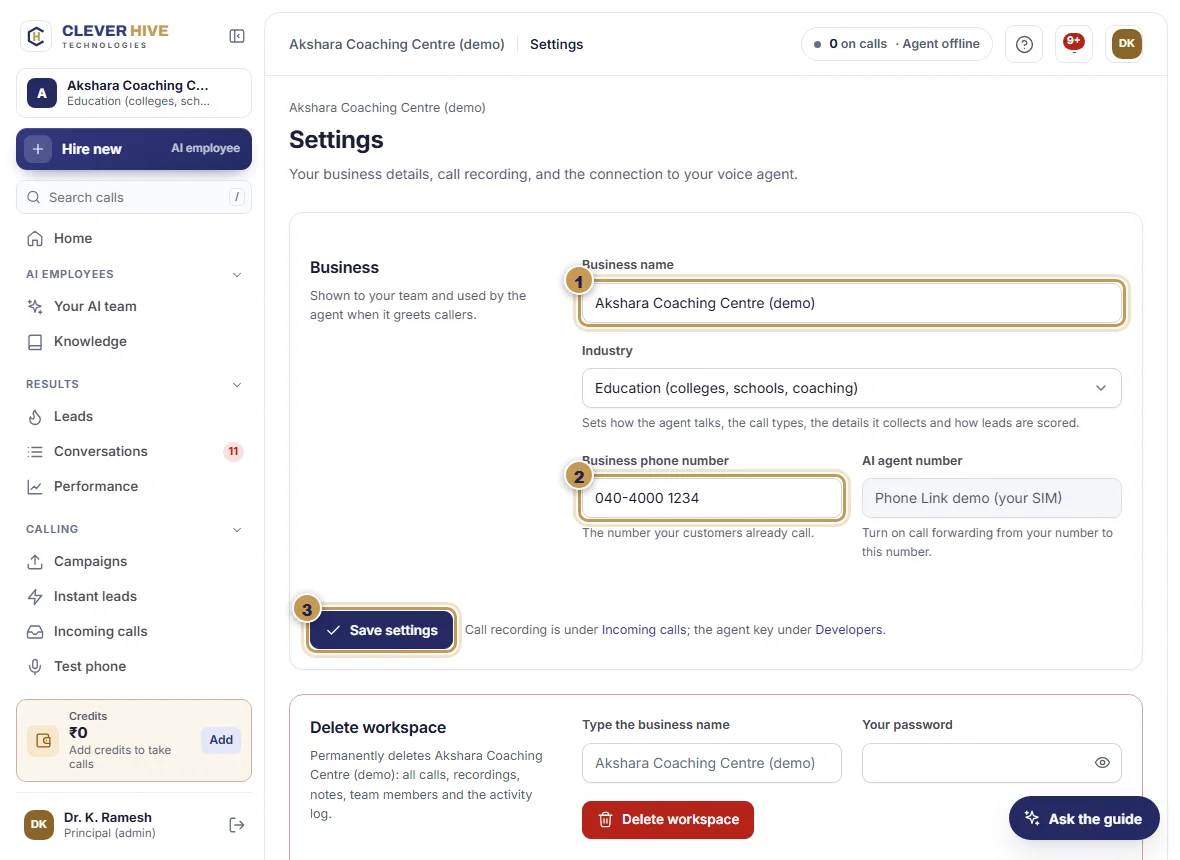
2ಹಂತ 2: ವ್ಯಾಪಾರದ ಹೆಸರನ್ನು ಬದಲಿಸಿ.
3ಹಂತ 3: ಬೇಕಿದ್ದರೆ ವ್ಯಾಪಾರದ ಫೋನ್ ಸಂಖ್ಯೆಯನ್ನು ಬದಲಿಸಿ.
4ಹಂತ 4: ಉದ್ಯಮವನ್ನು ಆರಿಸಿ.
5ಹಂತ 5: 'Save settings' ಒತ್ತಿ.
Settings ಪುಟ. 1 ನಿಮ್ಮ ವ್ಯಾಪಾರದ ಹೆಸರು. 2 ನಿಮ್ಮ ವ್ಯಾಪಾರದ ಫೋನ್ ಸಂಖ್ಯೆ. 3 ಸೆಟ್ಟಿಂಗ್ಗಳನ್ನು ಉಳಿಸಿ.
ಬಟನ್ಗಳು ಮತ್ತು ಮೆನುಗಳ ಹೆಸರುಗಳನ್ನು ಪರದೆಯ ಮೇಲೆ ಇರುವಂತೆಯೇ ಇಂಗ್ಲಿಷ್ನಲ್ಲಿ ಬರೆಯಲಾಗಿದೆ. ಚಿತ್ರದ ಮೇಲಿನ ಸಂಖ್ಯೆಗಳ ಅರ್ಥ ಚಿತ್ರದ ಕೆಳಗಿದೆ. ಚಿತ್ರವನ್ನು ದೊಡ್ಡದಾಗಿ ನೋಡಲು ಅದನ್ನು ಒತ್ತಿ.
ಮುಂದೆ ಏನು ಮಾಡಬೇಕು?
ಹೊಸ ವಿವರಗಳಿಗೆ ಹೊಂದುತ್ತದೆಯೇ ಎಂದು 'Knowledge' ಅನ್ನು ನೋಡಿ.
ಒಂದು ಉದಾಹರಣೆ
ಕೋಚಿಂಗ್ ಸೆಂಟರ್ ಹೊಸ ಕಟ್ಟಡಕ್ಕೆ ಸ್ಥಳಾಂತರಗೊಂಡು, ವಿಳಾಸವನ್ನು ಬದಲಿಸುತ್ತದೆ.
ಸಾಮಾನ್ಯ ತಪ್ಪುಗಳು
ಸಮಸ್ಯೆ: ನನ್ನ ವರ್ಕ್ಸ್ಪೇಸ್ ಅನ್ನು ಅಳಿಸಿಬಿಟ್ಟೆ.
ಏನು ಮಾಡಬೇಕು: ಅಳಿಸಿದ್ದನ್ನು ಹಿಂತಿರುಗಿಸಲಾಗದು. ಎರಡು ಬಾರಿ ಯೋಚಿಸಿ. ಅದಕ್ಕೆ ನಿಮ್ಮ ಪಾಸ್ವರ್ಡ್ ಮತ್ತು ವ್ಯಾಪಾರದ ಹೆಸರು ಬೇಕು.
ಡ್ಯಾಶ್ಬೋರ್ಡ್ ಮೆನು, ಒಂದೊಂದಾಗಿ
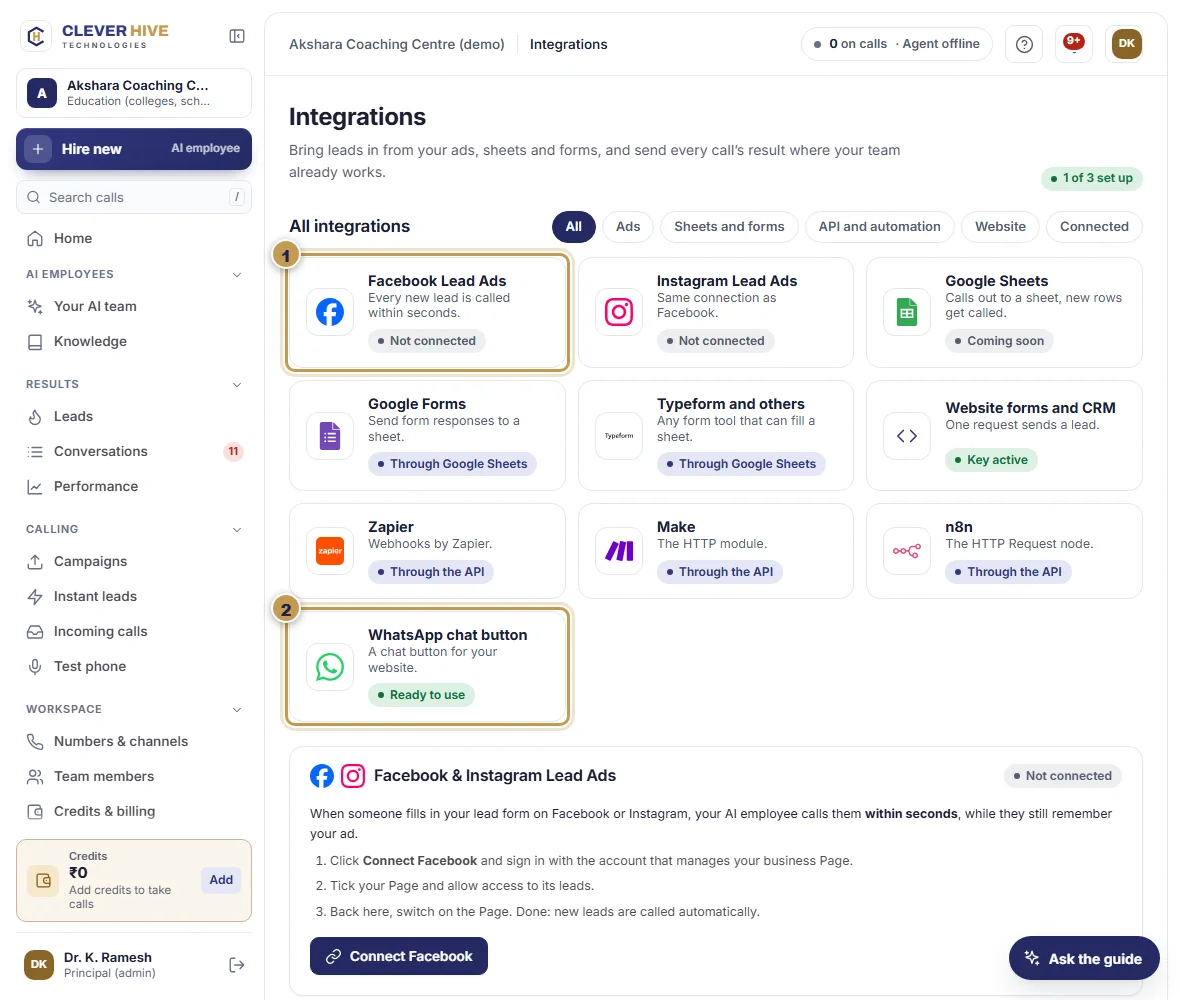
Integrations
Facebook ಮತ್ತು Instagram ಲೀಡ್ ಫಾರ್ಮ್ಗಳು, Google Sheets, WhatsApp ಚಾಟ್ ಬಟನ್ ಅನ್ನು ಜೋಡಿಸಿ.
'Integrations' CleverHive ಅನ್ನು ನೀವು ಈಗಾಗಲೇ ಬಳಸುತ್ತಿರುವ ಇತರ ಸಾಧನಗಳೊಂದಿಗೆ ಜೋಡಿಸುತ್ತದೆ.
ಇದು ಯಾಕೆ ಬೇಕು?
ನಿಮ್ಮ ಜಾಹೀರಾತುಗಳು ಅಥವಾ ಶೀಟ್ನಿಂದ ಬರುವ ಹೊಸ ಲೀಡ್ಗಳಿಗೆ ತಾನಾಗಿ ಕರೆ ಹೋಗುತ್ತದೆ, ನಿಮ್ಮ ಕರೆಗಳು ನಿಮ್ಮ ಶೀಟ್ಗೆ ನಕಲಾಗುತ್ತವೆ.
ಯಾವಾಗ ಬಳಸಬೇಕು?
Facebook ಅಥವಾ Instagram ಲೀಡ್ ಜಾಹೀರಾತುಗಳನ್ನು ನೀಡುವಾಗ, ಅಥವಾ ಲೀಡ್ಗಳನ್ನು Google Sheets ನಲ್ಲಿ ಇಟ್ಟುಕೊಂಡಿರುವಾಗ.
ಇದು ಹೇಗೆ ಕೆಲಸ ಮಾಡುತ್ತದೆ?
'Connect Facebook' ಒತ್ತಿ ಪ್ರವೇಶಕ್ಕೆ ಅನುಮತಿ ಕೊಡುತ್ತೀರಿ. ಅಥವಾ Google Sheet ಲಿಂಕ್ ಅನ್ನು ಅಂಟಿಸುತ್ತೀರಿ. ನಂತರ ಹೊಸ ಸಾಲುಗಳು ಅಥವಾ ಲೀಡ್ಗಳು ತಾನಾಗಿ AI ಗೆ ತಲುಪುತ್ತವೆ.
ಹೇಗೆ ಬಳಸುವುದು?
1ಹಂತ 1: ಮೆನುವಿನಲ್ಲಿ 'Integrations' ಒತ್ತಿ.
2ಹಂತ 2: Facebook ಜೋಡಿಸಲು 'Connect Facebook' ಒತ್ತಿ ಪ್ರವೇಶಕ್ಕೆ ಅನುಮತಿಸಿ.
5ಹಂತ 5: ನಿಮ್ಮ ವೆಬ್ಸೈಟ್ಗೆ WhatsApp ಬಟನ್ ಮಾಡಲು, ನಿಮ್ಮ ಸಂಖ್ಯೆ ಬರೆದು 'Copy code' ಒತ್ತಿ.
6ಹಂತ 6: ಅದು ಕೆಲಸ ಮಾಡುತ್ತಿದೆಯೇ ಎಂದು ನೋಡಲು 'Send test lead' ಒತ್ತಿ.
Integrations ಪುಟ. 1 Facebook ಮತ್ತು Instagram ಲೀಡ್ ಫಾರ್ಮ್ಗಳನ್ನು ಜೋಡಿಸಿ. 2 ನಿಮ್ಮ ವೆಬ್ಸೈಟ್ನಲ್ಲಿ WhatsApp ಚಾಟ್ ಬಟನ್ಗಾಗಿ ಕೋಡ್ ಅನ್ನು ನಕಲಿಸಿ.
ಬಟನ್ಗಳು ಮತ್ತು ಮೆನುಗಳ ಹೆಸರುಗಳನ್ನು ಪರದೆಯ ಮೇಲೆ ಇರುವಂತೆಯೇ ಇಂಗ್ಲಿಷ್ನಲ್ಲಿ ಬರೆಯಲಾಗಿದೆ. ಚಿತ್ರದ ಮೇಲಿನ ಸಂಖ್ಯೆಗಳ ಅರ್ಥ ಚಿತ್ರದ ಕೆಳಗಿದೆ. ಚಿತ್ರವನ್ನು ದೊಡ್ಡದಾಗಿ ನೋಡಲು ಅದನ್ನು ಒತ್ತಿ.
ಮುಂದೆ ಏನು ಮಾಡಬೇಕು?
ಹೊಸ ಲೀಡ್ಗಳು ಬರುವುದನ್ನು ನೋಡಲು 'Instant leads' ತೆರೆಯಿರಿ.
ಒಂದು ಉದಾಹರಣೆ
ಒಬ್ಬ ಬಿಲ್ಡರ್ Facebook ಜಾಹೀರಾತುಗಳನ್ನು ನೀಡುತ್ತಾರೆ. ಪ್ರತಿ ಹೊಸ ಫಾರ್ಮ್ಗೆ ಒಂದು ನಿಮಿಷದೊಳಗೆ ಕರೆ ಹೋಗುತ್ತದೆ.
ಸಾಮಾನ್ಯ ತಪ್ಪುಗಳು
ಸಮಸ್ಯೆ: Facebook ಲೀಡ್ಗಳು ಬರುತ್ತಿಲ್ಲ.
ಏನು ಮಾಡಬೇಕು: 'Connect again' ಒತ್ತಿ, ಸರಿಯಾದ ಪುಟ ಮತ್ತು ಫಾರ್ಮ್ ಆರಿಸಿದ್ದೀರಾ ಎಂದು ನೋಡಿ.
ಸಮಸ್ಯೆ: ಶೀಟ್ ಅಪ್ಡೇಟ್ ಆಗುತ್ತಿಲ್ಲ.
ಏನು ಮಾಡಬೇಕು: ಪುಟದಲ್ಲಿ ತೋರಿಸಿದ ಇಮೇಲ್ಗೆ ಶೀಟ್ ಅನ್ನು ಹಂಚಿಕೊಂಡು, 'Sync now' ಒತ್ತಿ.
ಡ್ಯಾಶ್ಬೋರ್ಡ್ ಮೆನು, ಒಂದೊಂದಾಗಿ
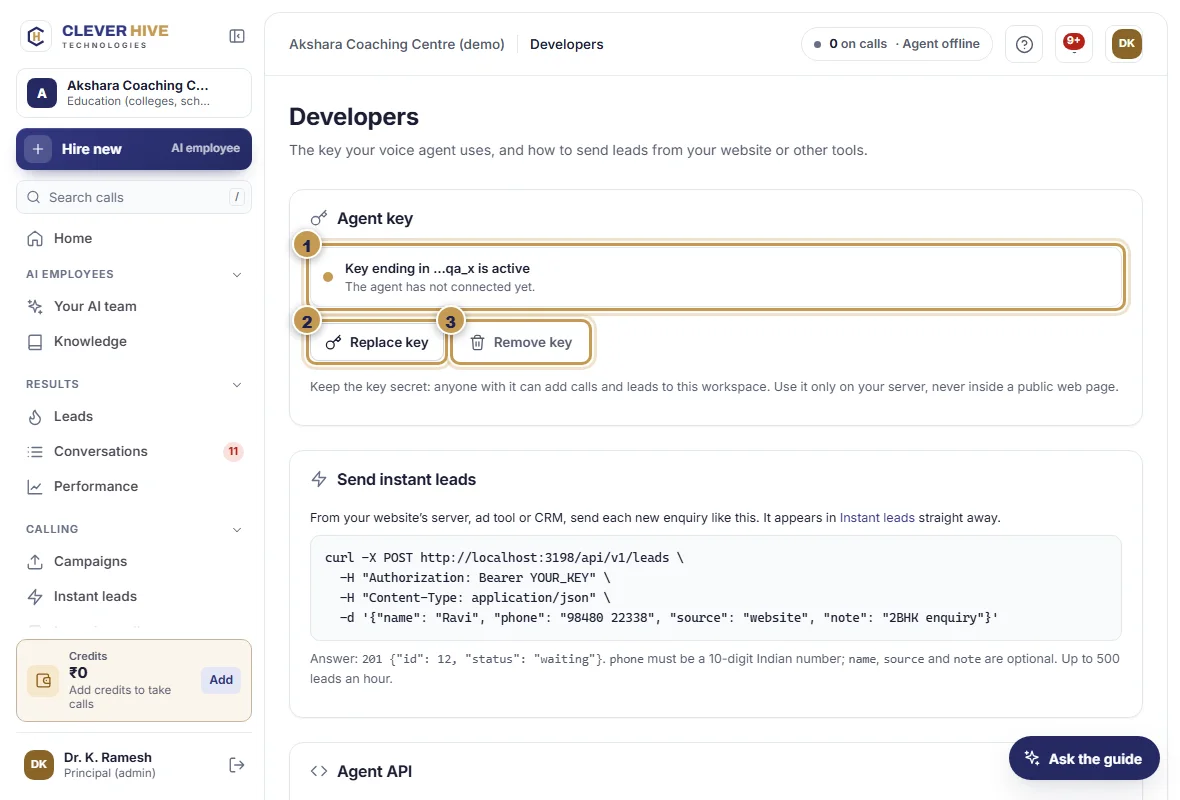
Developers
ನಿಮ್ಮ ಕೀಲಿ ಮತ್ತು ನಿಮ್ಮ ಸ್ವಂತ ವೆಬ್ಸೈಟ್ ಅಥವಾ ಸಾಫ್ಟ್ವೇರ್ನಿಂದ ಲೀಡ್ಗಳನ್ನು ಕಳಿಸುವ ಹಂತಗಳು.
'Developers' ನಿಮಗೆ ಒಂದು ರಹಸ್ಯ ಕೀಲಿಯನ್ನು ಕೊಡುತ್ತದೆ. ಪ್ರೋಗ್ರಾಮರ್ ಅದನ್ನು ಬಳಸಿ ನಿಮ್ಮ ವೆಬ್ಸೈಟ್ ಅಥವಾ CRM ನಿಂದ ಲೀಡ್ಗಳನ್ನು CleverHive ಗೆ ಕಳಿಸಬಹುದು.
ಇದು ಯಾಕೆ ಬೇಕು?
ನಿಮ್ಮ ಸ್ವಂತ ವೆಬ್ಸೈಟ್ನಿಂದ ಬರುವ ಹೊಸ ವಿಚಾರಣೆಗಳಿಗೆ ತಾನಾಗಿ ಕರೆ ಮಾಡಬಹುದು.
ಯಾವಾಗ ಬಳಸಬೇಕು?
ನೀವು ಅಥವಾ ನಿಮ್ಮ ಪ್ರೋಗ್ರಾಮರ್ ನಿಮ್ಮ ವೆಬ್ಸೈಟ್ ಅಥವಾ ಸಾಫ್ಟ್ವೇರ್ ಅನ್ನು ಜೋಡಿಸಲು ಬಯಸಿದರೆ ಮಾತ್ರ.
ಇದು ಹೇಗೆ ಕೆಲಸ ಮಾಡುತ್ತದೆ?
ನಿಮ್ಮ ವೆಬ್ಸೈಟ್ ಕೀಲಿಯೊಂದಿಗೆ ಲೀಡ್ ಅನ್ನು ಕಳಿಸುತ್ತದೆ. CleverHive ಅದನ್ನು Instant leads ಗೆ ಸೇರಿಸುತ್ತದೆ.
ಹೇಗೆ ಬಳಸುವುದು?
1ಹಂತ 1: ಮೆನುವಿನಲ್ಲಿ 'Developers' ಒತ್ತಿ.
2ಹಂತ 2: ನಿಮ್ಮ ಕೀಲಿಯ ಸ್ಥಿತಿಯನ್ನು ನೋಡಿ.
3ಹಂತ 3: 'Create key' (ಅಥವಾ 'Replace key') ಒತ್ತಿ. ಹಳೆಯ ಕೀಲಿ ಕೆಲಸ ಮಾಡುವುದು ನಿಲ್ಲುತ್ತದೆ.
4ಹಂತ 4: ತಕ್ಷಣ 'Copy' ಒತ್ತಿ. ಹೊಸ ಕೀಲಿ ಒಂದೇ ಬಾರಿ ಕಾಣಿಸುತ್ತದೆ.
5ಹಂತ 5: ಕೀಲಿಯನ್ನು ನಿಮ್ಮ ಪ್ರೋಗ್ರಾಮರ್ಗೆ ಕೊಡಿ. ಅದನ್ನು ರಹಸ್ಯವಾಗಿಡಿ.
6ಹಂತ 6: ತಪ್ಪು ವ್ಯಕ್ತಿ ನೋಡಿದ್ದರೆ, 'Remove key' ಒತ್ತಿ ಹೊಸದನ್ನು ಮಾಡಿ.
Developers ಪುಟ. 1 ನಿಮ್ಮ ಕೀಲಿಯ ಸ್ಥಿತಿ. 2 ಹೊಸ ಕೀಲಿ ಮಾಡಿ (ಹಳೆಯ ಕೀಲಿ ಕೆಲಸ ಮಾಡುವುದು ನಿಲ್ಲುತ್ತದೆ). 3 ಕೀಲಿಯನ್ನು ತೆಗೆದುಹಾಕಿ.
ಬಟನ್ಗಳು ಮತ್ತು ಮೆನುಗಳ ಹೆಸರುಗಳನ್ನು ಪರದೆಯ ಮೇಲೆ ಇರುವಂತೆಯೇ ಇಂಗ್ಲಿಷ್ನಲ್ಲಿ ಬರೆಯಲಾಗಿದೆ. ಚಿತ್ರದ ಮೇಲಿನ ಸಂಖ್ಯೆಗಳ ಅರ್ಥ ಚಿತ್ರದ ಕೆಳಗಿದೆ. ಚಿತ್ರವನ್ನು ದೊಡ್ಡದಾಗಿ ನೋಡಲು ಅದನ್ನು ಒತ್ತಿ.
ಮುಂದೆ ಏನು ಮಾಡಬೇಕು?
ಒಂದು ಟೆಸ್ಟ್ ಲೀಡ್ ಕಳಿಸಿ, 'Instant leads' ನೋಡಿ.
ಒಂದು ಉದಾಹರಣೆ
ಒಂದು ಶಾಲೆಯ ವೆಬ್ಸೈಟ್ ಪ್ರತಿ ಪ್ರವೇಶ ವಿಚಾರಣೆಯನ್ನು CleverHive ಗೆ ಕಳಿಸುತ್ತದೆ.
ಸಾಮಾನ್ಯ ತಪ್ಪುಗಳು
ಸಮಸ್ಯೆ: ನನ್ನ ಕೀಲಿಯನ್ನು ಚಾಟ್ ಗುಂಪಿನಲ್ಲಿ ಹಂಚಿಕೊಂಡೆ.
ಏನು ಮಾಡಬೇಕು: ಈಗಲೇ ಆ ಕೀಲಿಯನ್ನು ತೆಗೆದುಹಾಕಿ ಹೊಸದನ್ನು ಮಾಡಿ.
ಡ್ಯಾಶ್ಬೋರ್ಡ್ ಮೆನು, ಒಂದೊಂದಾಗಿ
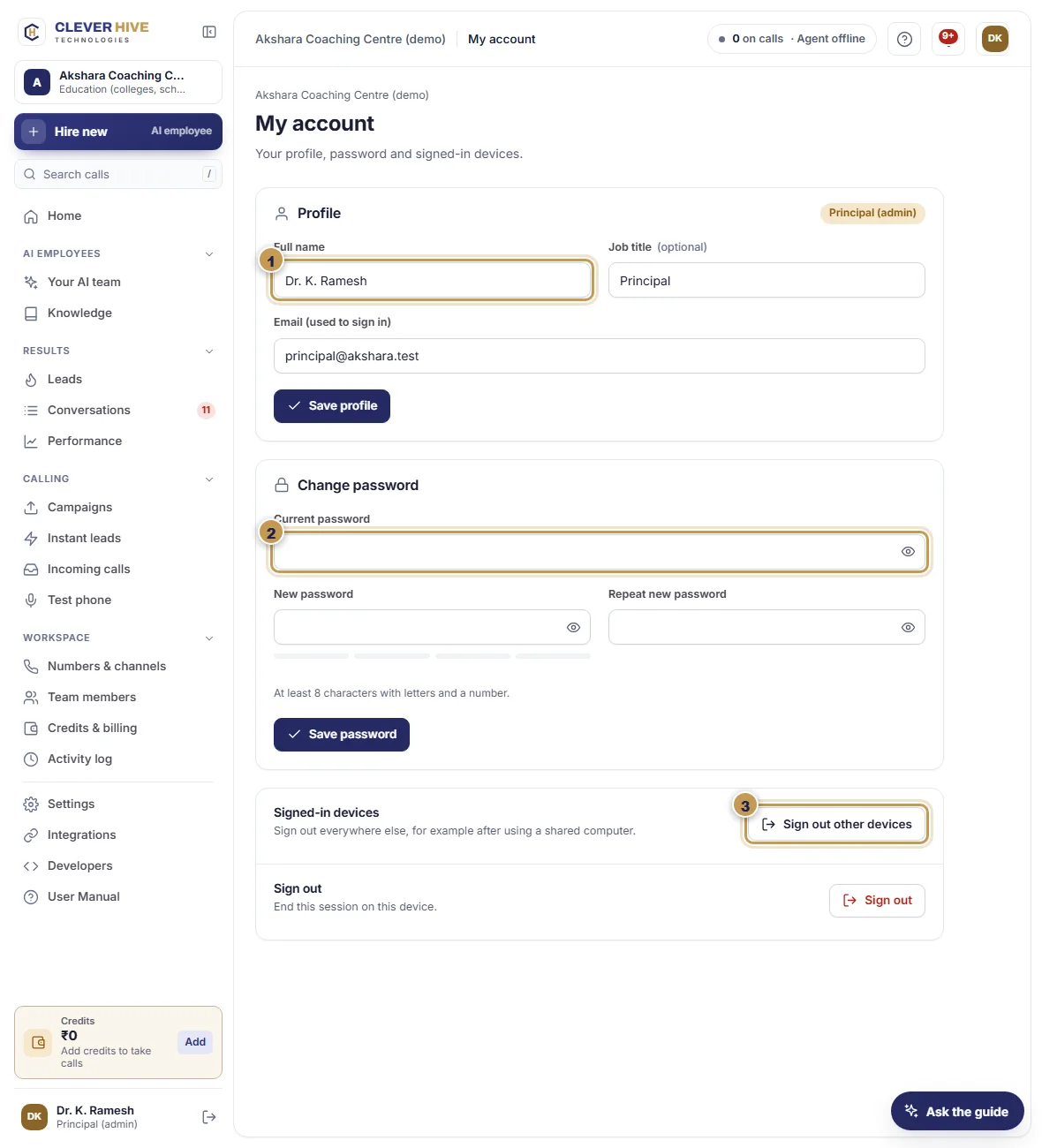
My account
ನಿಮ್ಮ ಹೆಸರು, ಇಮೇಲ್, ಪಾಸ್ವರ್ಡ್, ಸೈನ್ ಇನ್ ಆದ ಸಾಧನಗಳು, ಒಪ್ಪಂದಗಳು, ಸ್ವಾಗತ ಇಮೇಲ್.
'My account' ನಿಮ್ಮ ಬಗ್ಗೆ, ನಿಮ್ಮ ವ್ಯಾಪಾರದ ಬಗ್ಗೆ ಅಲ್ಲ. ಅದರಲ್ಲಿ ನಿಮ್ಮ ಹೆಸರು, ಇಮೇಲ್, ಪಾಸ್ವರ್ಡ್ ಇರುತ್ತವೆ.
ಇದು ಯಾಕೆ ಬೇಕು?
ನಿಮ್ಮ ಸೈನ್-ಇನ್ ಅನ್ನು ಸುರಕ್ಷಿತವಾಗಿ ಮತ್ತು ನವೀಕೃತವಾಗಿ ಇಡುತ್ತೀರಿ.
ಯಾವಾಗ ಬಳಸಬೇಕು?
ನಿಮ್ಮ ಪಾಸ್ವರ್ಡ್ ಅಥವಾ ಇಮೇಲ್ ಬದಲಿಸಲು, ಅಥವಾ ಇತರ ಸಾಧನಗಳಲ್ಲಿ ಸೈನ್ ಔಟ್ ಆಗಲು.
ಇದು ಹೇಗೆ ಕೆಲಸ ಮಾಡುತ್ತದೆ?
ಒಂದು ಪೆಟ್ಟಿಗೆಯನ್ನು ಬದಲಿಸಿ ಉಳಿಸುವ ಬಟನ್ ಒತ್ತುತ್ತೀರಿ. ಇಮೇಲ್ ಬದಲಿಸಲು ನಿಮ್ಮ ಪಾಸ್ವರ್ಡ್ ಬೇಕು.
ಹೇಗೆ ಬಳಸುವುದು?
1ಹಂತ 1: ಮೇಲಿನ ಬಲಭಾಗದಲ್ಲಿರುವ ನಿಮ್ಮ ದುಂಡನೆಯ ಚಿತ್ರವನ್ನು ಒತ್ತಿ, 'My account' ಒತ್ತಿ.
2ಹಂತ 2: ನಿಮ್ಮ ಹೆಸರು ಅಥವಾ ಇಮೇಲ್ ಬದಲಿಸಿ 'Save profile' ಒತ್ತಿ.
3ಹಂತ 3: ಪಾಸ್ವರ್ಡ್ ಬದಲಿಸಲು ಹಳೆಯದು ಮತ್ತು ಹೊಸದನ್ನು ಬರೆಯಿರಿ.
4ಹಂತ 4: ಹಂಚಿಕೆಯ ಕಂಪ್ಯೂಟರ್ ಬಳಸಿದ್ದರೆ 'Sign out other devices' ಒತ್ತಿ.
5ಹಂತ 5: ಸ್ವಾಗತ ಇಮೇಲ್ ಅನ್ನು ಮತ್ತೆ ಪಡೆಯಲು 'Send it again' ಒತ್ತಿ.
My account ಪುಟ. 1 ನಿಮ್ಮ ಹೆಸರು. 2 ಪಾಸ್ವರ್ಡ್ ಬದಲಿಸಿ. 3 ಇತರ ಸಾಧನಗಳಲ್ಲಿ ಸೈನ್ ಔಟ್ ಆಗಿ.
ಬಟನ್ಗಳು ಮತ್ತು ಮೆನುಗಳ ಹೆಸರುಗಳನ್ನು ಪರದೆಯ ಮೇಲೆ ಇರುವಂತೆಯೇ ಇಂಗ್ಲಿಷ್ನಲ್ಲಿ ಬರೆಯಲಾಗಿದೆ. ಚಿತ್ರದ ಮೇಲಿನ ಸಂಖ್ಯೆಗಳ ಅರ್ಥ ಚಿತ್ರದ ಕೆಳಗಿದೆ. ಚಿತ್ರವನ್ನು ದೊಡ್ಡದಾಗಿ ನೋಡಲು ಅದನ್ನು ಒತ್ತಿ.
ಮುಂದೆ ಏನು ಮಾಡಬೇಕು?
ಬೇರೆ ಯಾರಿಗೂ ಗೊತ್ತಿಲ್ಲದ ಬಲವಾದ ಪಾಸ್ವರ್ಡ್ ಬಳಸಿ.
ಒಂದು ಉದಾಹರಣೆ
ಅನಿತಾ ಸೈಬರ್ ಕೆಫೆಯ ಕಂಪ್ಯೂಟರ್ ಬಳಸಿ, ನಂತರ ಎಲ್ಲಾ ಇತರ ಸಾಧನಗಳಲ್ಲಿ ಸೈನ್ ಔಟ್ ಆಗುತ್ತಾಳೆ.
ಸಾಮಾನ್ಯ ತಪ್ಪುಗಳು
ಸಮಸ್ಯೆ: ನನ್ನ ಪಾಸ್ವರ್ಡ್ ಮರೆತುಹೋಯಿತು.
ಏನು ಮಾಡಬೇಕು: ಸೈನ್-ಇನ್ ಪುಟದಲ್ಲಿ 'Forgot password' ಒತ್ತಿ. ನಾವು ಇಮೇಲ್ನಲ್ಲಿ ಲಿಂಕ್ ಕಳಿಸುತ್ತೇವೆ.
ಡ್ಯಾಶ್ಬೋರ್ಡ್ ಮೆನು, ಒಂದೊಂದಾಗಿ
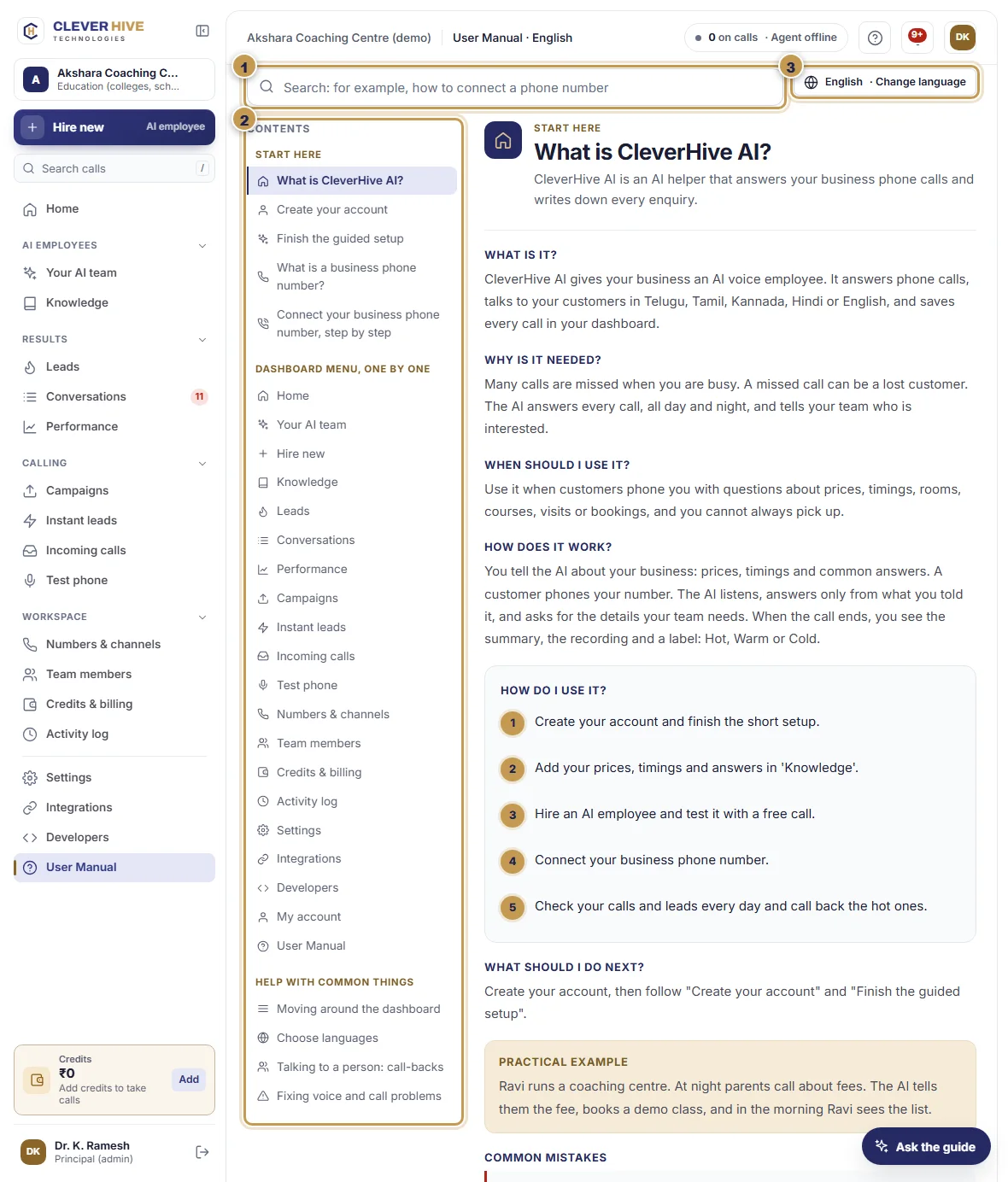
User Manual
ಈ ಕೈಪಿಡಿ, ಡ್ಯಾಶ್ಬೋರ್ಡ್ ಒಳಗೇ, ನಿಮ್ಮ ಭಾಷೆಯಲ್ಲಿ, ಹುಡುಕುವ ಸೌಲಭ್ಯದೊಂದಿಗೆ.
ಬಳಕೆದಾರರ ಕೈಪಿಡಿ ಇಡೀ ವೇದಿಕೆಯನ್ನು ಸರಳ ಮಾತುಗಳಲ್ಲಿ, ನಿಜವಾದ ಪರದೆಗಳ ಚಿತ್ರಗಳೊಂದಿಗೆ ಕಲಿಸುತ್ತದೆ.
ಇದು ಯಾಕೆ ಬೇಕು?
ಹೆಚ್ಚಿನ ಸಮಸ್ಯೆಗಳನ್ನು ಯಾರಿಗೂ ಕರೆ ಮಾಡದೆಯೇ ಬಗೆಹರಿಸಿಕೊಳ್ಳಬಹುದು.
ಯಾವಾಗ ಬಳಸಬೇಕು?
ಒಂದು ಪುಟ ಅಥವಾ ಬಟನ್ ಏನು ಮಾಡುತ್ತದೆ ಎಂದು ನಿಮಗೆ ಖಚಿತವಿಲ್ಲದಾಗಲೆಲ್ಲ.
ಇದು ಹೇಗೆ ಕೆಲಸ ಮಾಡುತ್ತದೆ?
ಭಾಷೆಯನ್ನು ಒಮ್ಮೆ ಆರಿಸುತ್ತೀರಿ. ಕೈಪಿಡಿ ಅದನ್ನು ನೆನಪಿಟ್ಟುಕೊಳ್ಳುತ್ತದೆ. ಯಾವುದೇ ಪ್ರಶ್ನೆಯನ್ನು ಹುಡುಕಬಹುದು.
ಹೇಗೆ ಬಳಸುವುದು?
1ಹಂತ 1: ಮೆನುವಿನಲ್ಲಿ 'User Manual' ಒತ್ತಿ, ಅಥವಾ ಯಾವುದೇ ಪುಟದ ಮೇಲಿರುವ '?' ಬಟನ್ ಒತ್ತಿ.
2ಹಂತ 2: ಹುಡುಕುವ ಪೆಟ್ಟಿಗೆಯಲ್ಲಿ ನಿಮ್ಮ ಪ್ರಶ್ನೆ ಬರೆಯಿರಿ.
3ಹಂತ 3: ಸರಿಯಾದ ಹಂತಕ್ಕೆ ಹೋಗಲು ಒಂದು ಫಲಿತಾಂಶವನ್ನು ಒತ್ತಿ.
4ಹಂತ 4: ಎಡಭಾಗದಲ್ಲಿರುವ ವಿಭಾಗಗಳ ಪಟ್ಟಿಯನ್ನು ಬಳಸಿ.
5ಹಂತ 5: ಬೇರೆ ಭಾಷೆಯಲ್ಲಿ ಓದಲು 'Change language' ಒತ್ತಿ.
ಡ್ಯಾಶ್ಬೋರ್ಡ್ ಒಳಗಿನ ಈ ಬಳಕೆದಾರರ ಕೈಪಿಡಿ. 1 ಹುಡುಕುವ ಪೆಟ್ಟಿಗೆ. 2 ವಿಭಾಗಗಳ ಪಟ್ಟಿ. 3 ಭಾಷೆ ಬದಲಿಸಿ.
ಬಟನ್ಗಳು ಮತ್ತು ಮೆನುಗಳ ಹೆಸರುಗಳನ್ನು ಪರದೆಯ ಮೇಲೆ ಇರುವಂತೆಯೇ ಇಂಗ್ಲಿಷ್ನಲ್ಲಿ ಬರೆಯಲಾಗಿದೆ. ಚಿತ್ರದ ಮೇಲಿನ ಸಂಖ್ಯೆಗಳ ಅರ್ಥ ಚಿತ್ರದ ಕೆಳಗಿದೆ. ಚಿತ್ರವನ್ನು ದೊಡ್ಡದಾಗಿ ನೋಡಲು ಅದನ್ನು ಒತ್ತಿ.
ಮುಂದೆ ಏನು ಮಾಡಬೇಕು?
ಇನ್ನೂ ಸಹಾಯ ಬೇಕಾದರೆ, ವೆಬ್ಸೈಟ್ನಲ್ಲಿರುವ ಸಂಪರ್ಕ ವಿವರಗಳನ್ನು ಬಳಸಿ.
ಒಂದು ಉದಾಹರಣೆ
ಮೀನಾ "connect number" ಎಂದು ಹುಡುಕಿ, ಹಂತ ಹಂತದ ಮಾರ್ಗದರ್ಶಿಯನ್ನು ತೆರೆಯುತ್ತಾಳೆ.
ಸಾಮಾನ್ಯ ತಪ್ಪುಗಳು
ಸಮಸ್ಯೆ: ಕೈಪಿಡಿ ತಪ್ಪು ಭಾಷೆಯಲ್ಲಿದೆ.
ಏನು ಮಾಡಬೇಕು: 'Change language' ಒತ್ತಿ, ಮತ್ತೆ ಆರಿಸಿ.
ಸಾಮಾನ್ಯ ವಿಷಯಗಳಿಗೆ ಸಹಾಯ
ಡ್ಯಾಶ್ಬೋರ್ಡ್ನಲ್ಲಿ ಸುತ್ತಾಡುವುದು
ಎಡಭಾಗದ ಮೆನು, ಮೇಲಿನ ಪಟ್ಟಿ, ಹುಡುಕಾಟ, ಫಾಲೋ-ಅಪ್ಗಳು, ನಿಮ್ಮ ಖಾತೆ.
ಇದು ಏನು?
ಡ್ಯಾಶ್ಬೋರ್ಡ್ನಲ್ಲಿ ಎಡಭಾಗದಲ್ಲಿ ಮೆನು, ಮೇಲೆ ಒಂದು ಪಟ್ಟಿ ಇವೆ. ಎಲ್ಲಾ ಪುಟಗಳನ್ನು ತಲುಪಲು ಅವು ಸಹಾಯ ಮಾಡುತ್ತವೆ.
ಇದು ಯಾಕೆ ಬೇಕು?
ಯಾವುದು ಎಲ್ಲಿದೆ ಎಂದು ಗೊತ್ತಿದ್ದರೆ, ನೀವು ವೇಗವಾಗಿ ಕೆಲಸ ಮಾಡುತ್ತೀರಿ.
ಯಾವಾಗ ಬಳಸಬೇಕು?
ಮೊದಲ ದಿನ, ಅಥವಾ ಒಂದು ಪುಟ ಸಿಗದಿದ್ದಾಗ.
ಇದು ಹೇಗೆ ಕೆಲಸ ಮಾಡುತ್ತದೆ?
ಮೆನು ಪುಟಗಳನ್ನು ಗುಂಪು ಮಾಡುತ್ತದೆ: AI employees, Results, Calling, Workspace. ತೆರೆಯಲು ಅಥವಾ ಮುಚ್ಚಲು ಗುಂಪಿನ ಹೆಸರನ್ನು ಒತ್ತಿ. ಮೇಲಿನ ಪಟ್ಟಿ ಫಾಲೋ-ಅಪ್ಗಳು, ನಿಮ್ಮ ಖಾತೆ ಮತ್ತು ವಾಯ್ಸ್ ಏಜೆಂಟ್ ಚಾಲನೆಯಲ್ಲಿದೆಯೇ ಎಂದು ತೋರಿಸುತ್ತದೆ.
ಹೇಗೆ ಬಳಸುವುದು?
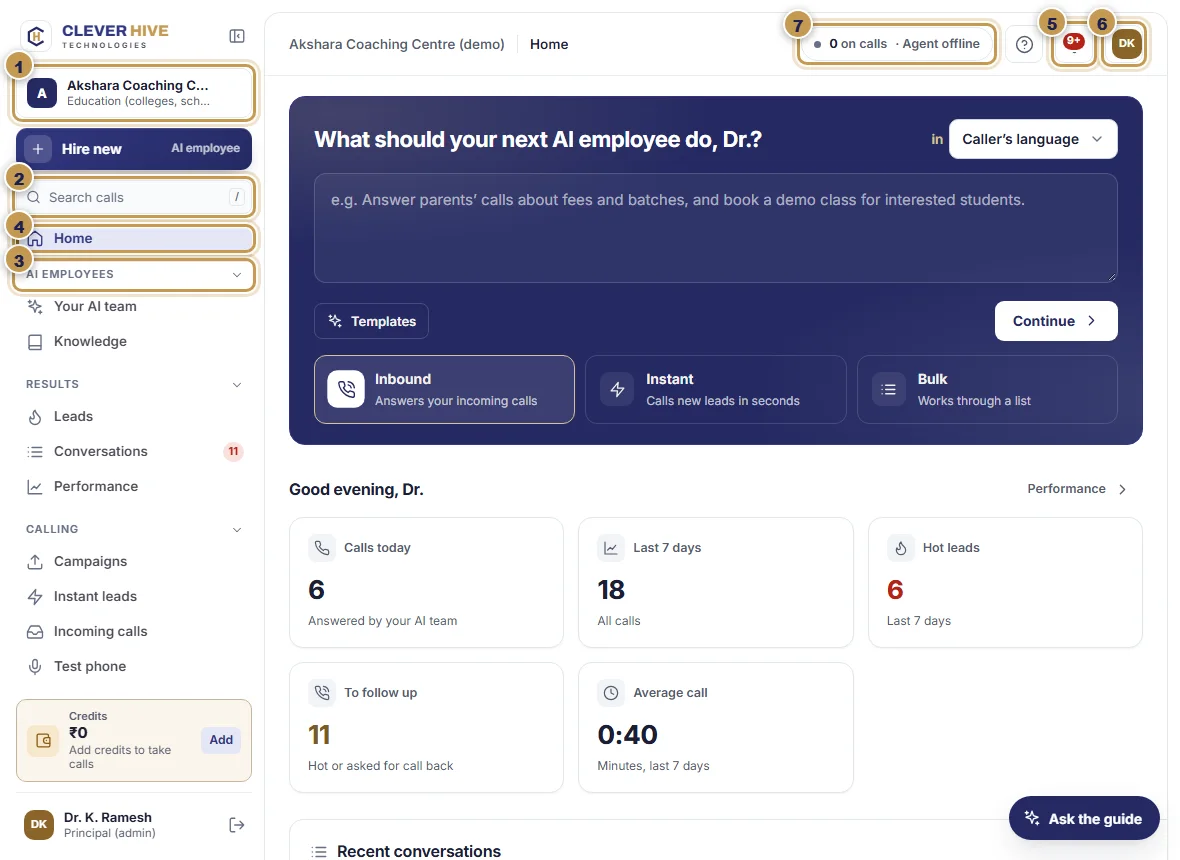
1ಹಂತ 1: ಮೇಲಿನ ಎಡಭಾಗ ನೋಡಿ. ಅದು ನಿಮ್ಮ ವ್ಯಾಪಾರದ ಹೆಸರು.
2ಹಂತ 2: ಕರೆಗಳನ್ನು ಹುಡುಕಲು ಹುಡುಕುವ ಪೆಟ್ಟಿಗೆ ಬಳಸಿ. ಅದಕ್ಕೆ ಹೋಗಲು / ಕೀಲಿ ಒತ್ತಿ.
3ಹಂತ 3: ಗುಂಪನ್ನು ತೆರೆಯಲು ಅಥವಾ ಮುಚ್ಚಲು ಗುಂಪಿನ ಹೆಸರನ್ನು ಒತ್ತಿ.
4ಹಂತ 4: ನೀವಿರುವ ಪುಟ ಹೈಲೈಟ್ ಆಗುತ್ತದೆ.
5ಹಂತ 5: ಗಂಟೆಯ ಗುರುತು ಕಾಯುತ್ತಿರುವ ಫಾಲೋ-ಅಪ್ಗಳನ್ನು ತೋರಿಸುತ್ತದೆ.
6ಹಂತ 6: ನಿಮ್ಮ ದುಂಡನೆಯ ಚಿತ್ರ ನಿಮ್ಮ ಖಾತೆ ಮೆನುವನ್ನು ತೆರೆಯುತ್ತದೆ.
7ಹಂತ 7: 'Agent online' ಎಂಬ ಗುರುತಿನ ಅರ್ಥ ವಾಯ್ಸ್ ಏಜೆಂಟ್ ಚಾಲನೆಯಲ್ಲಿದೆ ಎಂದು.
ಡ್ಯಾಶ್ಬೋರ್ಡ್ನಲ್ಲಿ ಸುತ್ತಾಡುವುದು. 1 ನಿಮ್ಮ ವ್ಯಾಪಾರ. 2 ಕರೆಗಳನ್ನು ಹುಡುಕಿ. 3 ಮೆನು ಗುಂಪನ್ನು ತೆರೆಯಿರಿ ಅಥವಾ ಮುಚ್ಚಿ. 4 ನೀವಿರುವ ಪುಟ. 5 ಫಾಲೋ-ಅಪ್ಗಳು. 6 ನಿಮ್ಮ ಖಾತೆ. 7 ವಾಯ್ಸ್ ಏಜೆಂಟ್ ಚಾಲನೆಯಲ್ಲಿದೆಯೇ ಇಲ್ಲವೇ.
ಬಟನ್ಗಳು ಮತ್ತು ಮೆನುಗಳ ಹೆಸರುಗಳನ್ನು ಪರದೆಯ ಮೇಲೆ ಇರುವಂತೆಯೇ ಇಂಗ್ಲಿಷ್ನಲ್ಲಿ ಬರೆಯಲಾಗಿದೆ. ಚಿತ್ರದ ಮೇಲಿನ ಸಂಖ್ಯೆಗಳ ಅರ್ಥ ಚಿತ್ರದ ಕೆಳಗಿದೆ. ಚಿತ್ರವನ್ನು ದೊಡ್ಡದಾಗಿ ನೋಡಲು ಅದನ್ನು ಒತ್ತಿ.
ಮುಂದೆ ಏನು ಮಾಡಬೇಕು?
ಪ್ರತಿ ಮೆನು ಅಂಶವನ್ನು ಒಮ್ಮೆ ತೆರೆಯಿರಿ. ಈ ಕೈಪಿಡಿಯಲ್ಲಿ ಪ್ರತಿಯೊಂದಕ್ಕೂ ಒಂದು ವಿಭಾಗವಿದೆ.
ಒಂದು ಉದಾಹರಣೆ
ಚಿಕ್ಕ ಫೋನ್ನಲ್ಲಿ, ಮೆನು ತೆರೆಯಲು ಮೇಲಿರುವ ಮೂರು ಗೆರೆಗಳನ್ನು ಒತ್ತಿ.
ಸಾಮಾನ್ಯ ತಪ್ಪುಗಳು
ಸಮಸ್ಯೆ: ಕೆಲವು ಮೆನು ಅಂಶಗಳು ಕಾಣುತ್ತಿಲ್ಲ.
ಏನು ಮಾಡಬೇಕು: ನಿಮ್ಮ ಪ್ರವೇಶ ಅವುಗಳನ್ನು ಮರೆಮಾಡಿರಬಹುದು. ನಿಮ್ಮ ಅಡ್ಮಿನ್ರನ್ನು ಕೇಳಿ.
ಸಮಸ್ಯೆ: ಮೆನು ತುಂಬಾ ಕಿರಿದಾಗಿದೆ.
ಏನು ಮಾಡಬೇಕು: ಮೆನುವನ್ನು ಅಗಲ ಅಥವಾ ಚಿಕ್ಕದಾಗಿಸಲು ಮೆನುವಿನ ಮೇಲಿರುವ ಕುಗ್ಗಿಸುವ ಬಟನ್ ಒತ್ತಿ.
ಸಾಮಾನ್ಯ ವಿಷಯಗಳಿಗೆ ಸಹಾಯ
ಭಾಷೆಗಳನ್ನು ಆರಿಸಿ
ನಿಮ್ಮ AI employee ಯ ಭಾಷೆಯನ್ನು ಮತ್ತು ಈ ಕೈಪಿಡಿಯ ಭಾಷೆಯನ್ನು ಆರಿಸಿ.
ಇದು ಏನು?
ನಿಮ್ಮ AI ತೆಲುಗು, ತಮಿಳು, ಕನ್ನಡ, ಹಿಂದಿ, ಇಂಗ್ಲಿಷ್ ಮಾತನಾಡಬಲ್ಲದು. ಈ ಕೈಪಿಡಿಯನ್ನೂ ಈ ಭಾಷೆಗಳಲ್ಲಿ ಓದಬಹುದು.
ಇದು ಯಾಕೆ ಬೇಕು?
AI ತಮ್ಮದೇ ಭಾಷೆಯಲ್ಲಿ ಮಾತನಾಡಿದರೆ ಗ್ರಾಹಕರು ಖುಷಿಪಡುತ್ತಾರೆ.
ಯಾವಾಗ ಬಳಸಬೇಕು?
AI employee ಯನ್ನು ನೇಮಿಸುವಾಗ, ನಿಮ್ಮ ಗ್ರಾಹಕರಿಗೆ ಬೇರೆ ಭಾಷೆ ಬೇಕಾದಾಗಲೆಲ್ಲ.
ಇದು ಹೇಗೆ ಕೆಲಸ ಮಾಡುತ್ತದೆ?
ನೇಮಕಾತಿ ಫಾರ್ಮ್ನಲ್ಲಿ ಭಾಷೆಯ ಪೆಟ್ಟಿಗೆ ಇದೆ. 'Caller's language' AI ಯನ್ನು ಕರೆ ಮಾಡಿದವರನ್ನು ಅನುಸರಿಸುವಂತೆ ಮಾಡುತ್ತದೆ. ಕೈಪಿಡಿಯ ಭಾಷೆಯನ್ನು ಕೈಪಿಡಿ ಪುಟದಲ್ಲಿ ಆರಿಸಲಾಗುತ್ತದೆ.
ಹೇಗೆ ಬಳಸುವುದು?
1ಹಂತ 1: 'Your AI team' ತೆರೆದು ಒಬ್ಬ employee ಯನ್ನು ಒತ್ತಿ, ಅಥವಾ 'Hire new' ಒತ್ತಿ.
2ಹಂತ 2: ಭಾಷೆಯ ಪೆಟ್ಟಿಗೆಯನ್ನು ಹುಡುಕಿ.
3ಹಂತ 3: ಭಾಷೆಯನ್ನು ಆರಿಸಿ. ಕರೆ ಮಾಡಿದವರನ್ನು ಅನುಸರಿಸಲು 'Caller's language' ಆರಿಸಿ.
4ಹಂತ 4: 'Save changes' ಒತ್ತಿ (ಹೊಸದಕ್ಕೆ 'Hire').
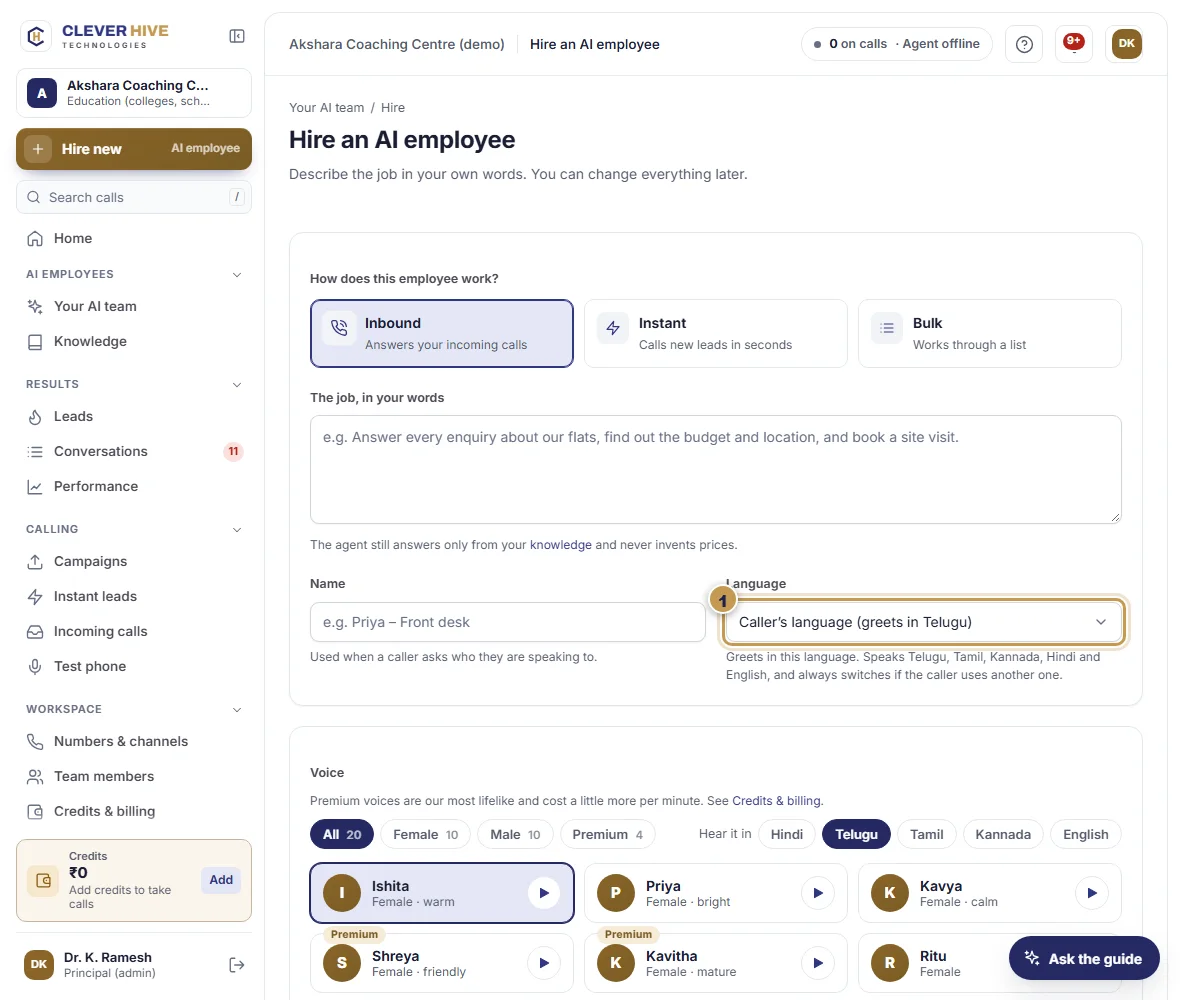
5ಹಂತ 5: ಕೇಳಲು ಒಂದು ಟೆಸ್ಟ್ ಕರೆ ಮಾಡಿ.
AI employee ಯ ಭಾಷೆಯ ಪೆಟ್ಟಿಗೆ. 1 ನಿಮ್ಮ ಗ್ರಾಹಕರು ಮಾತನಾಡುವ ಭಾಷೆಯನ್ನು ಆರಿಸಿ.
ಬಟನ್ಗಳು ಮತ್ತು ಮೆನುಗಳ ಹೆಸರುಗಳನ್ನು ಪರದೆಯ ಮೇಲೆ ಇರುವಂತೆಯೇ ಇಂಗ್ಲಿಷ್ನಲ್ಲಿ ಬರೆಯಲಾಗಿದೆ. ಚಿತ್ರದ ಮೇಲಿನ ಸಂಖ್ಯೆಗಳ ಅರ್ಥ ಚಿತ್ರದ ಕೆಳಗಿದೆ. ಚಿತ್ರವನ್ನು ದೊಡ್ಡದಾಗಿ ನೋಡಲು ಅದನ್ನು ಒತ್ತಿ.
ಮುಂದೆ ಏನು ಮಾಡಬೇಕು?
ಅದೇ ಭಾಷೆಯಲ್ಲಿ ಸ್ವಾಗತ ಮತ್ತು Knowledge ಅನ್ನೂ ನೋಡಿ.
ಒಂದು ಉದಾಹರಣೆ
ಹೈದರಾಬಾದ್ನ ಒಂದು ಹೋಟೆಲ್ ತೆಲುಗು ಆರಿಸುತ್ತದೆ. ಒಬ್ಬ ಅತಿಥಿ ಇಂಗ್ಲಿಷ್ ಮಾತನಾಡುತ್ತಾರೆ, AI ಇಂಗ್ಲಿಷ್ನಲ್ಲಿ ಅನುಸರಿಸುತ್ತದೆ.
ಸಾಮಾನ್ಯ ತಪ್ಪುಗಳು
ಸಮಸ್ಯೆ: ಸ್ವಾಗತ ತಪ್ಪು ಭಾಷೆಯಲ್ಲಿದೆ.
ಏನು ಮಾಡಬೇಕು: ಭಾಷೆಯ ಪೆಟ್ಟಿಗೆಯನ್ನು ಬದಲಿಸಿ ಉಳಿಸಿ.
ಸಾಮಾನ್ಯ ವಿಷಯಗಳಿಗೆ ಸಹಾಯ
ವ್ಯಕ್ತಿಯೊಂದಿಗೆ ಮಾತನಾಡುವುದು: ಮರಳಿ ಕರೆ
AI ನೇರ ಕರೆಯನ್ನು ವರ್ಗಾಯಿಸುವುದಿಲ್ಲ. ನಿಮ್ಮ ತಂಡಕ್ಕಾಗಿ ಮರಳಿ ಕರೆ ಮಾಡುವ ವಿನಂತಿಯನ್ನು ಬರೆದಿಟ್ಟುಕೊಳ್ಳುತ್ತದೆ.
ಇದು ಏನು?
ಕರೆ ಮಾಡಿದವರು ಒಬ್ಬ ವ್ಯಕ್ತಿಯೊಂದಿಗೆ ಮಾತನಾಡಲು ಬಯಸಿದರೆ, AI ಕರೆಯನ್ನು ಕಳಿಸುವುದಿಲ್ಲ. ಮರಳಿ ಕರೆ ಮಾಡುವುದಾಗಿ ಹೇಳಿ, ಒಂದು ಮರಳಿ ಕರೆಯ ವಿನಂತಿಯನ್ನು ಉಳಿಸುತ್ತದೆ.
ಇದು ಯಾಕೆ ಬೇಕು?
ನಿಮ್ಮ ತಂಡಕ್ಕೆ ಕರೆ ಮಾಡಬೇಕಾದ ಜನರ ಸ್ಪಷ್ಟ ಪಟ್ಟಿ ಸಿಗುತ್ತದೆ, ಯಾರೂ ಮರೆತುಹೋಗುವುದಿಲ್ಲ.
ಯಾವಾಗ ಬಳಸಬೇಕು?
ಪ್ರತಿ ದಿನ, ಮರಳಿ ಕರೆ ಮಾಡಲು ಕಾಯುತ್ತಿರುವ ಕರೆಗಳ ಪಟ್ಟಿ ನೋಡಿ.
ಇದು ಹೇಗೆ ಕೆಲಸ ಮಾಡುತ್ತದೆ?
AI ಕರೆಯನ್ನು "ಮರಳಿ ಕರೆ ಮಾಡಬೇಕು" ಎಂದು ಗುರುತಿಸುತ್ತದೆ. ಅದು ಗಂಟೆಯ ಮೆನುವಿನಲ್ಲಿ ಮತ್ತು Conversations ನಲ್ಲಿ Call back ಸ್ಥಿತಿಯೊಂದಿಗೆ ಕಾಣುತ್ತದೆ.
ಹೇಗೆ ಬಳಸುವುದು?
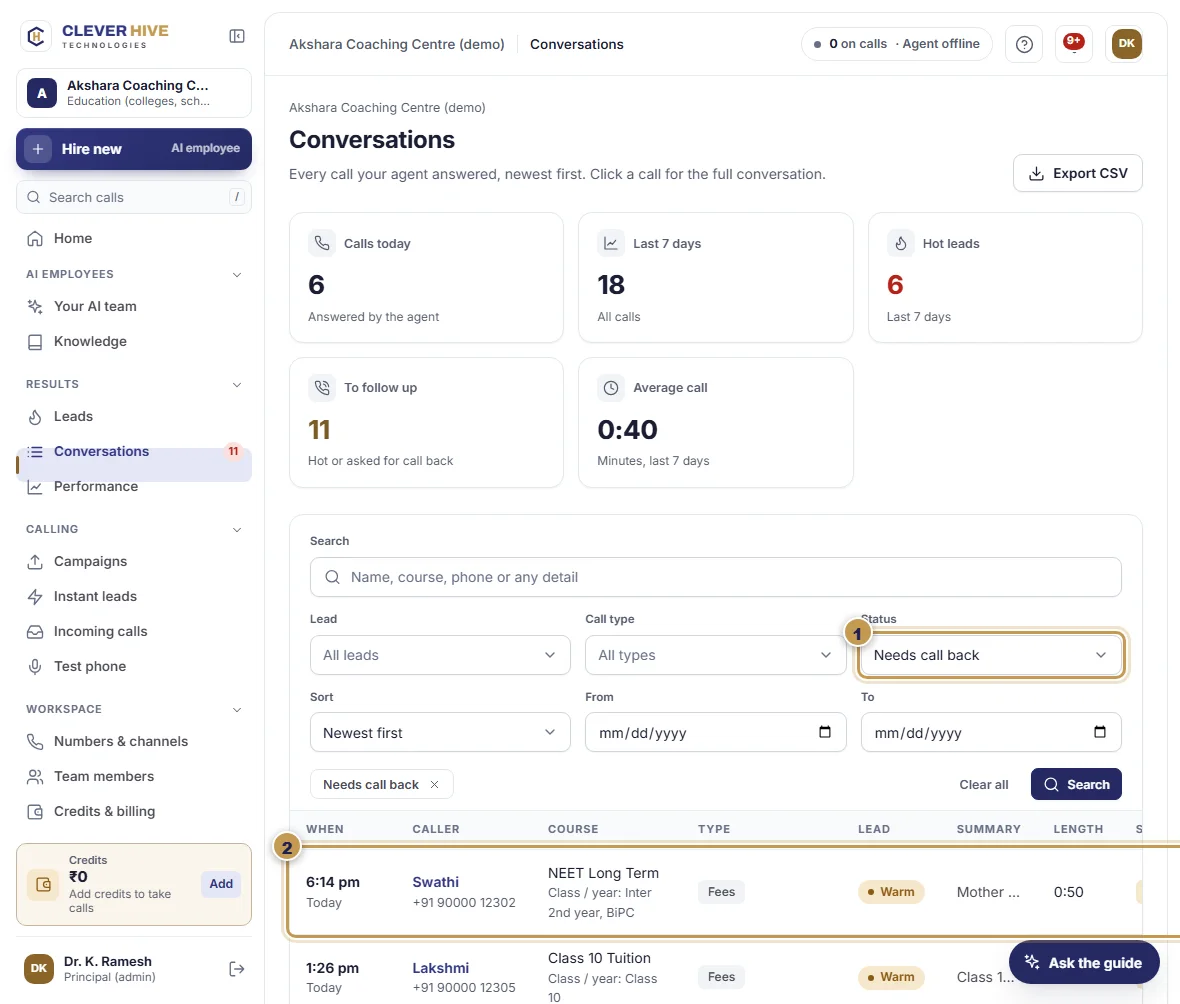
1ಹಂತ 1: ಕಾಯುತ್ತಿರುವ ಫಾಲೋ-ಅಪ್ಗಳನ್ನು ನೋಡಲು ಮೇಲಿರುವ ಗಂಟೆಯನ್ನು ಒತ್ತಿ.
2ಹಂತ 2: ಅಥವಾ 'Conversations' ತೆರೆದು, ಮರಳಿ ಕರೆ ಮಾಡಬೇಕಾದ ಸ್ಥಿತಿಯನ್ನು ಆರಿಸಿ.
3ಹಂತ 3: ಒಂದು ಕರೆಯನ್ನು ತೆರೆದು ಸಾರಾಂಶ ಓದಿ.
4ಹಂತ 4: ಆ ವ್ಯಕ್ತಿಗೆ ಕರೆ ಮಾಡಿ.
5ಹಂತ 5: 'Mark as followed up' ಒತ್ತಿ.
ಮರಳಿ ಕರೆ ಮಾಡಲು ಕಾಯುತ್ತಿರುವ ಕರೆಗಳು. 1 ಸ್ಥಿತಿಯ ಫಿಲ್ಟರ್. 2 ಪ್ರತಿ ಸಾಲು ನಿಮ್ಮ ತಂಡ ಕರೆ ಮಾಡಬೇಕಾದ ವ್ಯಕ್ತಿ.
ಬಟನ್ಗಳು ಮತ್ತು ಮೆನುಗಳ ಹೆಸರುಗಳನ್ನು ಪರದೆಯ ಮೇಲೆ ಇರುವಂತೆಯೇ ಇಂಗ್ಲಿಷ್ನಲ್ಲಿ ಬರೆಯಲಾಗಿದೆ. ಚಿತ್ರದ ಮೇಲಿನ ಸಂಖ್ಯೆಗಳ ಅರ್ಥ ಚಿತ್ರದ ಕೆಳಗಿದೆ. ಚಿತ್ರವನ್ನು ದೊಡ್ಡದಾಗಿ ನೋಡಲು ಅದನ್ನು ಒತ್ತಿ.
ಮುಂದೆ ಏನು ಮಾಡಬೇಕು?
ಪ್ರತಿ ದಿನ ಫಾಲೋ ಅಪ್ ಮಾಡಿ ಪಟ್ಟಿಯನ್ನು ಖಾಲಿಯಾಗಿಡಿ.
ಒಂದು ಉದಾಹರಣೆ
ಒಬ್ಬ ಕರೆ ಮಾಡಿದವರು "ನಾನು ಮ್ಯಾನೇಜರ್ ಜೊತೆ ಮಾತನಾಡಬೇಕು" ಎನ್ನುತ್ತಾರೆ. ಮ್ಯಾನೇಜರ್ ಬೆಳಿಗ್ಗೆ ಅದನ್ನು ನೋಡಿ ಮರಳಿ ಕರೆ ಮಾಡುತ್ತಾರೆ.
ಸಾಮಾನ್ಯ ತಪ್ಪುಗಳು
ಸಮಸ್ಯೆ: ಕರೆ ನನ್ನ ಫೋನ್ಗೆ ಮೊಳಗುತ್ತದೆ ಎಂದುಕೊಂಡೆ.
ಏನು ಮಾಡಬೇಕು: ವೇದಿಕೆ ನೇರ ಕರೆಗಳನ್ನು ವರ್ಗಾಯಿಸುವುದಿಲ್ಲ. ಮರಳಿ ಕರೆಯ ಪಟ್ಟಿಯನ್ನು ಬಳಸಿ.
ಸಾಮಾನ್ಯ ವಿಷಯಗಳಿಗೆ ಸಹಾಯ
ಧ್ವನಿ ಮತ್ತು ಕರೆ ಸಮಸ್ಯೆಗಳನ್ನು ಸರಿಪಡಿಸುವುದು
AI ಉತ್ತರಿಸದಿದ್ದಾಗ, ತಪ್ಪಾಗಿ ಕೇಳಿಸಿದಾಗ, ಅಥವಾ ತಪ್ಪು ಹೇಳಿದಾಗ ಏನು ನೋಡಬೇಕು.
ಇದು ಏನು?
ಕರೆಗಳು ಅಥವಾ ಧ್ವನಿಯಲ್ಲಿ ಏನಾದರೂ ತಪ್ಪಾದಾಗ ಕಾರಣ ಕಂಡುಹಿಡಿಯಲು ಈ ಪುಟ ಸಹಾಯ ಮಾಡುತ್ತದೆ.
ಇದು ಯಾಕೆ ಬೇಕು?
ಹೆಚ್ಚಿನ ಸಮಸ್ಯೆಗಳಿಗೆ ಸರಳ ಕಾರಣವಿರುತ್ತದೆ, ಅವುಗಳನ್ನು ನೀವೇ ಸರಿಪಡಿಸಬಹುದು.
ಯಾವಾಗ ಬಳಸಬೇಕು?
ಕರೆಗೆ ಉತ್ತರ ಬರದಿದ್ದಾಗ, ಧ್ವನಿ ಸ್ಪಷ್ಟವಿಲ್ಲದಿದ್ದಾಗ, AI ತಪ್ಪು ಉತ್ತರ ಕೊಟ್ಟಾಗ.
ಇದು ಹೇಗೆ ಕೆಲಸ ಮಾಡುತ್ತದೆ?
ಸುಲಭದಿಂದ ಕಠಿಣದವರೆಗೆ ನೋಡಿ: ಏಜೆಂಟ್ ಆನ್ಲೈನ್ನಲ್ಲಿದೆಯೇ, ಕ್ರೆಡಿಟ್ ಇದೆಯೇ, AI employee ಆನ್ ಇದ್ದಾರೆಯೇ, ಸಂಖ್ಯೆ ಜೋಡಣೆಯಾಗಿದೆಯೇ, ಉತ್ತರ Knowledge ನಲ್ಲಿದೆಯೇ.
ಹೇಗೆ ಬಳಸುವುದು?
1ಹಂತ 1: ಮೇಲಿನ ಪಟ್ಟಿಯನ್ನು ನೋಡಿ. ಅದರಲ್ಲಿ 'Agent online' ಇದೆಯೇ? ಇಲ್ಲದಿದ್ದರೆ ವಾಯ್ಸ್ ಏಜೆಂಟ್ ಚಾಲನೆಯಲ್ಲಿಲ್ಲ.
2ಹಂತ 2: 'Credits & billing' ತೆರೆಯಿರಿ. ಬ್ಯಾಲೆನ್ಸ್ ಸೊನ್ನೆಯಾಗಿದ್ದರೆ ಕ್ರೆಡಿಟ್ ಸೇರಿಸಿ.
3ಹಂತ 3: 'Your AI team' ತೆರೆಯಿರಿ. ನಿಮ್ಮ employee ಸಕ್ರಿಯರಾಗಿದ್ದಾರೆಯೇ? 'Incoming calls' ತೆರೆದು ಅವರನ್ನು ಆರಿಸಲಾಗಿದೆಯೇ ಎಂದು ನೋಡಿ.
4ಹಂತ 4: 'Numbers & channels' ತೆರೆಯಿರಿ. ಸಂಖ್ಯೆ Active ಆಗಿದೆಯೇ ಮತ್ತು ಪರಿಶೀಲನೆಯಾಗಿದೆಯೇ?
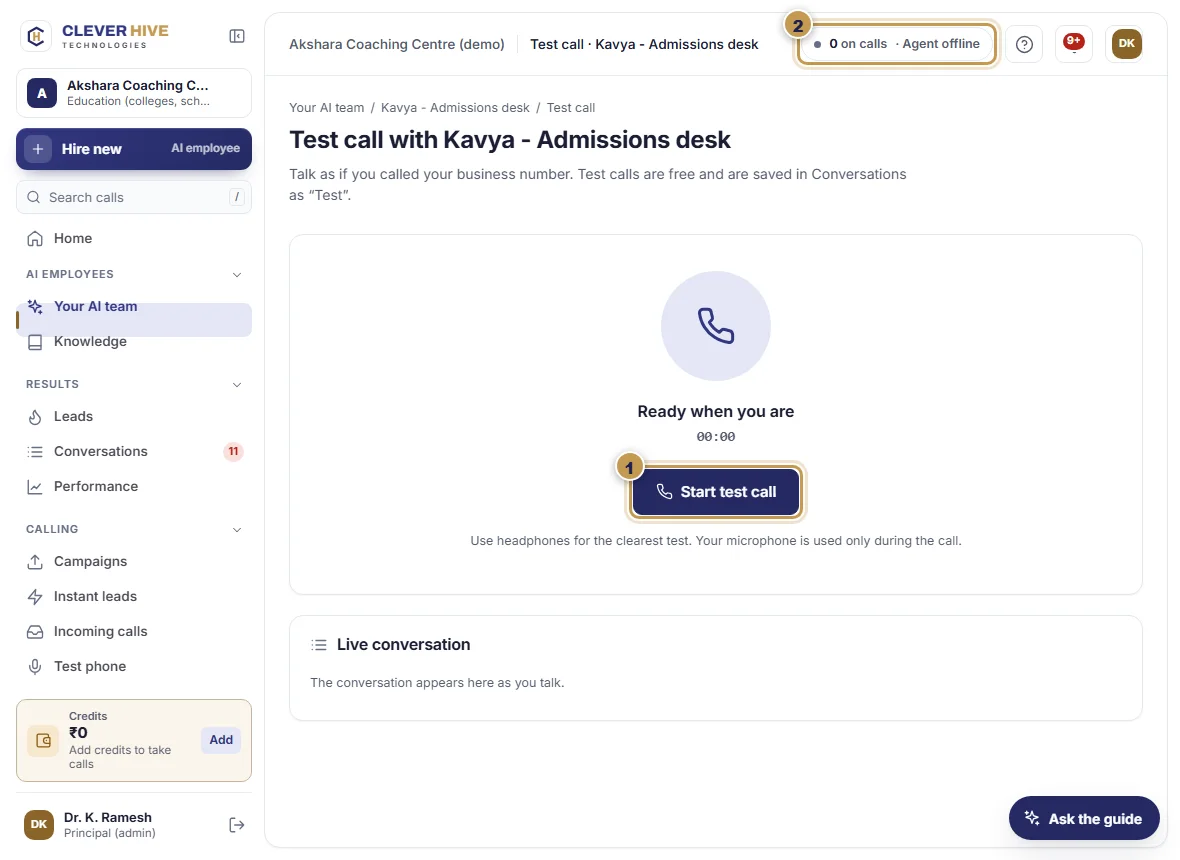
5ಹಂತ 5: employee ಪುಟದಿಂದ ಉಚಿತ ಟೆಸ್ಟ್ ಕರೆ ಮಾಡಿ ಕೇಳಿ.
6ಹಂತ 6: ಉತ್ತರ ತಪ್ಪಾಗಿದ್ದರೆ, 'Knowledge' ನಲ್ಲಿ ಸರಿಪಡಿಸಿ ಮತ್ತೆ ಪರೀಕ್ಷಿಸಿ.
ಉಚಿತ ಟೆಸ್ಟ್ ಕರೆ ಪುಟ. 1 ದೊಡ್ಡ ಬಟನ್ ಒತ್ತಿ, ನಿಮ್ಮ ಬ್ರೌಸರ್ನಿಂದಲೇ AI employee ಜೊತೆ ಮಾತನಾಡಿ. 2 ವಾಯ್ಸ್ ಏಜೆಂಟ್ ಚಾಲನೆಯಲ್ಲಿದೆಯೇ ಎಂದು ತೋರಿಸುತ್ತದೆ.
ಬಟನ್ಗಳು ಮತ್ತು ಮೆನುಗಳ ಹೆಸರುಗಳನ್ನು ಪರದೆಯ ಮೇಲೆ ಇರುವಂತೆಯೇ ಇಂಗ್ಲಿಷ್ನಲ್ಲಿ ಬರೆಯಲಾಗಿದೆ. ಚಿತ್ರದ ಮೇಲಿನ ಸಂಖ್ಯೆಗಳ ಅರ್ಥ ಚಿತ್ರದ ಕೆಳಗಿದೆ. ಚಿತ್ರವನ್ನು ದೊಡ್ಡದಾಗಿ ನೋಡಲು ಅದನ್ನು ಒತ್ತಿ.
ಮುಂದೆ ಏನು ಮಾಡಬೇಕು?
ಆಗಲೂ ಕೆಲಸ ಮಾಡದಿದ್ದರೆ, ಕರೆಯ ಸಮಯದೊಂದಿಗೆ CleverHive ಬೆಂಬಲವನ್ನು ಸಂಪರ್ಕಿಸಿ.
ಒಂದು ಉದಾಹರಣೆ
ಕರೆ ಮಾಡಿದವರಿಗೆ ತುಂಬಾ ಹೊತ್ತು ರಿಂಗ್ ಕೇಳಿಸಿತು. ಮಾಲೀಕರು ಕ್ರೆಡಿಟ್ ಸೊನ್ನೆ ಎಂದು ಕಂಡುಹಿಡಿದು, ಕ್ರೆಡಿಟ್ ಸೇರಿಸಿದರು, ಕರೆಗಳು ಮತ್ತೆ ಕೆಲಸ ಮಾಡಿದವು.
ಸಾಮಾನ್ಯ ತಪ್ಪುಗಳು
ಸಮಸ್ಯೆ: AI ಹೆಸರುಗಳನ್ನು ಮತ್ತು ಸಂಖ್ಯೆಗಳನ್ನು ತಪ್ಪಾಗಿ ಕೇಳುತ್ತಿದೆ.
ಏನು ಮಾಡಬೇಕು: ಫೋನ್ ಲೈನ್ಗಳಲ್ಲಿ ಗದ್ದಲ ಇರಬಹುದು. AI ಮತ್ತೆ ಹೇಳಲು ಕೇಳುತ್ತದೆ. ಮುಖ್ಯ ಪದಗಳನ್ನು Knowledge ನಲ್ಲಿ ಸೇರಿಸಿ.