CleverHive AI என்பது உங்கள் வணிகத் தொலைபேசி அழைப்புகளுக்குப் பதில் சொல்லி, ஒவ்வொரு விசாரணையையும் எழுதி வைக்கும் AI உதவியாளர்.
இது என்ன?
CleverHive AI உங்கள் வணிகத்துக்கு ஒரு AI குரல் ஊழியரைத் தருகிறது. அது தொலைபேசி அழைப்புகளுக்குப் பதில் சொல்கிறது, தெலுங்கு, தமிழ், கன்னடம், இந்தி அல்லது ஆங்கிலத்தில் வாடிக்கையாளர்களிடம் பேசுகிறது, ஒவ்வொரு அழைப்பையும் உங்கள் டாஷ்போர்டில் சேமிக்கிறது.
இது ஏன் தேவை?
நீங்கள் பிஸியாக இருக்கும்போது பல அழைப்புகள் தவறிவிடுகின்றன. தவறிய அழைப்பு என்றால் இழந்த வாடிக்கையாளராக இருக்கலாம். AI இரவும் பகலும் ஒவ்வொரு அழைப்புக்கும் பதில் சொல்லி, யாருக்கு ஆர்வம் இருக்கிறது என்று உங்கள் குழுவுக்குச் சொல்கிறது.
எப்போது பயன்படுத்த வேண்டும்?
விலைகள், நேரங்கள், அறைகள், படிப்புகள், வருகைகள், முன்பதிவுகள் பற்றி வாடிக்கையாளர்கள் அழைக்கும்போது, உங்களால் எப்போதும் எடுக்க முடியாதபோது இதைப் பயன்படுத்துங்கள்.
இது எப்படி வேலை செய்கிறது?
உங்கள் வணிகம் பற்றி AI-க்குச் சொல்கிறீர்கள்: விலைகள், நேரங்கள், பொதுவான பதில்கள். வாடிக்கையாளர் உங்கள் எண்ணை அழைக்கிறார். AI கேட்டு, நீங்கள் சொன்னதிலிருந்து மட்டுமே பதில் சொல்லி, உங்கள் குழுவுக்குத் தேவையான விவரங்களைக் கேட்கிறது. அழைப்பு முடிந்ததும் சுருக்கம், பதிவு, Hot, Warm அல்லது Cold என்ற லேபிள் உங்களுக்குத் தெரியும்.
எப்படிப் பயன்படுத்துவது?
1படி 1: உங்கள் கணக்கை உருவாக்கி, சிறிய அமைப்பை முடியுங்கள்.
2படி 2: 'Knowledge'-இல் உங்கள் விலைகள், நேரங்கள், பதில்களைச் சேர்க்கவும்.
3படி 3: ஒரு AI employee-ஐ நியமித்து, இலவச அழைப்பால் சோதியுங்கள்.
4படி 4: உங்கள் வணிகத் தொலைபேசி எண்ணை இணையுங்கள்.
5படி 5: தினமும் உங்கள் அழைப்புகளையும் லீட்களையும் பார்த்து, Hot ஆனவர்களைத் திரும்ப அழையுங்கள்.
அடுத்து என்ன செய்ய வேண்டும்?
உங்கள் கணக்கை உருவாக்குங்கள், பிறகு "உங்கள் கணக்கை உருவாக்குங்கள்", "வழிகாட்டும் அமைப்பை முடியுங்கள்" பகுதிகளைப் பின்பற்றுங்கள்.
ஒரு எடுத்துக்காட்டு
ரவி ஒரு கோச்சிங் மையம் நடத்துகிறார். இரவில் பெற்றோர் கட்டணம் பற்றி அழைக்கிறார்கள். AI கட்டணத்தைச் சொல்லி, டெமோ வகுப்பை முன்பதிவு செய்கிறது. காலையில் ரவி பட்டியலைப் பார்க்கிறார்.
பொதுவான தவறுகள்
சிக்கல்: நான் சொல்லாத விஷயங்கள் AI-க்குத் தெரியும் என்று நினைத்தேன்.
என்ன செய்ய வேண்டும்: AI உங்கள் Knowledge-இல் உள்ளதிலிருந்து மட்டுமே பதில் சொல்லும். அதற்குத் தேவையான விலைகளையும் பதில்களையும் சேர்க்கவும்.
சிக்கல்: அவசர அழைப்புகளுக்கும் AI பதில் சொல்லும் என்று நினைத்தேன்.
என்ன செய்ய வேண்டும்: சொல்லாது. இது அவசரத் தேவைகளுக்கானது அல்ல. அவற்றுக்கு ஒருபோதும் பயன்படுத்தாதீர்கள்.
இங்கே தொடங்குங்கள்
உங்கள் கணக்கை உருவாக்குங்கள்
பதிவு செய்யுங்கள், விதிமுறைகளையும் தனியுரிமைக் கொள்கையையும் ஏற்றுக்கொள்ளுங்கள், வரவேற்பு மின்னஞ்சலைப் பெறுங்கள்.
இது என்ன?
உங்கள் கணக்கு என்பது CleverHive AI-இல் உங்களுக்கென்று உள்ள பாதுகாப்பான இடம். உங்கள் பெயர், மின்னஞ்சல், கடவுச்சொல்லுடன் ஒருமுறை உருவாக்குகிறீர்கள்.
இது ஏன் தேவை?
கணக்கு உங்கள் வணிகத் தகவல், அழைப்புகள், லீட்களை ரகசியமாக வைக்கிறது. நீங்கள் அனுமதிப்பவர்கள் மட்டுமே அவற்றைப் பார்க்க முடியும்.
எப்போது பயன்படுத்த வேண்டும்?
எல்லாவற்றுக்கும் முன் இதைச் செய்யுங்கள்.
இது எப்படி வேலை செய்கிறது?
ஒரு சிறிய படிவத்தை நிரப்புகிறீர்கள். விதிமுறைகள் (Terms and Conditions), தனியுரிமைக் கொள்கை இரண்டையும் படித்து ஏற்க வேண்டும். உங்களுக்காக எதுவும் டிக் செய்யப்பட்டிருக்காது. அதன் பிறகு உங்கள் பணியிடம் திறக்கும், இந்தக் கையேடு மற்றும் இரண்டு ஆவணங்களுடன் வரவேற்பு மின்னஞ்சல் வரும்.
எப்படிப் பயன்படுத்துவது?
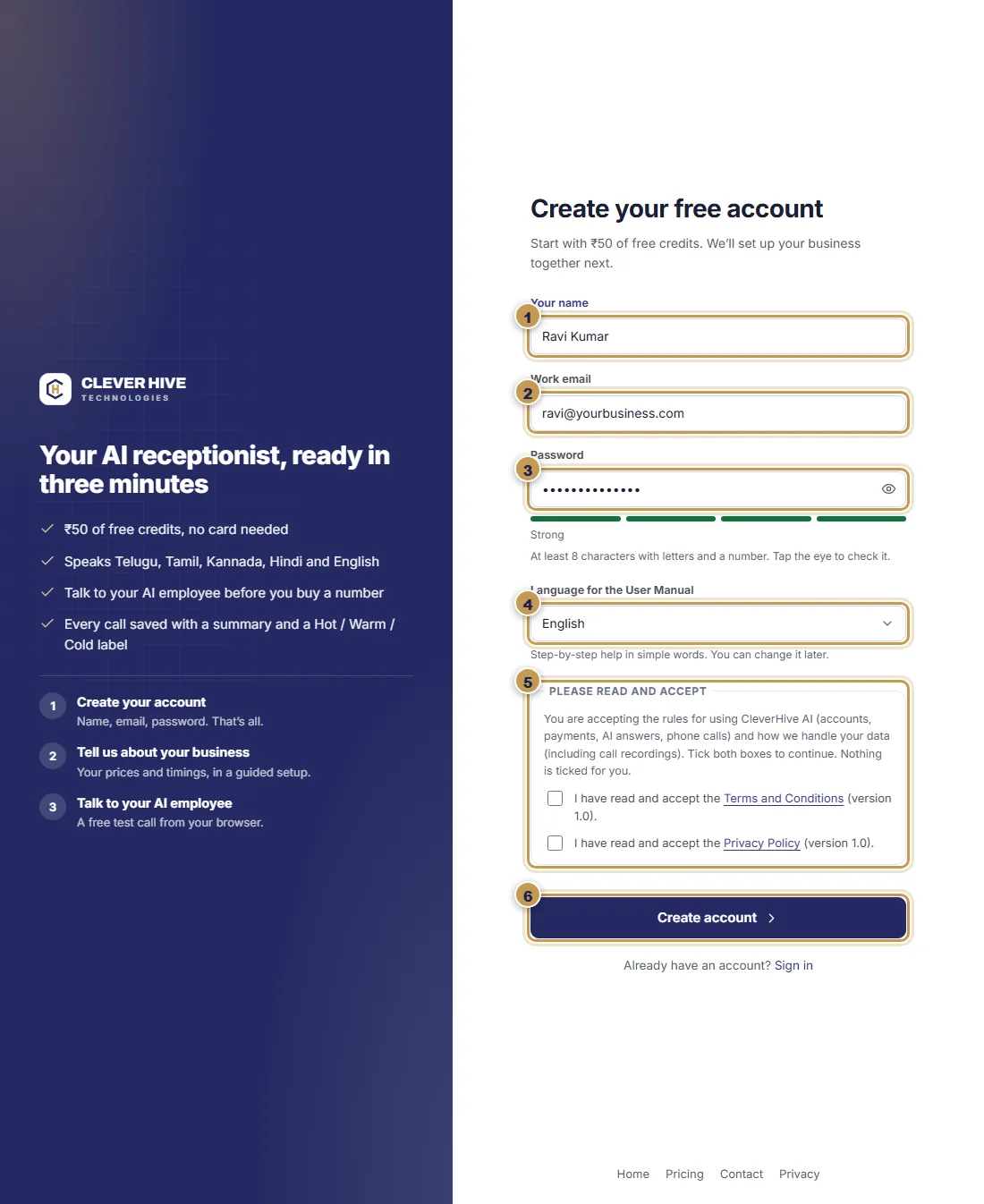
1படி 1: CleverHive இணையதளத்தைத் திறந்து 'Get started free' அழுத்துங்கள்.
2படி 2: உங்கள் பெயர், மின்னஞ்சல், கடவுச்சொல்லை எழுதுங்கள். எழுத்துகளும் குறைந்தது ஓர் எண்ணும் பயன்படுத்துங்கள்.
3படி 3: இந்தக் கையேட்டுக்கு நீங்கள் விரும்பும் மொழியைத் தேர்ந்தெடுங்கள்.
4படி 4: விதிமுறைகளையும் தனியுரிமைக் கொள்கையையும் திறந்து படியுங்கள். இரண்டு பெட்டிகளிலும் நீங்களே டிக் செய்யுங்கள்.
5படி 5: 'Create account' அழுத்துங்கள்.
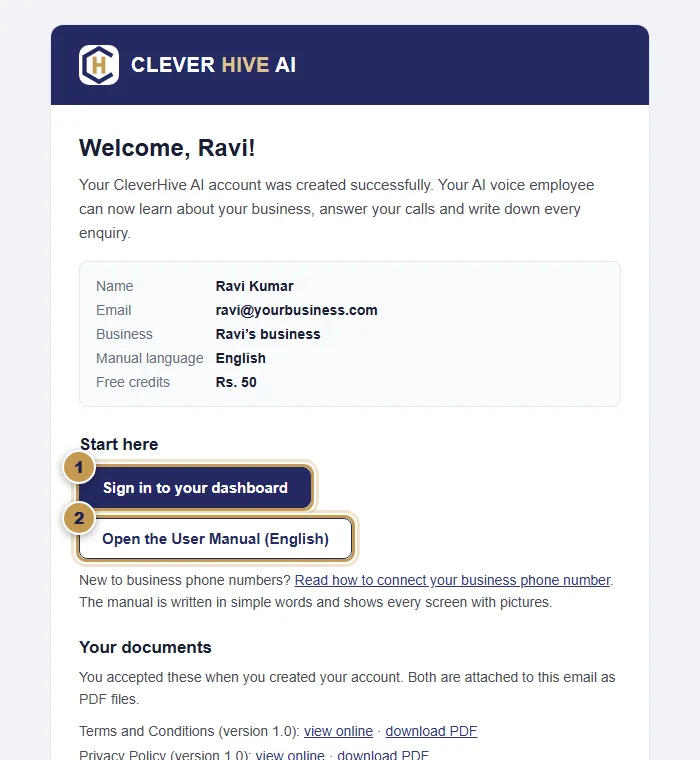
6படி 6: உங்கள் மின்னஞ்சலைத் திறந்து 'Welcome to CleverHive AI' என்பதைக் கண்டுபிடியுங்கள். அதில் உங்கள் கையேட்டு இணைப்பும் இரண்டு PDF கோப்புகளும் இருக்கும்.
பதிவுப் பக்கம். 1 உங்கள் பெயர். 2 உங்கள் மின்னஞ்சல். 3 உங்கள் கடவுச்சொல். 4 இந்தக் கையேட்டின் மொழி. 5 இரண்டு ஒப்பந்தங்கள்: இரண்டையும் படித்து, நீங்களே இரண்டிலும் டிக் செய்யுங்கள். 6 உங்கள் கணக்கை உருவாக்கும் பொத்தான்.வரவேற்பு மின்னஞ்சல். 1 உங்கள் டாஷ்போர்டைத் திறக்கும். 2 இந்தக் கையேட்டை உங்கள் மொழியில் திறக்கும். இரண்டு PDF கோப்புகளும் இணைக்கப்பட்டிருக்கும்.
பொத்தான்கள், மெனுக்களின் பெயர்கள் திரையில் இருப்பது போலவே ஆங்கிலத்தில் எழுதப்பட்டுள்ளன. படத்தில் உள்ள எண்களின் விளக்கம் படத்தின் கீழே உள்ளது. படத்தைப் பெரிதாகப் பார்க்க அதைத் தொடுங்கள்.
அடுத்து என்ன செய்ய வேண்டும்?
வழிகாட்டும் அமைப்பை முடியுங்கள். பதிவு செய்த பிறகு அது தானாகத் திறக்கும்.
ஒரு எடுத்துக்காட்டு
மீனா தன் அலுவலக மின்னஞ்சலால் பதிவு செய்கிறாள். தமிழைத் தேர்ந்தெடுத்து, இரண்டு ஆவணங்களையும் படித்து, இரண்டு பெட்டிகளிலும் டிக் செய்து, Create account அழுத்துகிறாள்.
பொதுவான தவறுகள்
சிக்கல்: விதிமுறைகளை ஏற்க வேண்டும் என்று பொத்தான் சொல்கிறது.
என்ன செய்ய வேண்டும்: இரண்டு பெட்டிகளிலும் நீங்களே டிக் செய்ய வேண்டும். முதலில் ஆவணங்களைப் படித்து, பிறகு டிக் செய்யுங்கள்.
சிக்கல்: வரவேற்பு மின்னஞ்சலைக் காணவில்லை.
என்ன செய்ய வேண்டும்: Spam அல்லது Promotions கோப்புறையைப் பாருங்கள். 'My account'-இல் மீண்டும் கேட்கலாம்.
சிக்கல்: இந்த மின்னஞ்சலுக்குக் கணக்கு ஏற்கனவே உள்ளது என்று வருகிறது.
என்ன செய்ய வேண்டும்: 'Sign in' அழுத்துங்கள், அல்லது 'Forgot password' பயன்படுத்துங்கள்.
இங்கே தொடங்குங்கள்
வழிகாட்டும் அமைப்பை முடியுங்கள்
நான்கு சிறிய படிகள்: உங்கள் வணிகம், உங்கள் AI-க்குத் தெரிந்தவை, உங்கள் முதல் AI employee, இலவச சோதனை அழைப்பு.
இது என்ன?
வழிகாட்டும் அமைப்பு என்பது பதிவு செய்த உடனே திறக்கும் சிறிய நடை. மிக முக்கியமானவற்றை உங்களுக்காக அமைக்கிறது.
இது ஏன் தேவை?
ஒவ்வொரு மெனுவையும் முதலில் கற்காமலேயே, சில நிமிடங்களில் உங்கள் முதல் வேலை செய்யும் AI employee-ஐ அடையலாம்.
எப்போது பயன்படுத்த வேண்டும்?
கணக்கை உருவாக்கியவுடன். பிறகு 'Home'-இலிருந்தும் முடிக்கலாம்.
இது எப்படி வேலை செய்கிறது?
ஒவ்வொரு படியும் தானாகச் சேமிக்கப்படும். பின்னால் போகலாம், ஒரு படியைத் தவிர்த்து, பிறகு வரலாம். எதுவும் இழக்கப்படாது.
எப்படிப் பயன்படுத்துவது?
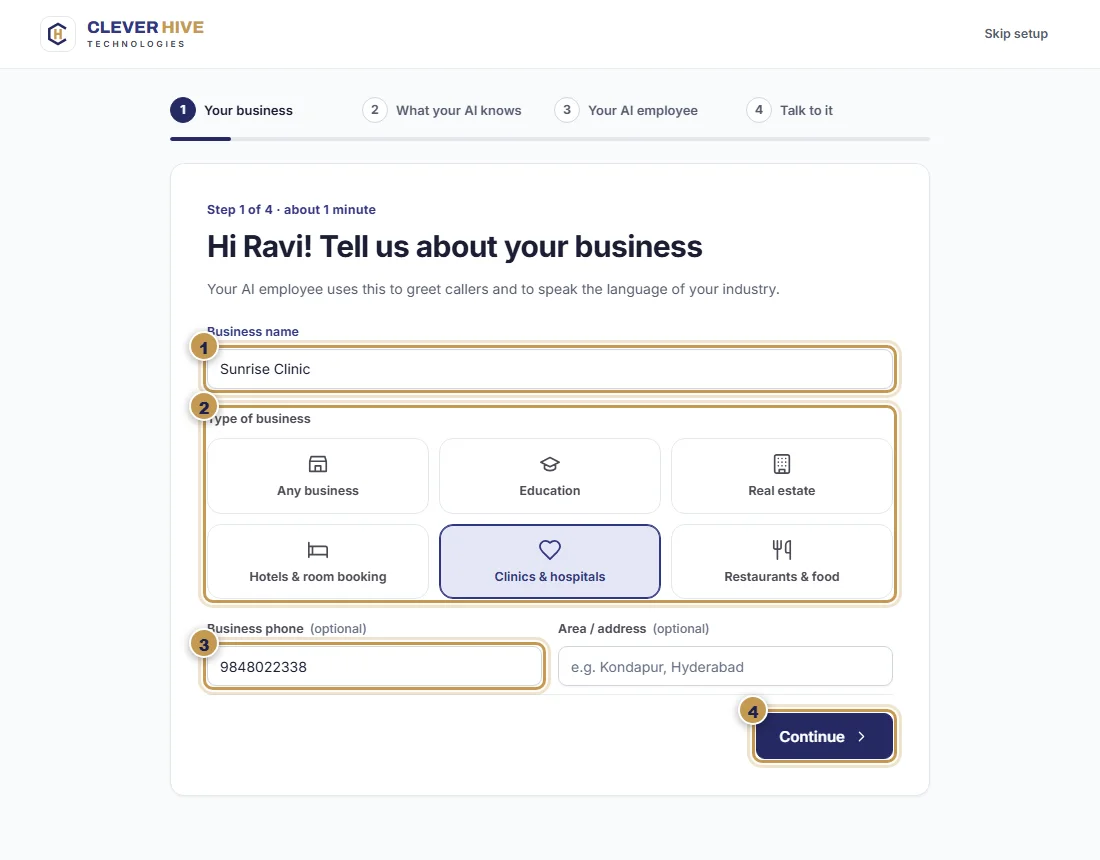
1படி 1: படி 1: உங்கள் வணிகத்தின் பெயரை எழுதுங்கள், வணிக வகையைத் தேர்ந்தெடுங்கள், தொலைபேசி எண்ணைச் சேர்க்கவும். 'Continue' அழுத்துங்கள்.
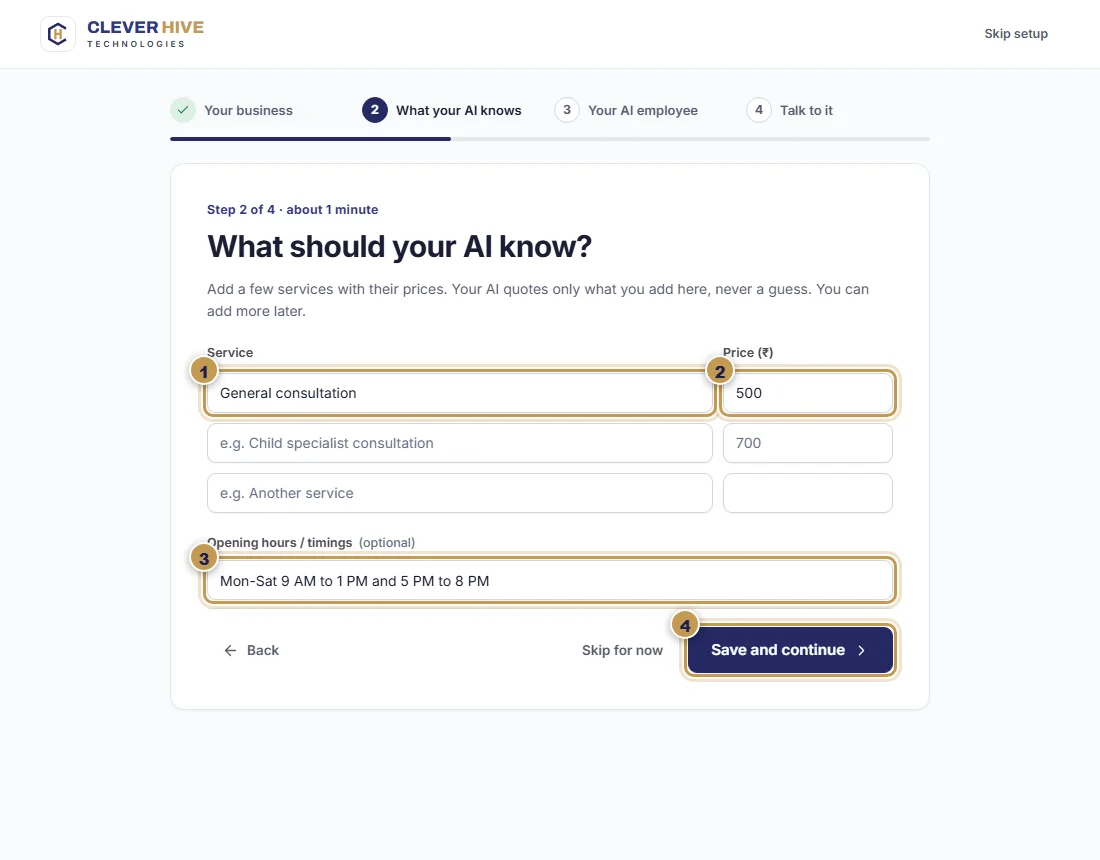
2படி 2: படி 2: நீங்கள் விற்கும் ஒன்று இரண்டு பொருட்களை அவற்றின் விலையுடனும், உங்கள் வேலை நேரத்தையும் சேர்க்கவும். 'Save and continue' அழுத்துங்கள்.
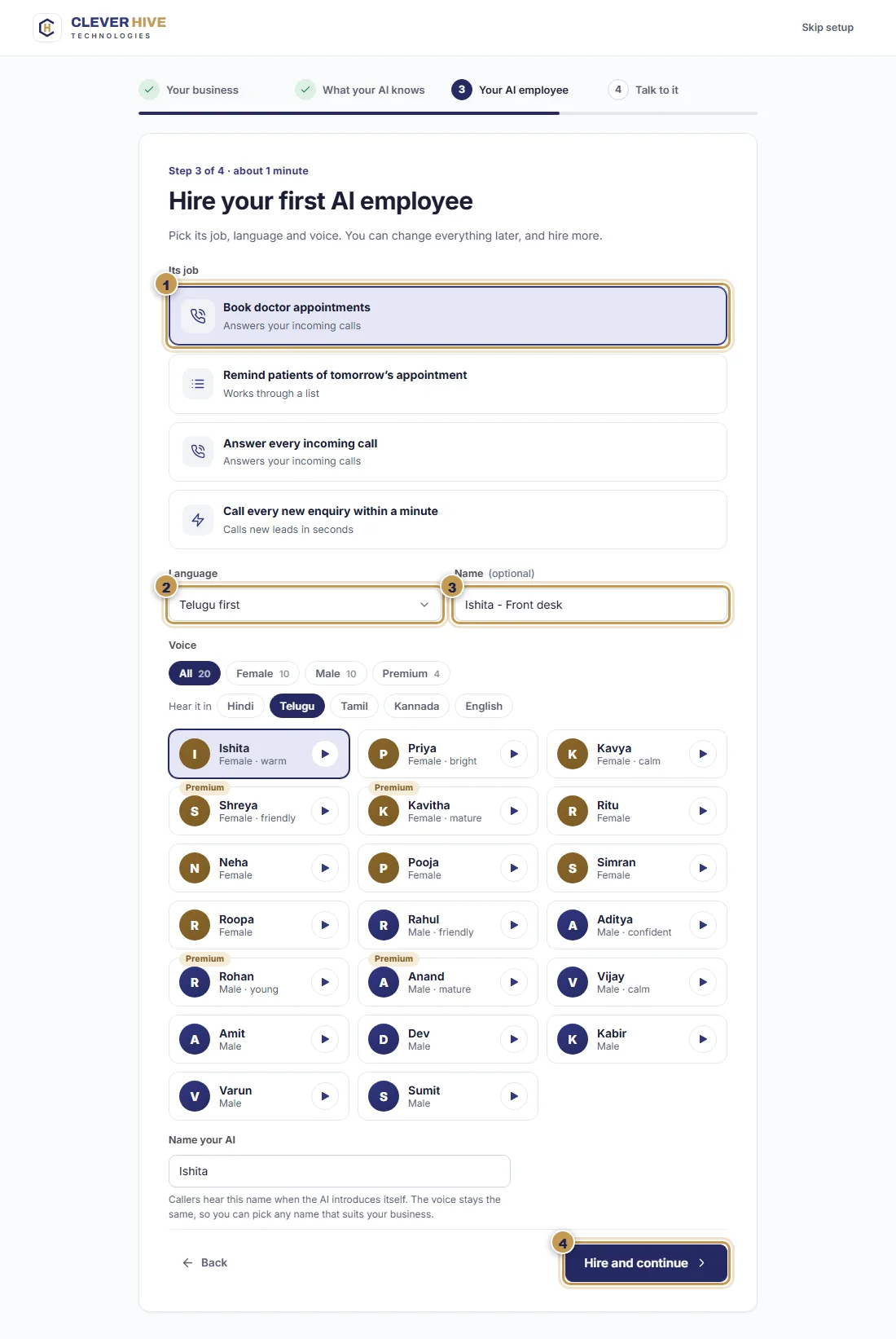
3படி 3: படி 3: உங்கள் AI employee-க்கு ஒரு வேலை, ஒரு மொழி, ஒரு பெயரைத் தேர்ந்தெடுங்கள். 'Hire and continue' அழுத்துங்கள்.
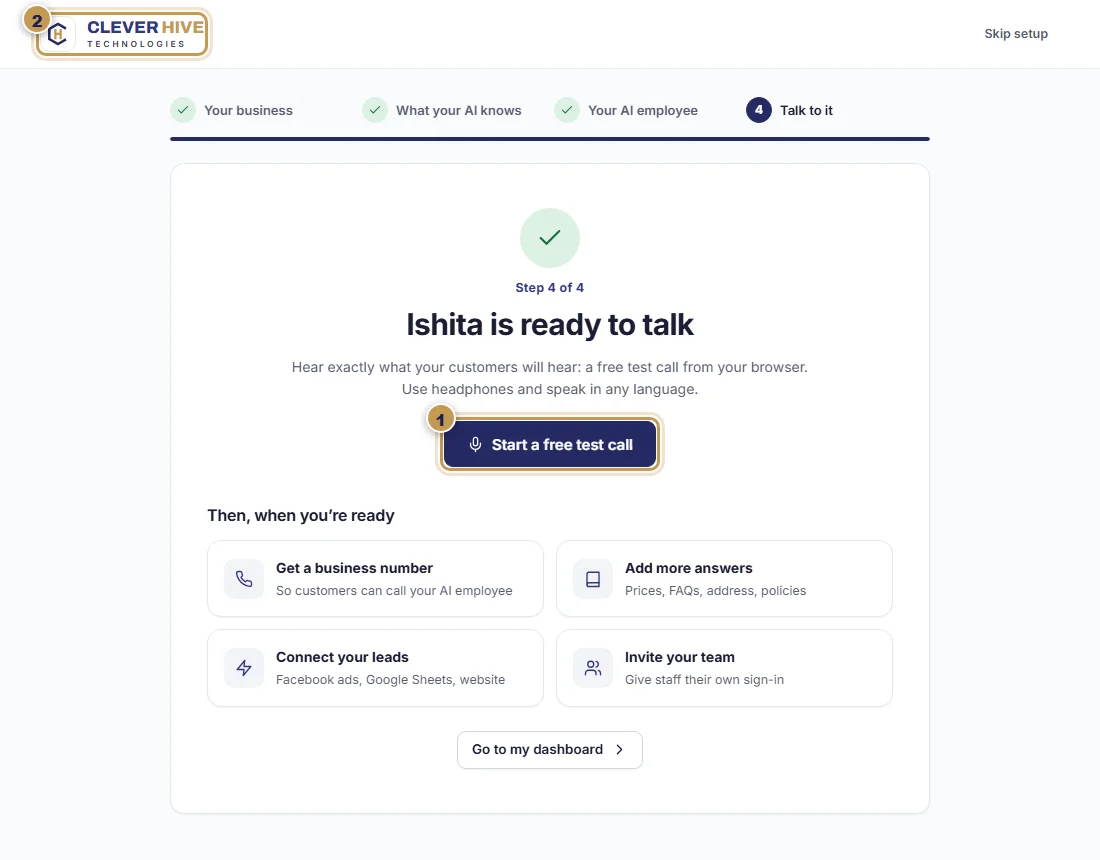
4படி 4: படி 4: 'Start a free test call' அழுத்தி, உங்கள் AI employee-உடன் பேசுங்கள்.
5படி 5: 'Go to my dashboard' அழுத்துங்கள்.
அமைப்பின் முதல் படி. 1 உங்கள் வணிகத்தின் பெயர். 2 வணிக வகை. 3 உங்கள் தொலைபேசி எண். 4 Continue பொத்தான்.அமைப்பின் இரண்டாம் படி. 1 நீங்கள் விற்கும் ஒன்று. 2 அதன் விலை. 3 உங்கள் வேலை நேரம். 4 Save and continue பொத்தான்.அமைப்பின் மூன்றாம் படி. 1 உங்கள் AI employee-க்கான வேலை. 2 மொழி. 3 அதன் பெயர். 4 Hire and continue பொத்தான்.அமைப்பின் நான்காம் படி. உங்கள் AI employee தயார். 1 இலவசமாக அதனுடன் பேசுங்கள். 2 உங்கள் டாஷ்போர்டுக்குச் செல்லுங்கள்.
பொத்தான்கள், மெனுக்களின் பெயர்கள் திரையில் இருப்பது போலவே ஆங்கிலத்தில் எழுதப்பட்டுள்ளன. படத்தில் உள்ள எண்களின் விளக்கம் படத்தின் கீழே உள்ளது. படத்தைப் பெரிதாகப் பார்க்க அதைத் தொடுங்கள்.
அடுத்து என்ன செய்ய வேண்டும்?
'Knowledge'-இல் மேலும் விலைகளையும் பதில்களையும் சேர்த்து, பிறகு உங்கள் தொலைபேசி எண்ணை இணையுங்கள்.
ஒரு எடுத்துக்காட்டு
அனிதா ஒரு கிளினிக் நடத்துகிறாள். கிளினிக்கின் பெயரை எழுதி, Clinics தேர்ந்தெடுத்து, "General consultation 500" சேர்த்து, தமிழில் Front desk வேலையைத் தேர்ந்தெடுத்து, சோதிக்கிறாள்.
பொதுவான தவறுகள்
சிக்கல்: Skip அழுத்திவிட்டேன், இப்போது அமைப்பு தெரியவில்லை.
என்ன செய்ய வேண்டும்: 'Home' திறந்து பாருங்கள். அங்குள்ள சரிபார்ப்புப் பட்டியலில் என்ன மீதம் என்று தெரியும்.
சிக்கல்: 10 இலக்கத் தொலைபேசி எண்ணைக் கொடுக்கச் சொல்கிறது.
என்ன செய்ய வேண்டும்: +91 இல்லாமல் 10 இலக்கங்களை எழுதுங்கள், அல்லது பெட்டியை வெறுமையாக விடுங்கள்.
இங்கே தொடங்குங்கள்
வணிகத் தொலைபேசி எண் என்றால் என்ன?
உங்கள் வாடிக்கையாளர்கள் அழைக்கும் எண். அது மொபைல் அல்லது லேண்ட்லைன் எண்ணாக இருக்கலாம். எது உண்மை, எது இல்லை என்பது இங்கே.
இது என்ன?
வணிகத் தொலைபேசி எண் என்பது உங்கள் வாடிக்கையாளர்கள் உங்களை அடைய அழைக்கும் எண் மட்டுமே. அது சாதாரண மொபைல் எண்ணாகவோ லேண்ட்லைன் எண்ணாகவோ இருக்கலாம். இது ஒரு சிறப்பு வகை எண் அல்ல.
இது ஏன் தேவை?
அழைப்பு CleverHive-ஐ அடையும்போது மட்டுமே AI பதில் சொல்ல முடியும். அதனால் முதலில் ஒரு தொலைபேசி எண்ணை CleverHive-உடன் இணைக்க வேண்டும்.
எப்போது பயன்படுத்த வேண்டும்?
ஓர் எண்ணை இணைக்கும் முன் இதைப் படியுங்கள். உங்களுக்கு என்ன தேவை, எவ்வளவு செலவு என்பதை இது சொல்கிறது.
இது எப்படி வேலை செய்கிறது?
இரண்டு வழிகள் உள்ளன. வழி 1: CleverHive-இலிருந்து ஓர் எண்ணை (மொபைல் அல்லது லேண்ட்லைன்) வாங்கி, வாடிக்கையாளர்களுக்குக் கொடுப்பது. வழி 2: வாடிக்கையாளர்களுக்குத் தெரிந்த எண்ணையே வைத்துக்கொண்டு, அதன் அழைப்புகளை உங்கள் CleverHive எண்ணுக்குத் திருப்பிவிடுவது. இரண்டு வழிகளிலும் வாடிக்கையாளர் அழைத்தால் AI-உடன் பேசுவார்.
எப்படிப் பயன்படுத்துவது?
1படி 1: முடிவு செய்யுங்கள்: வாடிக்கையாளர்களுக்குப் புதிய எண்ணா, அல்லது பழைய எண்ணை வைத்து அழைப்புகளைத் திருப்பிவிடுவதா.
2படி 2: உங்கள் வணிகத்தை ஒருமுறை சரிபார்க்கவும். இதற்கு KYC என்று பெயர். வணிக எண்ணுக்கு இந்திய விதிகள் இதைக் கோருகின்றன.
3படி 3: 'Numbers & channels'-இல் ஓர் எண்ணைத் தேர்ந்தெடுத்து, உங்கள் கிரெடிட்டால் வாங்குங்கள்.
4படி 4: பழைய எண்ணை வைத்திருந்தால், புதிய எண்ணுக்கு அழைப்பு திருப்பிவிடலை இயக்குங்கள்.
5படி 5: ஒரு சோதனை அழைப்பு செய்து கேளுங்கள்.
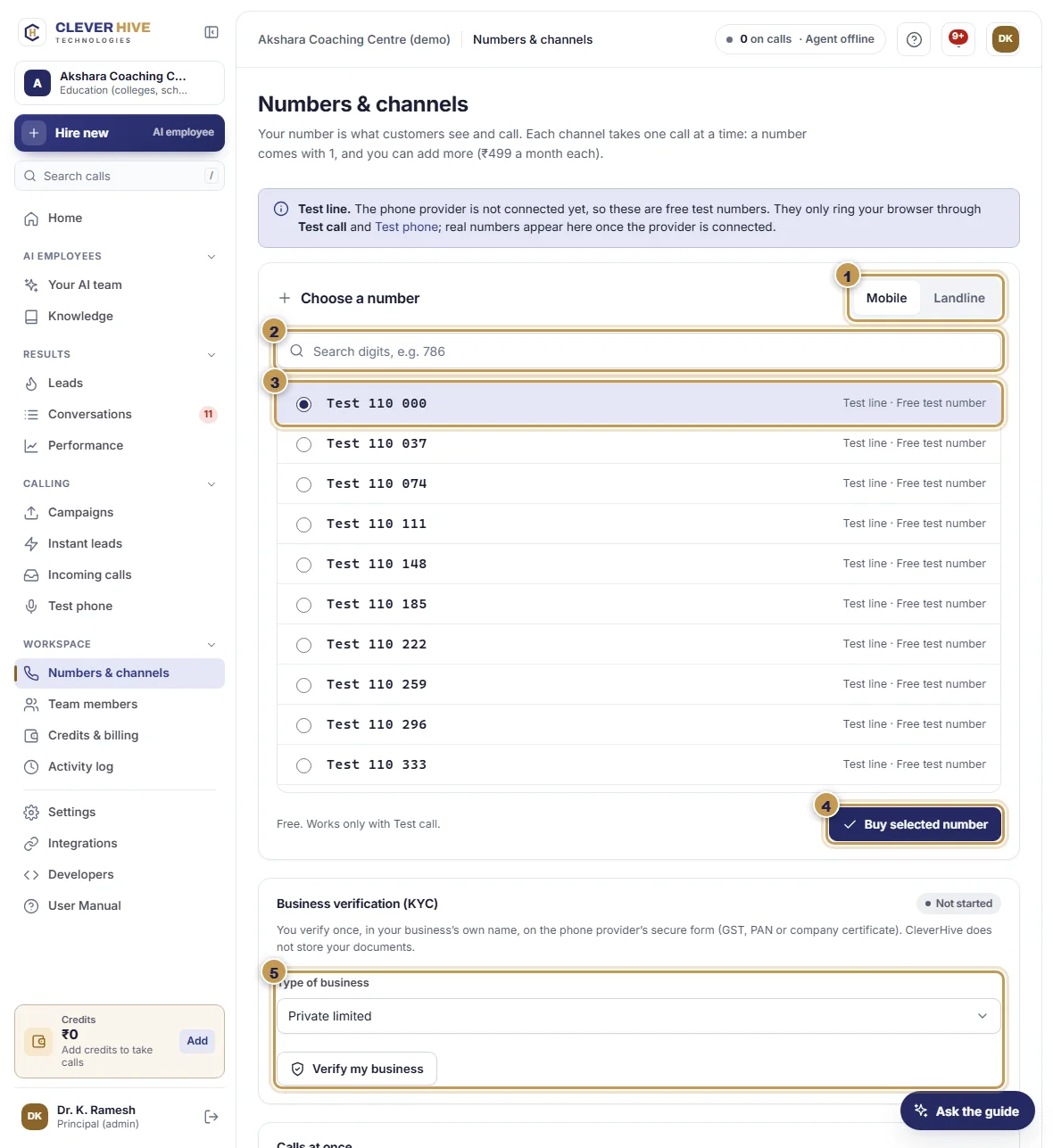
Numbers & channels பக்கம். 1 Mobile அல்லது Landline தேர்ந்தெடுங்கள். 2 இலக்கங்களைத் தேடுங்கள். 3 ஒரு எண்ணைத் தேர்ந்தெடுங்கள். 4 அதை வாங்குங்கள். 5 வணிகச் சரிபார்ப்புக்கான பெட்டி.
பொத்தான்கள், மெனுக்களின் பெயர்கள் திரையில் இருப்பது போலவே ஆங்கிலத்தில் எழுதப்பட்டுள்ளன. படத்தில் உள்ள எண்களின் விளக்கம் படத்தின் கீழே உள்ளது. படத்தைப் பெரிதாகப் பார்க்க அதைத் தொடுங்கள்.
அடுத்து என்ன செய்ய வேண்டும்?
"உங்கள் வணிகத் தொலைபேசி எண்ணை இணையுங்கள், படிப்படியாக" என்பதைப் படியுங்கள்.
ஒரு எடுத்துக்காட்டு
ஒரு ஹோட்டல் தன் பழைய லேண்ட்லைன் எண்ணையே வைத்துக்கொள்கிறது. ஒரு CleverHive எண்ணை வாங்கி, லேண்ட்லைனில் தவறும் அழைப்புகளை அதற்குத் திருப்பிவிடுகிறது.
பொதுவான தவறுகள்
சிக்கல்: எந்த சிம் கார்டும் தானாக இணைந்துவிடும் என்று நினைத்தேன்.
என்ன செய்ய வேண்டும்: இணையாது. சாதாரண சிம் அல்லது லேண்ட்லைன் தானாக CleverHive-உடன் இணையாது. அதன் அழைப்புகளை ஒரு CleverHive எண்ணுக்குத் திருப்பிவிட வேண்டும்.
சிக்கல்: அழைப்பு திருப்பிவிடுதல் வேலை செய்யவில்லை.
என்ன செய்ய வேண்டும்: உங்கள் தொலைபேசி நிறுவனம் அதை அனுமதிக்க வேண்டும். குறியீடுகளை மீண்டும் முயலுங்கள், அல்லது உங்கள் தொலைபேசியில் Settings, Calls, Call forwarding பயன்படுத்துங்கள்.
கேள்விகளும் பதில்களும்
வணிகத் தொலைபேசி எண் என்றால் என்ன?
உங்கள் வாடிக்கையாளர்கள் அழைக்கும் எண். அது மொபைல் எண்ணாகவோ லேண்ட்லைன் எண்ணாகவோ இருக்கலாம்.
என் தற்போதைய மொபைல் எண்ணைப் பயன்படுத்தலாமா?
வைத்துக்கொள்ளலாம், ஆனால் சாதாரண சிம் தானாக இணையாது. அதன் அழைப்புகளை ஒரு CleverHive எண்ணுக்குத் திருப்பிவிட வேண்டும்.
எனக்குப் புதிய எண் தேவையா?
அழைப்புகளைப் பெற உங்களுக்கு ஒரு CleverHive எண் தேவை. நீங்கள் திருப்பிவிட்டால், வாடிக்கையாளர்கள் பழைய எண்ணையே அழைக்கலாம்.
என் தற்போதைய எண்ணை எப்படி இணைப்பது?
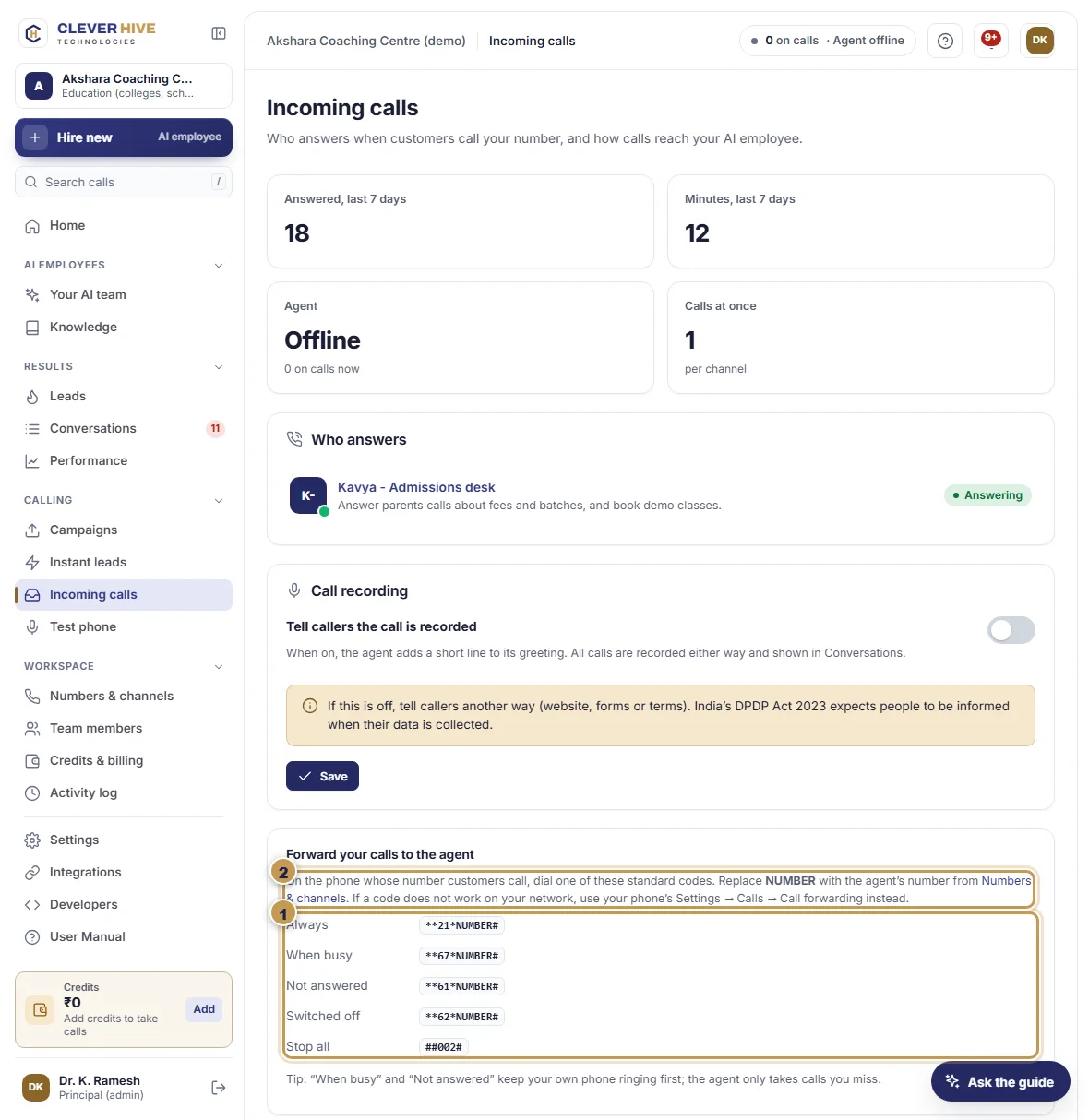
பழைய எண் உள்ள தொலைபேசியில் ஒரு திருப்பிவிடும் குறியீட்டை டயல் செய்யுங்கள் (எடுத்துக்காட்டு **21*NUMBER#). குறியீடுகள் 'Incoming calls' பக்கத்தில் உள்ளன.
உள்வரும், வெளிச்செல்லும் அழைப்புகள் எப்படி வேலை செய்கின்றன?
உள்வரும்: வாடிக்கையாளர் அழைக்கிறார், AI பதில் சொல்கிறது. வெளிச்செல்லும்: AI உங்கள் புதிய லீட்களையும் பிரசாரப் பட்டியல்களையும் அழைக்கிறது, காலை 9 மணி முதல் இரவு 9 மணி வரை மட்டும்.
அழைப்பவருக்கு எப்படி இருக்கும்?
நீங்கள் தேர்ந்தெடுத்த மொழியில் AI வரவேற்கிறது, உங்கள் Knowledge-இலிருந்து பதில் சொல்கிறது, உங்கள் குழுவுக்குத் தேவையான விவரங்களைக் கேட்கிறது, இறுதியில் விடைபெறுகிறது.
அழைப்பு ஒரு மனிதரிடம் போகுமா?
நேரடியாக இல்லை. தளம் அழைப்பை மனிதருக்கு மாற்றாது. அழைப்பவர் ஒரு மனிதரைக் கேட்டால், AI திரும்ப அழைக்கும் கோரிக்கையைக் குறித்துக்கொள்ளும், அது உங்கள் குழுவுக்கு டாஷ்போர்டில் தெரியும்.
எந்த வழங்குநர் பயன்படுத்தப்படுகிறது?
எண்கள், வணிகச் சரிபார்ப்பு, வெளிச்செல்லும் அழைப்புகளுக்கு ஒரு தொலைபேசி வழங்குநர் (தற்போது Vobiz) பயன்படுகிறார். அது இல்லாவிட்டால், உங்கள் உலாவியில் ஒலிக்கும் இலவச சோதனை எண்கள் மட்டுமே கிடைக்கும்.
வரம்புகளும் கட்டணங்களும் என்ன?
ஒவ்வொரு எண்ணும் ஒரே நேரத்தில் ஓர் அழைப்பை எடுக்கும். அமைப்புக் கட்டணம், மாதக் கட்டணம், பேசிய நேரம் (30 வினாடிக்கு ஒருமுறை) உங்கள் கிரெடிட்டிலிருந்து கழிக்கப்படும். திருப்பிவிடுதலுக்கு உங்கள் சொந்தத் தொலைபேசித் திட்டத்தில் சிறிது செலவாகலாம்.
இங்கே தொடங்குங்கள்
உங்கள் வணிகத் தொலைபேசி எண்ணை இணையுங்கள், படிப்படியாக
வணிகத்தைச் சரிபார்த்து, ஓர் எண்ணை வாங்கி, பழைய எண்ணைத் திருப்பிவிட்டு, சோதியுங்கள்.
இது என்ன?
இது "எண் இல்லை" என்பதிலிருந்து "வாடிக்கையாளர்கள் என் AI employee-உடன் பேசுகிறார்கள்" என்பது வரையான முழு வழி.
இது ஏன் தேவை?
எண் இணைக்கப்படாவிட்டால் AI உண்மையான வாடிக்கையாளர்களுக்குப் பதில் சொல்ல முடியாது. இலவச உலாவிச் சோதனை மட்டுமே வேலை செய்யும்.
எப்போது பயன்படுத்த வேண்டும்?
உங்கள் AI employee நியமிக்கப்பட்டுச் சோதிக்கப்பட்ட பிறகு, சில கிரெடிட் இருக்கும்போது.
இது எப்படி வேலை செய்கிறது?
வணிகத்தைச் சரிபார்த்து, ஓர் எண்ணைத் தேர்ந்தெடுத்து வாங்குகிறீர்கள். பிறகு புதிய எண்ணை வாடிக்கையாளர்களுக்குக் கொடுக்கிறீர்கள், அல்லது பழைய எண்ணை அதற்குத் திருப்பிவிடுகிறீர்கள். கடைசியாக எந்த AI employee பதில் சொல்ல வேண்டும் என்பதைத் தேர்ந்தெடுக்கிறீர்கள்.
எப்படிப் பயன்படுத்துவது?
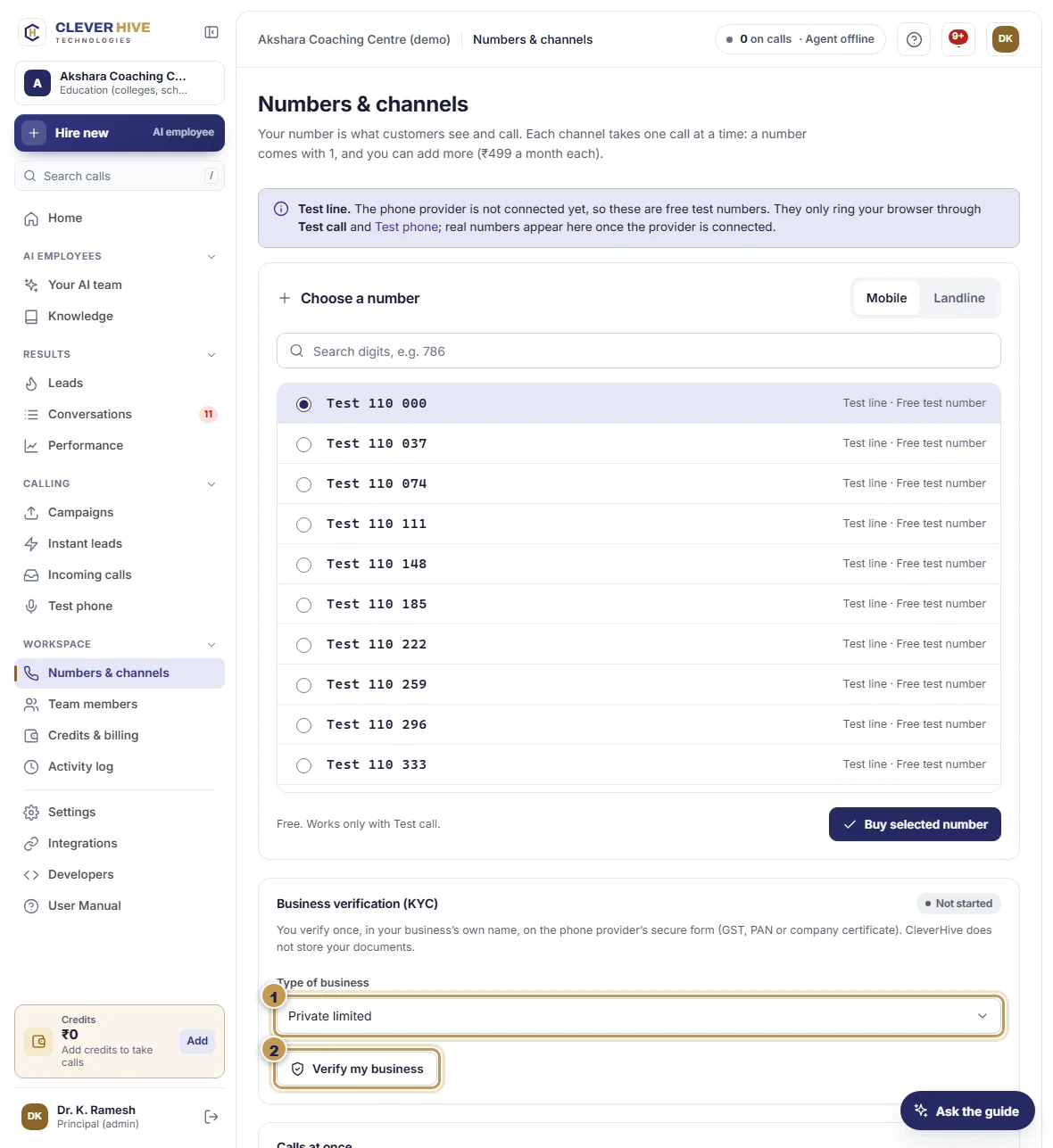
1படி 1: 'Numbers & channels' திறங்கள். வலப்பக்கப் பெட்டியில் உங்கள் வணிக வகையைத் தேர்ந்தெடுத்து 'Verify my business' அழுத்துங்கள். தொலைபேசி நிறுவனத்தின் பாதுகாப்பான படிவத்தை நிரப்புங்கள் (GST, PAN அல்லது நிறுவன ஆவணம்). உங்கள் ஆவணங்களை CleverHive சேமிப்பதில்லை.
2படி 2: திரும்பி வந்து 'I finished, check status' அழுத்துங்கள். Verified என்று வரும் வரை காத்திருங்கள்.
3படி 3: Mobile அல்லது Landline தேர்ந்தெடுங்கள். உங்களுக்குப் பிடித்த இலக்கங்களைத் தேடுங்கள். ஓர் எண்ணைத் தேர்ந்தெடுங்கள்.
4படி 4: 'Buy selected number' அழுத்தி உறுதிசெய்யுங்கள். அமைப்புக் கட்டணமும் முதல் மாதமும் உங்கள் கிரெடிட்டிலிருந்து கழிக்கப்படும்.
5படி 5: பழைய எண்ணை வைத்துக்கொள்கிறீர்களா? அந்தத் தொலைபேசியில் **21*NUMBER# (எப்போதும்), அல்லது **67*NUMBER# (பிஸியாக இருக்கும்போது), அல்லது **61*NUMBER# (எடுக்காதபோது) டயல் செய்யுங்கள். NUMBER என்பதற்குப் பதிலாக உங்கள் புதிய எண்ணைப் பயன்படுத்துங்கள்.
6படி 6: 'Incoming calls' திறந்து எந்த AI employee பதில் சொல்ல வேண்டும் என்பதைத் தேர்ந்தெடுங்கள்.
7படி 7: வேறொரு தொலைபேசியிலிருந்து உங்கள் எண்ணை அழைத்துக் கேளுங்கள். பிறகு 'Conversations' திறந்து அந்த அழைப்பைப் பாருங்கள்.
வணிகச் சரிபார்ப்பு (KYC). 1 உங்கள் வணிக வகையைத் தேர்ந்தெடுங்கள். 2 பொத்தானை அழுத்துங்கள். தொலைபேசி நிறுவனத்தின் பாதுகாப்பான படிவம் திறக்கும்.அழைப்பு திருப்பிவிடும் குறியீடுகள். 1 உங்கள் வாடிக்கையாளர்கள் ஏற்கனவே அழைக்கும் தொலைபேசியில் இவற்றில் ஒன்றை டயல் செய்யுங்கள். 2 பயன்படுத்த வேண்டிய எண்ணைப் பெறும் இணைப்பு.
பொத்தான்கள், மெனுக்களின் பெயர்கள் திரையில் இருப்பது போலவே ஆங்கிலத்தில் எழுதப்பட்டுள்ளன. படத்தில் உள்ள எண்களின் விளக்கம் படத்தின் கீழே உள்ளது. படத்தைப் பெரிதாகப் பார்க்க அதைத் தொடுங்கள்.
அடுத்து என்ன செய்ய வேண்டும்?
அழைப்புகள் நிற்காமல் இருக்கப் போதுமான கிரெடிட்டைச் சேர்த்து, தினமும் 'Conversations' பாருங்கள்.
ஒரு எடுத்துக்காட்டு
சுரேஷ் தன் கடை எண்ணை வைத்துக்கொள்கிறார். ஒரு மொபைல் எண்ணை வாங்கி, கடைத் தொலைபேசியில் **67*NUMBER# டயல் செய்கிறார். இப்போது தவறும் அழைப்புகள் AI-யை அடைகின்றன.
பொதுவான தவறுகள்
சிக்கல்: Buy பொத்தான் வேலை செய்யவில்லை.
என்ன செய்ய வேண்டும்: முதலில் உங்கள் வணிகம் Verified ஆக இருக்க வேண்டும், போதுமான கிரெடிட்டும் வேண்டும்.
சிக்கல்: வாடிக்கையாளர்களுக்கு ரிங் கேட்கிறது, யாரும் எடுக்கவில்லை.
என்ன செய்ய வேண்டும்: ஒவ்வொரு எண்ணும் ஒரே நேரத்தில் ஓர் அழைப்பை எடுக்கும், குரல் முகவர் ஆன்லைனில் இருக்க வேண்டும். மேலே உள்ள பச்சை Agent online அடையாளத்தைப் பாருங்கள்.
சிக்கல்: அழைப்புகளைத் திருப்பிவிட்டேன், ஆனால் எதுவும் வரவில்லை.
என்ன செய்ய வேண்டும்: குறியீடு சரியாக அடிக்கப்பட்டதா, உங்கள் தொலைபேசி நிறுவனம் திருப்பிவிடுதலை அனுமதிக்கிறதா, கிரெடிட் காலியாகவில்லையா என்று பாருங்கள்.
டாஷ்போர்டு மெனு, ஒவ்வொன்றாக
Home
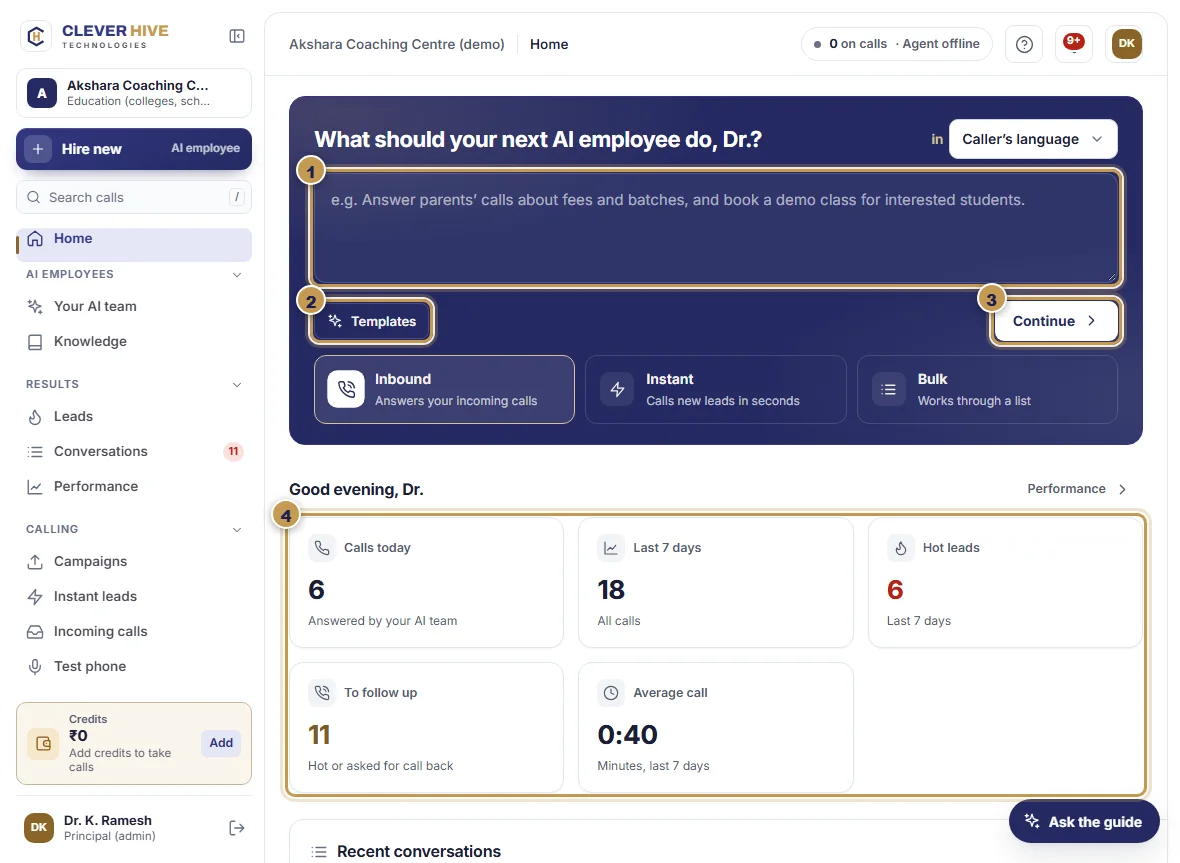
உங்கள் தொடக்கப் பக்கம்: இன்றைய எண்ணிக்கைகள், அமைப்புச் சரிபார்ப்புப் பட்டியல், புதிய AI employee-ஐ நியமிக்கும் பெட்டி.
உள்நுழைந்ததும் முதலில் பார்க்கும் பக்கம் Home. இன்று எத்தனை அழைப்புகள் வந்தன, எத்தனை Hot லீட்கள் உள்ளன, அடுத்து என்ன செய்ய வேண்டும் என்பதை இது காட்டுகிறது.
இது ஏன் தேவை?
மற்ற பக்கங்களைத் திறக்காமலேயே மிக முக்கியமானவை எல்லாம் ஓரிடத்தில் தெரியும்.
எப்போது பயன்படுத்த வேண்டும்?
ஒவ்வொரு நாளின் தொடக்கத்திலும் திறங்கள்.
இது எப்படி வேலை செய்கிறது?
பெட்டிகள் உங்கள் டாஷ்போர்டில் உள்ள அழைப்புகளை எண்ணுகின்றன. சரிபார்ப்புப் பட்டியல் இன்னும் செய்யாததைக் காட்டுகிறது. மேலே உள்ள பெட்டியில் ஒரு வேலையை எழுதி AI employee-ஐ நியமிக்கத் தொடங்கலாம்.
எப்படிப் பயன்படுத்துவது?
1படி 1: இடப்பக்க மெனுவில் 'Home' அழுத்துங்கள்.
2படி 2: பெட்டிகளைப் படியுங்கள்: Calls today, Last 7 days, Hot leads, To follow up.
3படி 3: புதியவரை நியமிக்க, பெரிய பெட்டியில் வேலையை எழுதுங்கள், அல்லது 'Templates' அழுத்துங்கள்.
5படி 5: ஒவ்வொன்றுக்கும் டிக் வரும் வரை சரிபார்ப்புப் பட்டியலைப் பின்பற்றுங்கள்.
Home பக்கம். 1 புதிய AI employee-க்கான வேலையை எழுதுங்கள். 2 அல்லது ஒரு டெம்ப்ளேட்டிலிருந்து தொடங்குங்கள். 3 Continue அழுத்துங்கள். 4 இன்றைய அழைப்புகளும் லீட்களும்.
பொத்தான்கள், மெனுக்களின் பெயர்கள் திரையில் இருப்பது போலவே ஆங்கிலத்தில் எழுதப்பட்டுள்ளன. படத்தில் உள்ள எண்களின் விளக்கம் படத்தின் கீழே உள்ளது. படத்தைப் பெரிதாகப் பார்க்க அதைத் தொடுங்கள்.
அடுத்து என்ன செய்ய வேண்டும்?
யார் அழைத்தார்கள் என்று பார்க்க 'Conversations' அல்லது 'Leads' திறங்கள்.
ஒரு எடுத்துக்காட்டு
ஒவ்வொரு காலையும் லலிதா Home திறக்கிறாள், 3 Hot லீட்கள் தெரிகின்றன. எண்ணை அழுத்தி அவர்களைத் திரும்ப அழைக்கத் தொடங்குகிறாள்.
பொதுவான தவறுகள்
சிக்கல்: சரிபார்ப்புப் பட்டியல் மறைந்துவிட்டது.
என்ன செய்ய வேண்டும்: நீங்கள் அல்லது யாரோ Hide அழுத்தியிருக்கலாம். உங்கள் அமைப்புப் பொருட்கள் அவற்றின் சொந்தப் பக்கங்களில் இன்னும் வேலை செய்யும்.
சிக்கல்: எண்ணிக்கைகள் பூஜ்யம்.
என்ன செய்ய வேண்டும்: இன்னும் அழைப்புகள் வரவில்லை. ஓர் இலவச சோதனை அழைப்பு செய்யுங்கள், அல்லது உங்கள் தொலைபேசி எண்ணை இணையுங்கள்.
டாஷ்போர்டு மெனு, ஒவ்வொன்றாக
Your AI team
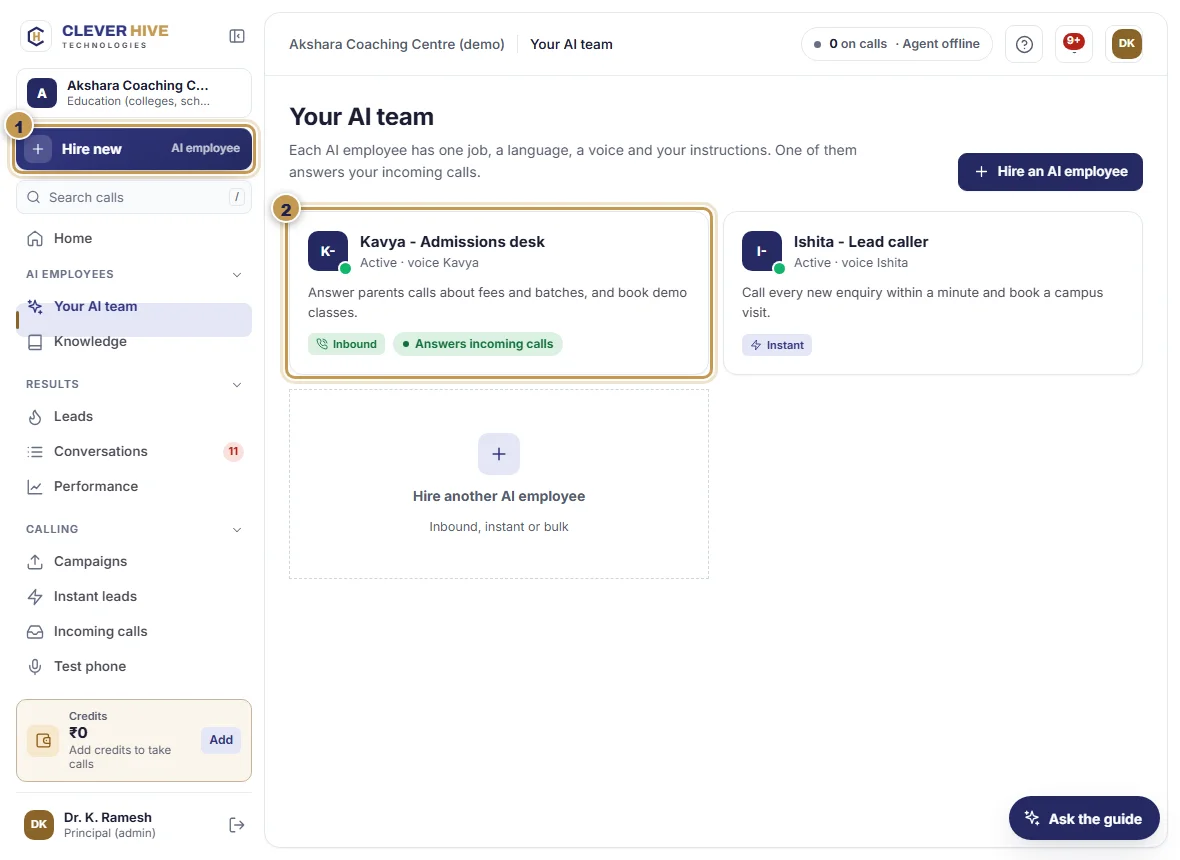
உங்கள் AI employee-களின் பட்டியல்: ஒவ்வொருவரின் வேலை, மொழி, குரல், இயக்கத்தில் உள்ளதா இல்லையா.
AI employee என்பது தனக்கென வேலை, மொழி, குரல், வரவேற்பு உள்ள ஒரு AI குரல் உதவியாளர். 'Your AI team' அனைவரையும் பட்டியலிடுகிறது.
இது ஏன் தேவை?
ஒரு வணிகத்துக்கு வெவ்வேறு உதவியாளர்கள் தேவைப்படலாம்: ஒருவர் அழைப்புகளுக்குப் பதில் சொல்ல, ஒருவர் புதிய லீட்களை அழைக்க, ஒருவர் ஒரு பட்டியலை அழைக்க.
எப்போது பயன்படுத்த வேண்டும்?
ஒரு employee-ஐ மாற்ற, நிறுத்த, அல்லது இலவச சோதனை அழைப்புச் செய்யத் திறங்கள்.
இது எப்படி வேலை செய்கிறது?
ஒவ்வொரு வரிசையும் ஒரு employee. வேலை, மொழி, குரல், வரவேற்பு, கூடுதல் அறிவுறுத்தல்களை மாற்ற அதைத் திறக்கிறீர்கள். நிறுத்தி வைத்த employee பதில் சொல்லாது.
எப்படிப் பயன்படுத்துவது?
1படி 1: மெனுவில் 'Your AI team' அழுத்துங்கள்.
2படி 2: பட்டியலில் employee-ஐக் கண்டுபிடியுங்கள்.
3படி 3: திறக்க அதன் பெயரை அழுத்துங்கள்.
4படி 4: தேவையானதை மாற்றுங்கள், எடுத்துக்காட்டாக வரவேற்பு. 'Save changes' அழுத்துங்கள்.
5படி 5: இலவசமாகப் பேச 'Test call' அழுத்துங்கள்.
Your AI team. 1 புதிய AI employee-ஐ நியமிக்க இதை அழுத்துங்கள். 2 திறக்க ஒரு employee-ஐ அழுத்துங்கள்.
பொத்தான்கள், மெனுக்களின் பெயர்கள் திரையில் இருப்பது போலவே ஆங்கிலத்தில் எழுதப்பட்டுள்ளன. படத்தில் உள்ள எண்களின் விளக்கம் படத்தின் கீழே உள்ளது. படத்தைப் பெரிதாகப் பார்க்க அதைத் தொடுங்கள்.
அடுத்து என்ன செய்ய வேண்டும்?
'Incoming calls' திறந்து, உங்கள் எண்ணுக்கு எந்த employee பதில் சொல்ல வேண்டும் என்பதைத் தேர்ந்தெடுங்கள்.
ஒரு எடுத்துக்காட்டு
கிளினிக்கில் அழைப்புகளுக்கு "Ishita – Front desk", சந்திப்பு நினைவூட்டல்களுக்கு "Priya – Reminders" உள்ளனர்.
பொதுவான தவறுகள்
சிக்கல்: எதையோ மாற்றினேன், ஆனால் AI இன்னும் பழைய முறையில் பேசுகிறது.
என்ன செய்ய வேண்டும்: படிவத்தில் 'Save changes' அழுத்தி, புதிய சோதனை அழைப்புச் செய்யுங்கள்.
சிக்கல்: அந்த employee அழைப்புகளுக்குப் பதில் சொல்லவில்லை.
என்ன செய்ய வேண்டும்: அது நிறுத்தி வைக்கப்பட்டிருக்கலாம், அல்லது 'Incoming calls'-இல் தேர்ந்தெடுக்கப்படாமல் இருக்கலாம்.
டாஷ்போர்டு மெனு, ஒவ்வொன்றாக
Hire new
புதிய AI employee-ஐ உருவாக்குங்கள்: அதன் வேலை, மொழி, குரல், வரவேற்பு, அறிவுறுத்தல்களைத் தேர்ந்தெடுங்கள்.
'Hire new' என்பது AI employee-ஐ உருவாக்கும் படிவம். அது எப்படி வேலை செய்ய வேண்டும், என்ன செய்ய வேண்டும், எப்படி ஒலிக்க வேண்டும் என்பதை நீங்கள் தேர்ந்தெடுக்கிறீர்கள்.
இது ஏன் தேவை?
AI-க்கு ஒரு வேலையும் ஒரு குரலும் தேவை. அவை இல்லாமல் அது உங்கள் வாடிக்கையாளர்களுக்குச் சரியாக உதவ முடியாது.
எப்போது பயன்படுத்த வேண்டும்?
தொடங்கும்போது, பிறகு வேறு வேலைக்கு இன்னோர் உதவியாளர் வேண்டும் என்றபோது.
இது எப்படி வேலை செய்கிறது?
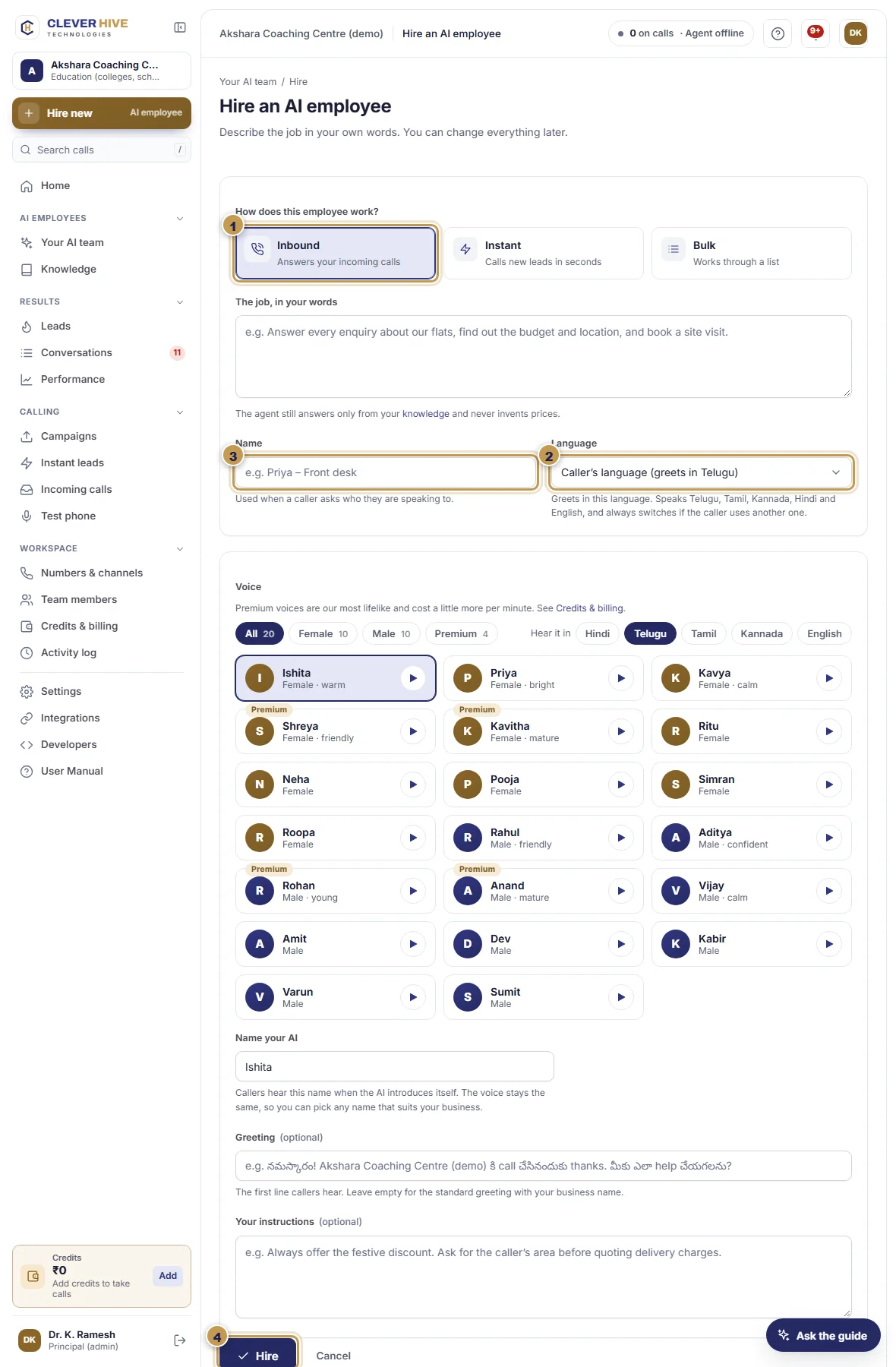
மூன்று வேலை முறைகளில் ஒன்றைத் தேர்ந்தெடுக்கிறீர்கள்: Inbound (அழைப்புகளுக்குப் பதில்), Instant (ஒவ்வொரு புதிய லீட்டையும் ஒரு நிமிடத்துக்குள் அழைப்பது), Bulk (ஒரு பட்டியலை அழைப்பது). ஒரு மொழி, ஒரு குரலைத் தேர்ந்தெடுத்து, வேலையை எளிய சொற்களில் எழுதுகிறீர்கள். அழைப்புகளில் AI இந்தச் சொற்களையும் உங்கள் Knowledge-ஐயும் பயன்படுத்துகிறது.
எப்படிப் பயன்படுத்துவது?
1படி 1: மெனுவில் 'Hire new' அழுத்துங்கள்.
2படி 2: இது எப்படி வேலை செய்ய வேண்டும் என்பதைத் தேர்ந்தெடுங்கள்: Inbound, Instant அல்லது Bulk.
4படி 4: ஒரு பெயர் எழுதுங்கள், எடுத்துக்காட்டாக "Ishita – Front desk".
5படி 5: வேலையை எளிய சொற்களில் எழுதுங்கள். ஒரு டெம்ப்ளேட்டிலிருந்தும் தொடங்கலாம்.
6படி 6: 'Hire' அழுத்துங்கள். பிறகு புதிய employee-ஐத் திறந்து 'Test call' அழுத்துங்கள்.
நியமனப் படிவம். 1 இது எப்படி வேலை செய்ய வேண்டும் என்பதைத் தேர்ந்தெடுங்கள். 2 மொழியைத் தேர்ந்தெடுங்கள். 3 ஒரு பெயர் கொடுங்கள். 4 சேமியுங்கள்.
பொத்தான்கள், மெனுக்களின் பெயர்கள் திரையில் இருப்பது போலவே ஆங்கிலத்தில் எழுதப்பட்டுள்ளன. படத்தில் உள்ள எண்களின் விளக்கம் படத்தின் கீழே உள்ளது. படத்தைப் பெரிதாகப் பார்க்க அதைத் தொடுங்கள்.
அடுத்து என்ன செய்ய வேண்டும்?
AI சரியாகப் பதில் சொல்ல 'Knowledge'-இல் விலைகளையும் பதில்களையும் சேர்க்கவும்.
ஒரு எடுத்துக்காட்டு
ரவி தமிழில் "Kavya – Admissions" என்பவரை நியமிக்கிறார். வேலை: "கட்டணம், பேட்ச் கேள்விகளுக்குப் பதில் சொல்லி, டெமோ வகுப்புகளை முன்பதிவு செய்வது".
பொதுவான தவறுகள்
சிக்கல்: நான் விரும்பாதவற்றை AI சொல்கிறது.
என்ன செய்ய வேண்டும்: "Your instructions" பெட்டியில் தெளிவான அறிவுறுத்தல்களை எழுதி, Knowledge-இல் உண்மைகளைச் சேர்க்கவும்.
சிக்கல்: அது தவறான மொழியில் பேசுகிறது.
என்ன செய்ய வேண்டும்: படிவத்தில் மொழிப் பெட்டியை மாற்றுங்கள். "மொழிகளைத் தேர்ந்தெடுங்கள்" பகுதியைப் பாருங்கள்.
டாஷ்போர்டு மெனு, ஒவ்வொன்றாக
Knowledge
AI சொல்லக்கூடிய அனைத்தும்: உங்கள் வணிக விவரங்கள், விலையுடன் பொருட்கள், கேள்விகளும் பதில்களும்.
'Knowledge' என்பது உங்கள் AI-க்கு நீங்கள் தரும் தகவல்: உங்கள் வணிக விவரங்கள், விலையுடன் உங்கள் பொருட்கள் (படிப்புகள், வீடுகள், அறைகள், சேவைகள், உணவுகள்), பொதுவான கேள்விகளும் அவற்றின் பதில்களும்.
இது ஏன் தேவை?
AI உங்கள் Knowledge-இலிருந்து மட்டுமே பதில் சொல்கிறது. இதனால் அது தவறான விலைகளை ஊகிக்காது.
எப்போது பயன்படுத்த வேண்டும்?
தொடங்கும்போது, ஒரு விலை, நேரம் அல்லது விதி மாறும் ஒவ்வொரு முறையும்.
இது எப்படி வேலை செய்கிறது?
அழைப்புக்கு முன்பும் அழைப்பின்போதும் AI உங்கள் Knowledge-ஐப் படிக்கிறது. பதில் அதில் இருந்தால் சொல்கிறது. இல்லாவிட்டால் அந்தத் தகவல் தன்னிடம் இல்லை என்றும், குழு உறுப்பினர் திரும்ப அழைப்பார் என்றும் சொல்கிறது.
எப்படிப் பயன்படுத்துவது?
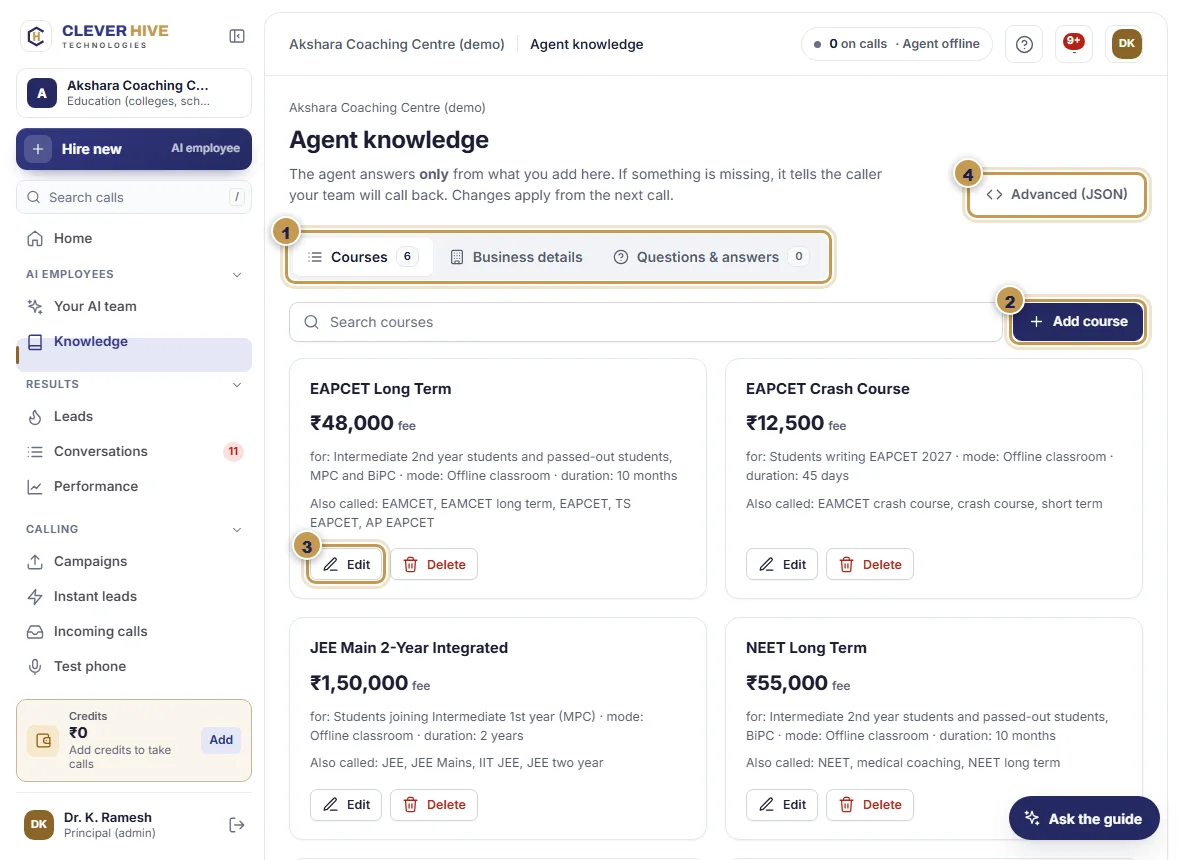
1படி 1: மெனுவில் 'Knowledge' அழுத்துங்கள்.
2படி 2: விவரங்கள், பொருட்கள், கேள்விகளுக்கு இடையே மாற தாவல்களைப் பயன்படுத்துங்கள்.
3படி 3: விலையுடன் ஒரு பொருளைச் சேர்க்க 'Add' அழுத்துங்கள்.
4படி 4: விலையை மாற்ற, இருக்கும் பொருளில் 'Edit' அழுத்துங்கள்.
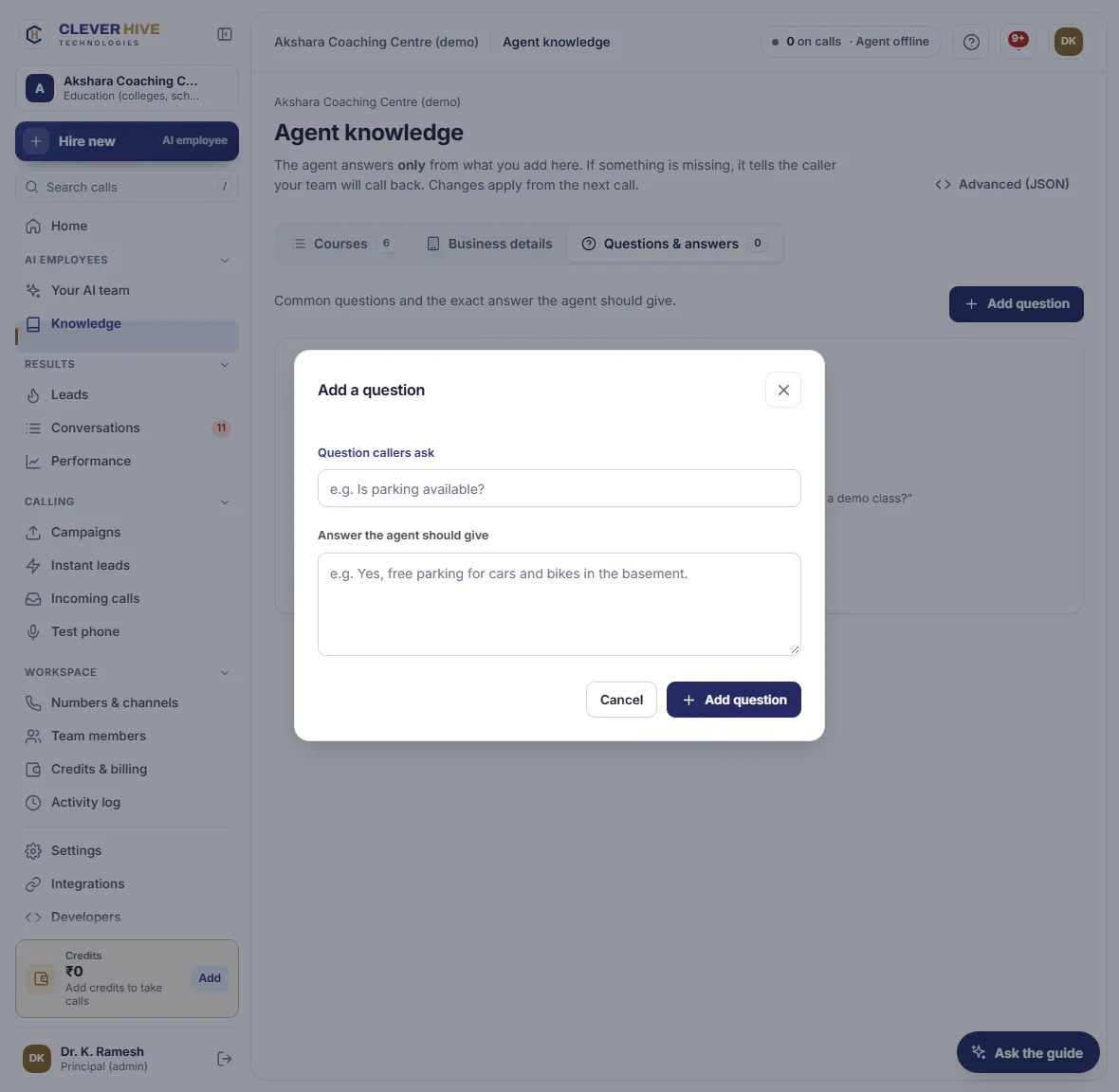
5படி 5: 'Questions' தாவலைத் திறந்து, ஒரு பொதுவான பதிலைக் கற்பிக்க 'Add question' அழுத்துங்கள்.
6படி 6: எல்லாவற்றையும் சேர்த்து மாற்றத் தெரிந்தால் மட்டும் 'Advanced (JSON)' அழுத்துங்கள்.
Knowledge பக்கம். 1 தாவல்கள். 2 ஒரு பொருளைச் சேர்க்கவும். 3 ஒரு பொருளை மாற்றவும். 4 மேம்பட்ட பக்கம்.கேள்வியையும் அதன் பதிலையும் சேர்க்கும் சாளரம். 1 கேள்வியையும் பதிலையும் எழுதுங்கள். 2 Add பொத்தானை அழுத்துங்கள்.
பொத்தான்கள், மெனுக்களின் பெயர்கள் திரையில் இருப்பது போலவே ஆங்கிலத்தில் எழுதப்பட்டுள்ளன. படத்தில் உள்ள எண்களின் விளக்கம் படத்தின் கீழே உள்ளது. படத்தைப் பெரிதாகப் பார்க்க அதைத் தொடுங்கள்.
அடுத்து என்ன செய்ய வேண்டும்?
ஓர் இலவச சோதனை அழைப்புச் செய்து, புதிய விலை பற்றிக் கேளுங்கள்.
ஒரு எடுத்துக்காட்டு
ஒரு படிப்பின் கட்டணம் உயர்ந்தது. உரிமையாளர் அந்தப் பொருளை மாற்றுகிறார். அடுத்த அழைப்பிலேயே AI புதிய கட்டணத்தைச் சொல்கிறது.
பொதுவான தவறுகள்
சிக்கல்: AI பழைய விலையைச் சொல்கிறது.
என்ன செய்ய வேண்டும்: பொருளை மாற்றிச் சேமியுங்கள். பிறகு மீண்டும் சோதியுங்கள்.
சிக்கல்: AI தனக்குத் தெரியாது என்று சொல்கிறது.
என்ன செய்ய வேண்டும்: அந்தப் பதில் Knowledge-இல் இல்லை. அதை ஒரு பொருளாகவோ கேள்வியாகவோ சேர்க்கவும்.
டாஷ்போர்டு மெனு, ஒவ்வொன்றாக
Leads
ஆர்வம் காட்டிய அனைவரும், ஒருவருக்கு ஒரு வரிசை, மிகவும் ஆர்வமுள்ளவர் முதலில்.
லீட் என்பது உங்களிடம் வாங்கக்கூடிய ஓர் அழைப்பாளர். 'Leads' அவர்களைப் பட்டியலிடுகிறது. ஒவ்வொருவருக்கும் ஒரு லேபிள் உண்டு: Hot (செயல்படத் தயார்), Warm (ஆர்வம் உண்டு), Cold (சும்மா கேட்கிறார்).
இது ஏன் தேவை?
மிகவும் ஆர்வமுள்ளவர்களை உங்கள் குழு முதலில் அழைக்க வேண்டும், அப்போதுதான் அவர்களை இழக்க மாட்டீர்கள்.
எப்போது பயன்படுத்த வேண்டும்?
ஒவ்வொரு நாளும், பிஸியான நேரங்களுக்குப் பிறகும்.
இது எப்படி வேலை செய்கிறது?
ஒவ்வொரு அழைப்புக்குப் பிறகும் AI ஒரு சிறிய சுருக்கத்தை எழுதி, ஒரு லேபிளையும் அடுத்த படியையும் தேர்ந்தெடுக்கிறது. Leads பக்கம் ஆர்வமுள்ள அழைப்பாளர்களை ஒரே பட்டியலில் சேர்க்கிறது.
எப்படிப் பயன்படுத்துவது?
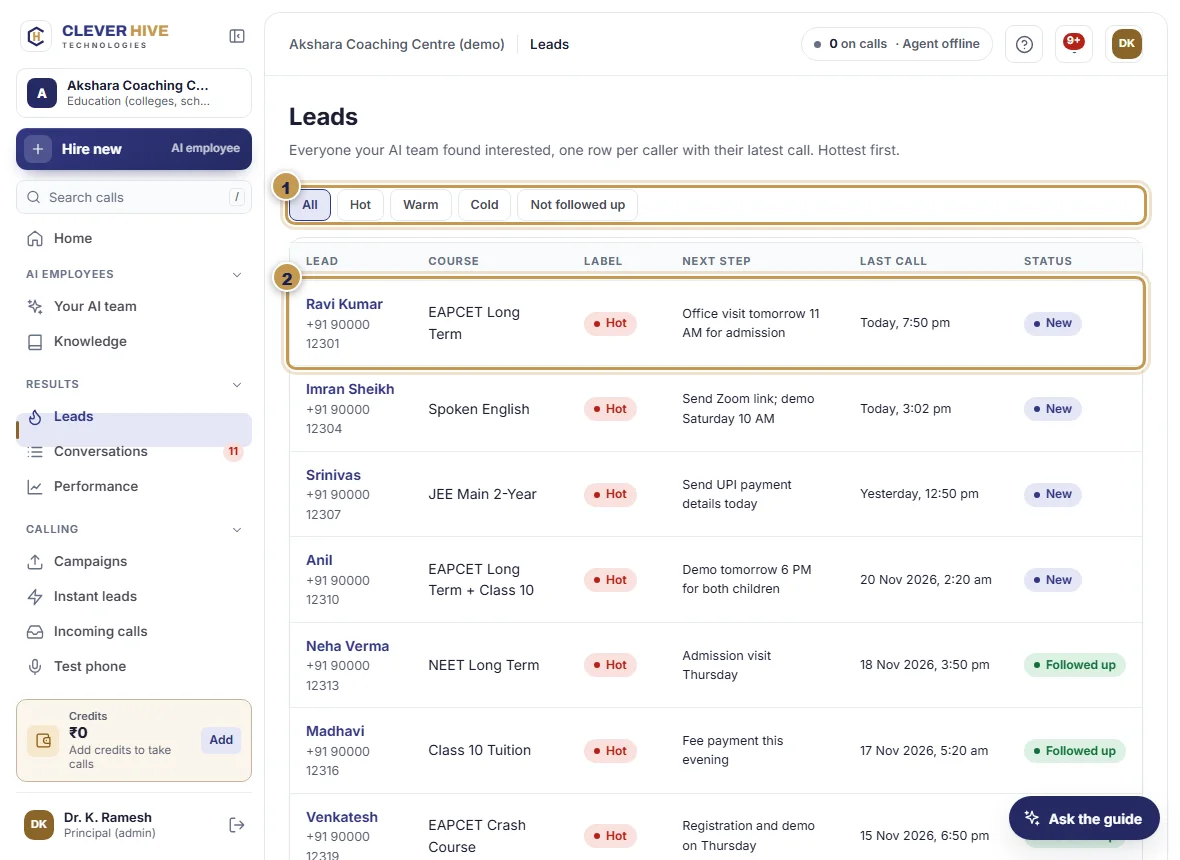
1படி 1: மெனுவில் 'Leads' அழுத்துங்கள்.
2படி 2: Hot, Warm அல்லது Cold காட்ட மேலே உள்ள வடிகட்டியைப் பயன்படுத்துங்கள்.
3படி 3: அழைப்பைத் திறக்க ஒரு வரிசையை அழுத்துங்கள்.
4படி 4: சுருக்கத்தையும் அடுத்த படியையும் படியுங்கள்.
5படி 5: அந்த நபரை அழைத்து, 'Mark as followed up' அழுத்துங்கள்.
Leads பக்கம். 1 Hot, Warm அல்லது Cold என வடிகட்டுங்கள். 2 ஒவ்வொரு வரிசையும் ஆர்வமுள்ள ஒருவர்.
பொத்தான்கள், மெனுக்களின் பெயர்கள் திரையில் இருப்பது போலவே ஆங்கிலத்தில் எழுதப்பட்டுள்ளன. படத்தில் உள்ள எண்களின் விளக்கம் படத்தின் கீழே உள்ளது. படத்தைப் பெரிதாகப் பார்க்க அதைத் தொடுங்கள்.
அடுத்து என்ன செய்ய வேண்டும்?
முழு உரையாடலுக்கும் பதிவுக்கும் அழைப்பைத் திறங்கள்.
ஒரு எடுத்துக்காட்டு
Skyline Homes-க்கு ஒரு Hot லீட் தெரிகிறது: "2BHK, பட்ஜெட் 80 லட்சம், ஞாயிறு 11 மணிக்கு வருகை". முகவர் சனிக்கிழமை அழைத்து உறுதிசெய்கிறார்.
பொதுவான தவறுகள்
சிக்கல்: ஒரு லீட் காணவில்லை.
என்ன செய்ய வேண்டும்: அழைத்தவர் ஆர்வம் காட்டாமல் இருக்கலாம். எல்லா அழைப்புகளும் 'Conversations'-இல் உள்ளன.
சிக்கல்: லேபிள் தவறாகத் தெரிகிறது.
என்ன செய்ய வேண்டும்: லேபிள்கள் AI தரும் உதவி மட்டுமே. அழைப்பைப் படித்து நீங்களே முடிவு செய்யுங்கள்.
டாஷ்போர்டு மெனு, ஒவ்வொன்றாக
Conversations
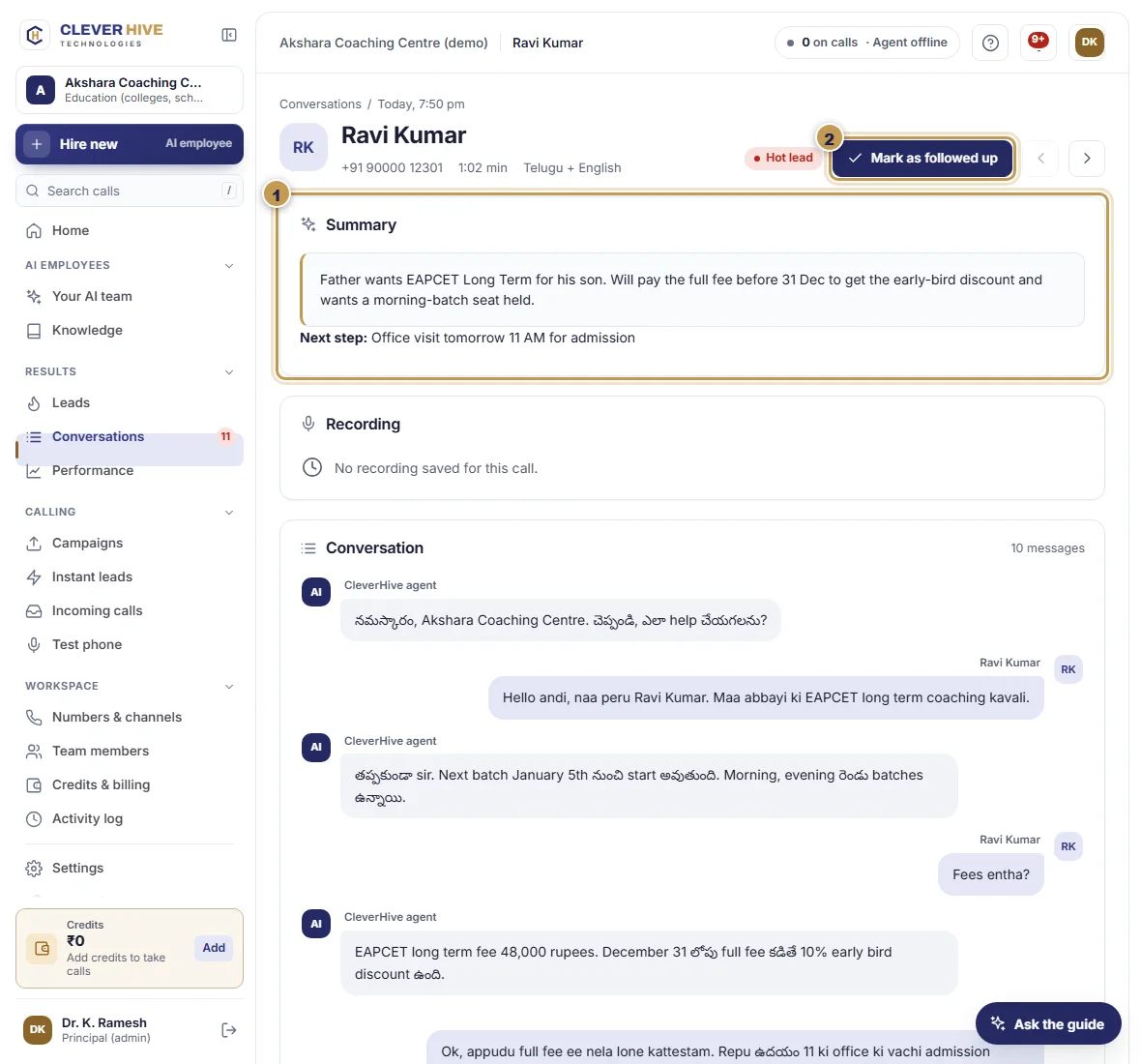
ஒவ்வோர் அழைப்பும்: யார் அழைத்தார், சுருக்கம், முழு உரை, பதிவு, குறிப்புகள், பின்தொடர்தல்.
'Conversations' என்பது உங்கள் AI பதில் சொன்ன அல்லது செய்த எல்லா அழைப்புகளின் பட்டியல். ஒவ்வோர் அழைப்புக்கும் சுருக்கம், எழுதப்பட்ட உரையாடல், பதிவு, லேபிள், உங்கள் குழுக் குறிப்புகள் உண்டு.
இது ஏன் தேவை?
AI என்ன சொன்னது என்று சரிபார்க்கலாம், உண்மையான குரலைக் கேட்கலாம், எதுவும் தவறாமல் பார்த்துக்கொள்ளலாம்.
எப்போது பயன்படுத்த வேண்டும்?
ஒவ்வொரு நாளும், "நேற்று அழைத்தேன்" என்று வாடிக்கையாளர் சொல்லும்போதெல்லாம்.
இது எப்படி வேலை செய்கிறது?
AI ஒவ்வோர் அழைப்பையும் தானாகச் சேமிக்கிறது. சொற்களைத் தேடலாம், லீட் லேபிள், அழைப்பு வகை, நிலை, தேதிகளால் வடிகட்டலாம், பட்டியலை CSV கோப்பாகப் பதிவிறக்கலாம்.
எப்படிப் பயன்படுத்துவது?
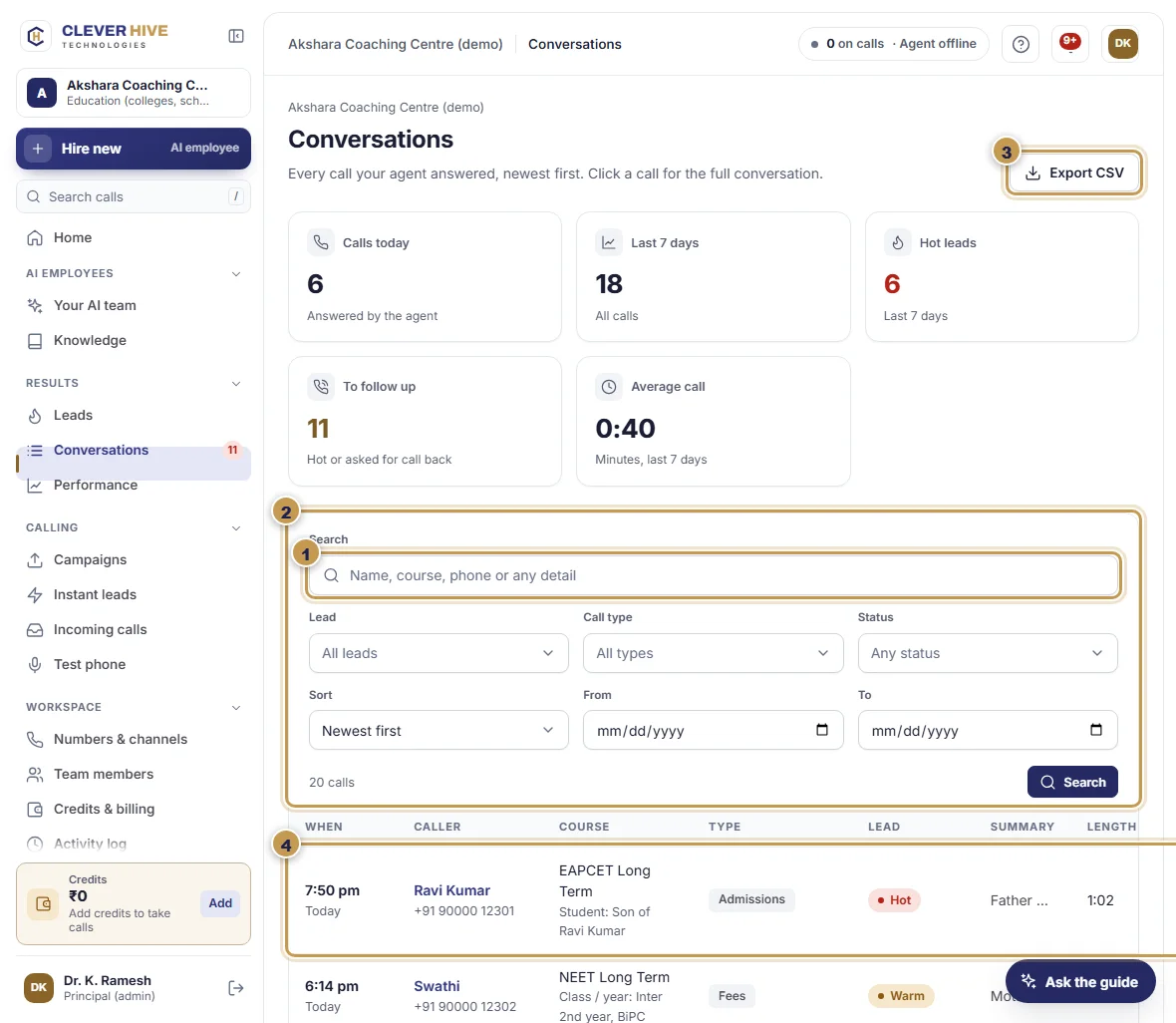
1படி 1: மெனுவில் 'Conversations' அழுத்துங்கள்.
2படி 2: தேடல் பெட்டியில் ஒரு பெயர் அல்லது சொல்லை எழுதி 'Search' அழுத்துங்கள்.
4படி 4: CSV கோப்பைப் பெற பதிவிறக்க இணைப்பை அழுத்துங்கள்.
5படி 5: திறக்க ஓர் அழைப்பை அழுத்துங்கள்.
6படி 6: அழைப்பில் பதிவை ஒலிக்கவிடுங்கள், உரையைப் படியுங்கள், குறிப்பைச் சேர்த்து, 'Mark as followed up' அழுத்துங்கள்.
Conversations பக்கம். 1 தேடுங்கள். 2 வடிகட்டிகள். 3 பட்டியலைப் பதிவிறக்குங்கள். 4 ஓர் அழைப்பைத் திறக்க அதை அழுத்துங்கள்.ஓர் அழைப்பு. 1 AI எழுதிய சுருக்கம். 2 அழைப்பைப் பின்தொடர்ந்ததாகக் குறிக்கும் பொத்தான். கீழே பதிவு, எழுதப்பட்ட உரையாடல், குழுக் குறிப்புகளுக்கான பெட்டி ஆகியவை உள்ளன.
பொத்தான்கள், மெனுக்களின் பெயர்கள் திரையில் இருப்பது போலவே ஆங்கிலத்தில் எழுதப்பட்டுள்ளன. படத்தில் உள்ள எண்களின் விளக்கம் படத்தின் கீழே உள்ளது. படத்தைப் பெரிதாகப் பார்க்க அதைத் தொடுங்கள்.
அடுத்து என்ன செய்ய வேண்டும்?
Hot லீட்களை அழைத்து, அவர்களைப் பின்தொடர்ந்ததாகக் குறியுங்கள்.
ஒரு எடுத்துக்காட்டு
ஒரு தாய் "திங்கள் அன்று அழைத்தேன்" என்கிறார். முன் அலுவலகம் அவர் பெயரைத் தேடி, அழைப்பைத் திறந்து, என்ன ஒப்புக்கொள்ளப்பட்டது என்று படிக்கிறது.
பொதுவான தவறுகள்
சிக்கல்: பதிவு கேட்கவில்லை.
என்ன செய்ய வேண்டும்: சில குழு உறுப்பினர்களுக்குப் பதிவுகளைக் கேட்க அனுமதி இல்லை. 'Team members'-இல் உங்கள் நிர்வாகியிடம் கேளுங்கள்.
சிக்கல்: தொலைபேசி எண் தெரியவில்லை.
என்ன செய்ய வேண்டும்: உங்கள் அணுகல் தொலைபேசி எண்களை மறைத்திருக்கலாம். உங்கள் நிர்வாகியிடம் கேளுங்கள்.
டாஷ்போர்டு மெனு, ஒவ்வொன்றாக
Performance
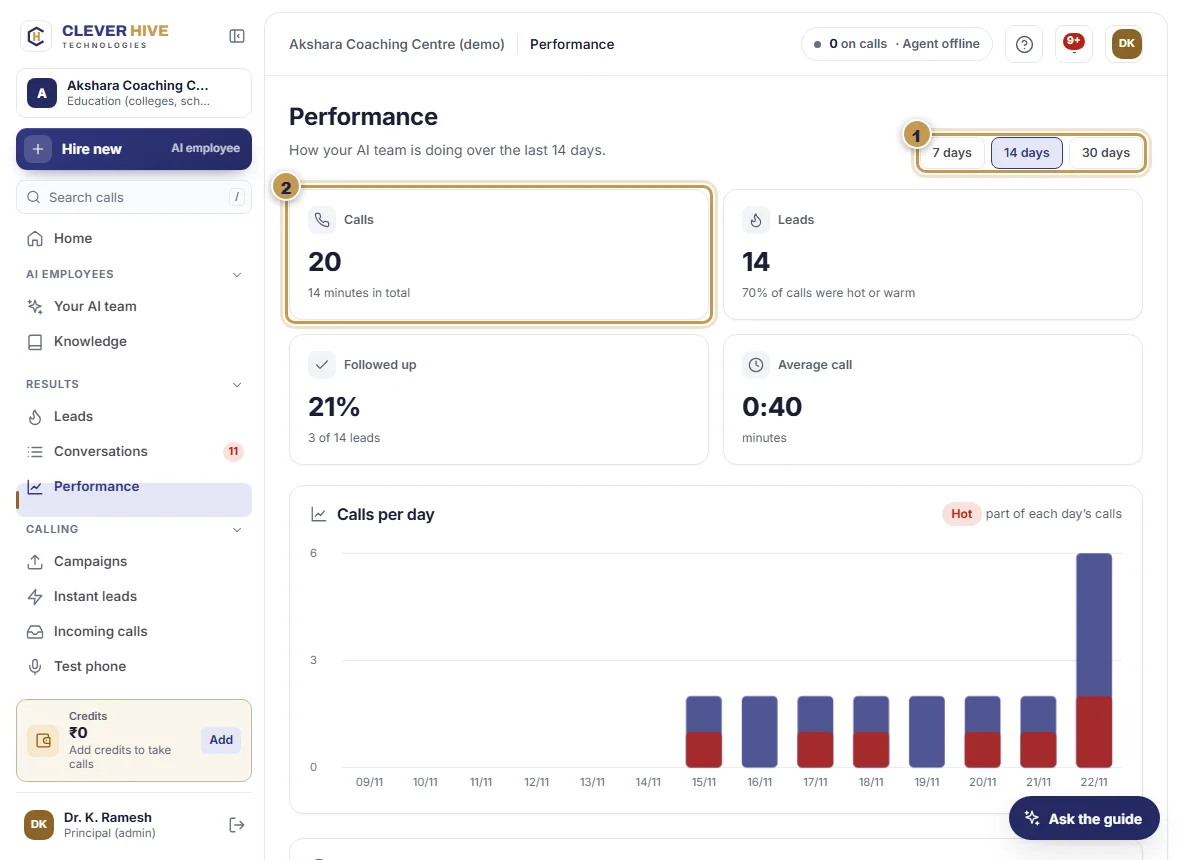
உங்கள் அழைப்புகள், நிமிடங்கள், லீட் கலவை, பிஸி நேரங்களைக் காலப்போக்கில் காட்டும் வரைபடங்கள்.
Performance பக்கம். 1 ஒரு காலத்தைத் தேர்ந்தெடுங்கள். 2 வரைபடங்களைப் படியுங்கள்.
பொத்தான்கள், மெனுக்களின் பெயர்கள் திரையில் இருப்பது போலவே ஆங்கிலத்தில் எழுதப்பட்டுள்ளன. படத்தில் உள்ள எண்களின் விளக்கம் படத்தின் கீழே உள்ளது. படத்தைப் பெரிதாகப் பார்க்க அதைத் தொடுங்கள்.
அடுத்து என்ன செய்ய வேண்டும்?
பெரும்பாலான அழைப்புகள் மாலையில் வந்தால், உங்கள் குழு மறுநாள் காலை பின்தொடர்வதை உறுதிசெய்யுங்கள்.
ஒரு எடுத்துக்காட்டு
அலுவலகம் மூடியிருக்கும் இரவு 7-க்குப் பிறகுதான் அதிக அழைப்புகள் வருவதை உரிமையாளர் பார்க்கிறார். அவற்றுக்கு AI பதில் சொல்கிறது. அவர் காலையில் திரும்ப அழைக்கத் திட்டமிடுகிறார்.
பொதுவான தவறுகள்
சிக்கல்: வரைபடம் காலியாக உள்ளது.
என்ன செய்ய வேண்டும்: அந்தக் காலத்தில் அழைப்புகள் இல்லை. நீண்ட காலத்தைத் தேர்ந்தெடுங்கள்.
டாஷ்போர்டு மெனு, ஒவ்வொன்றாக
Campaigns
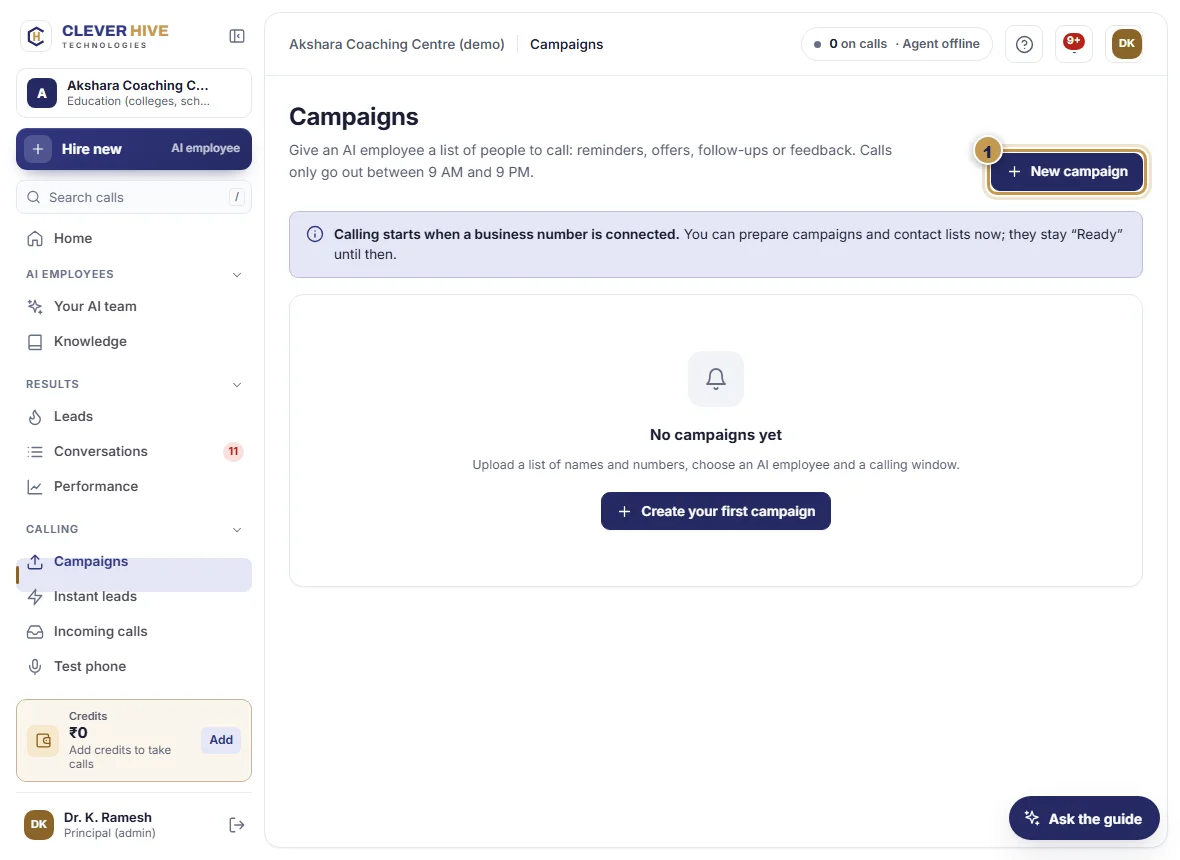
மொத்த அழைப்பு: நினைவூட்டல்கள், சலுகைகள், பின்தொடர்தல்களுக்காக ஒரு AI employee ஆட்களின் பட்டியலை அழைக்கிறது.
ஒரு AI employee-ஐத் தேர்ந்தெடுத்து, இலக்கை எழுதி, பெயர்கள், எண்களின் பட்டியலைத் தருகிறீர்கள். AI காலை 9 முதல் இரவு 9 மணி வரை மட்டுமே அழைக்கும். ஒவ்வோர் அழைப்பும் 'Conversations'-இல் சேமிக்கப்படும்.
எப்படிப் பயன்படுத்துவது?
1படி 1: மெனுவில் 'Campaigns' அழுத்துங்கள்.
2படி 2: 'New campaign' அழுத்துங்கள்.
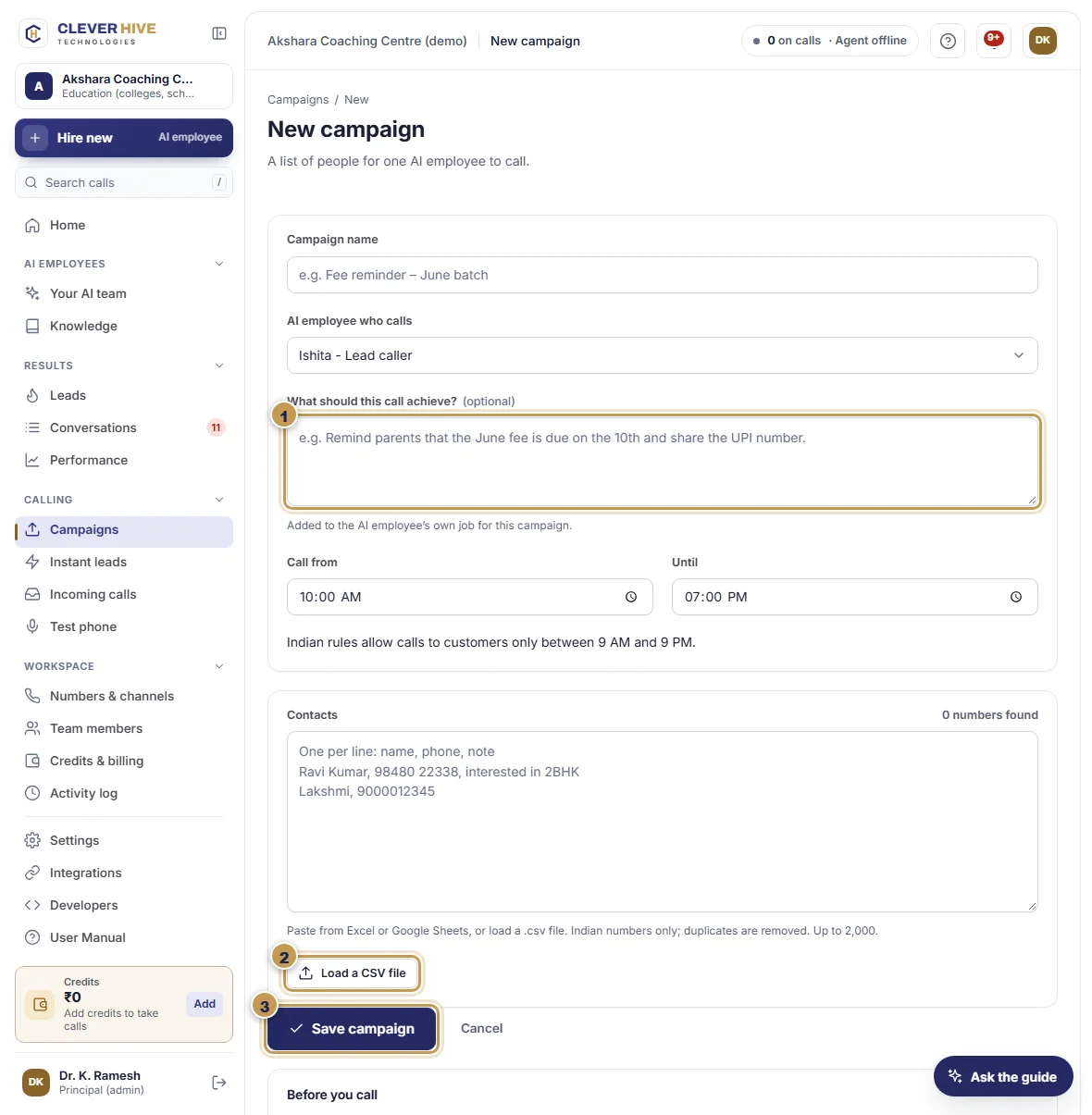
3படி 3: AI employee-ஐத் தேர்ந்தெடுத்து, அழைப்பு எதைச் சாதிக்க வேண்டும் என்பதை எழுதுங்கள்.
4படி 4: தொடர்புகளை ஒட்டுங்கள், அல்லது 'Load a CSV file' அழுத்துங்கள்.
5படி 5: 'Save campaign' அழுத்தித் தொடங்குங்கள்.
6படி 6: முடிவுகளை 'Conversations'-இல் பாருங்கள்.
Campaigns பக்கம். 1 புதிய அழைப்புப் பட்டியலைத் தொடங்க இதை அழுத்துங்கள்.புதிய பிரசாரப் படிவம். 1 அழைப்பின் இலக்கை எழுதுங்கள். 2 CSV கோப்பிலிருந்து ஆட்களின் பட்டியலை ஏற்றுங்கள். 3 பிரசாரத்தைச் சேமியுங்கள்.
பொத்தான்கள், மெனுக்களின் பெயர்கள் திரையில் இருப்பது போலவே ஆங்கிலத்தில் எழுதப்பட்டுள்ளன. படத்தில் உள்ள எண்களின் விளக்கம் படத்தின் கீழே உள்ளது. படத்தைப் பெரிதாகப் பார்க்க அதைத் தொடுங்கள்.
அடுத்து என்ன செய்ய வேண்டும்?
திரும்ப அழைக்கச் சொன்னவர்களை அழையுங்கள்.
ஒரு எடுத்துக்காட்டு
ஒரு கோச்சிங் மையம் இந்த வாரம் கட்டணம் செலுத்த வேண்டும் என்று நினைவூட்ட 200 பெற்றோரை அழைக்கிறது.
பொதுவான தவறுகள்
சிக்கல்: எந்த அழைப்பும் செய்யப்படவில்லை.
என்ன செய்ய வேண்டும்: அழைப்புகள் காலை 9 முதல் இரவு 9 மணி வரை மட்டுமே செல்லும். கிரெடிட்டும் இணைக்கப்பட்ட எண்ணும் வேண்டும்.
சிக்கல்: அழைக்க வேண்டாம் என்றவரை அழைத்துவிட்டேன்.
என்ன செய்ய வேண்டும்: சம்மதித்தவர்களை மட்டுமே அழையுங்கள். அவரைப் பட்டியலிலிருந்து நீக்குங்கள்.
டாஷ்போர்டு மெனு, ஒவ்வொன்றாக
Instant leads
புதிய விசாரணைகள் இங்கே காத்திருக்கும், ஒரு AI employee ஒவ்வொன்றையும் ஒரு நிமிடத்துக்குள் அழைக்கும்.
'Instant leads' இப்போதுதான் உங்கள் வணிகம் பற்றிக் கேட்டவர்களைக் காட்டுகிறது (உங்கள் இணையதளம், Facebook, Google Sheets-இலிருந்து, அல்லது கையால் சேர்த்தவர்கள்).
இது ஏன் தேவை?
முதல் நிமிடத்தில் லீட் மிகவும் சூடாக இருக்கும். விரைவான அழைப்பு அதிக வாடிக்கையாளர்களை வெல்லும்.
எப்போது பயன்படுத்த வேண்டும்?
நீங்கள் விளம்பரங்கள் செய்தாலும், இணையதளப் படிவம் இருந்தாலும், Instant AI employee-ஐ எப்போதும் இயக்கத்தில் வையுங்கள்.
இது எப்படி வேலை செய்கிறது?
புதிய லீட் வரிசையில் சேர்கிறது. Instant AI employee ஒரு நிமிடத்துக்குள் அந்த நபரை அழைத்து, தேவையைப் புரிந்துகொண்டு, அழைப்பைச் சேமிக்கிறது.
எப்படிப் பயன்படுத்துவது?
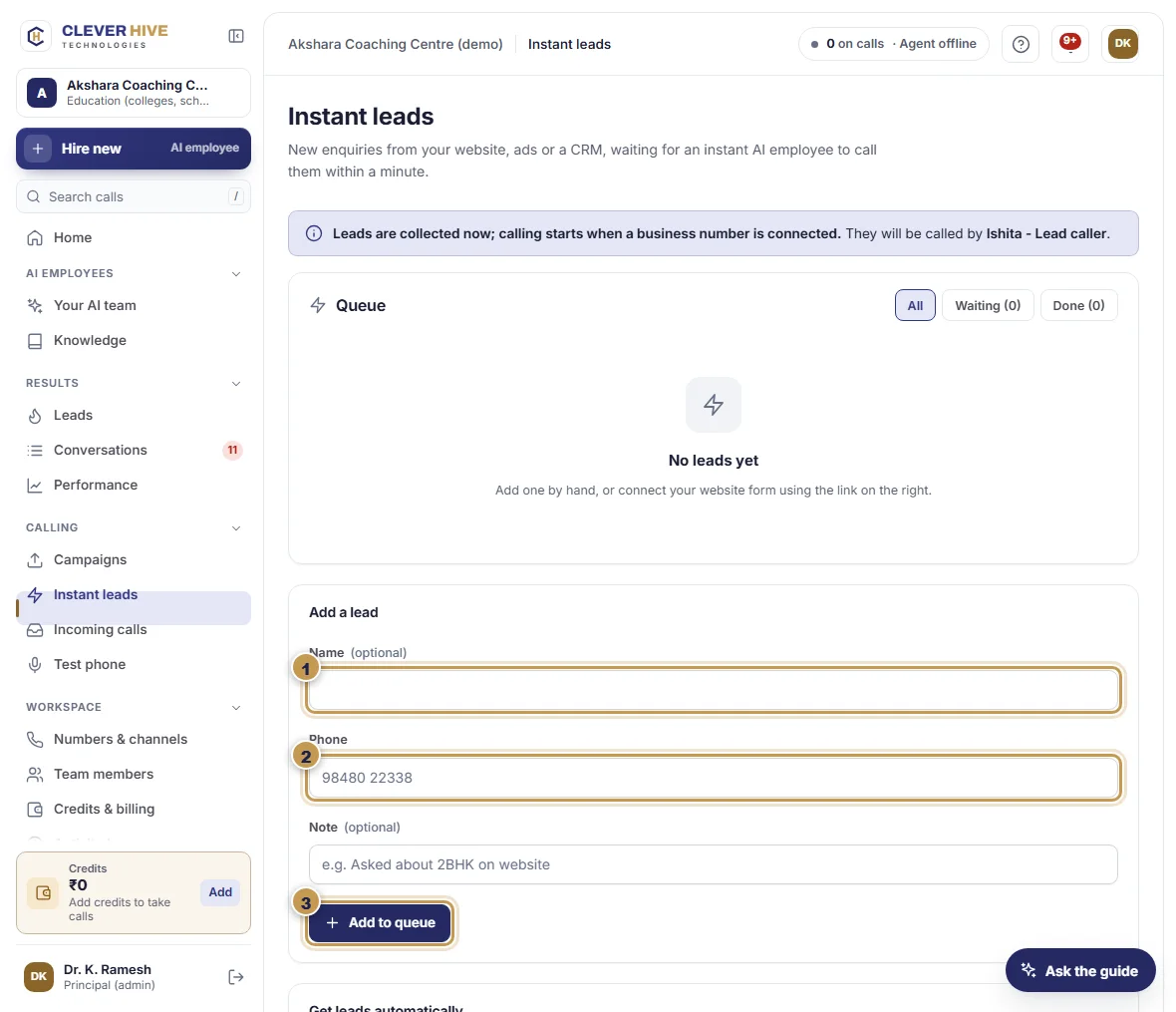
1படி 1: மெனுவில் 'Instant leads' அழுத்துங்கள்.
2படி 2: கையால் ஒருவரைச் சேர்க்க, பெயரை எழுதுங்கள்.
3படி 3: தொலைபேசி எண்ணை எழுதுங்கள்.
4படி 4: 'Add to queue' அழுத்துங்கள்.
5படி 5: முடிவை 'Conversations'-இல் பாருங்கள்.
Instant leads பக்கம். 1 பெயர். 2 தொலைபேசி எண். 3 அந்த நபரை வரிசையில் சேர்க்கவும். AI ஒரு நிமிடத்துக்குள் அழைக்கும்.
பொத்தான்கள், மெனுக்களின் பெயர்கள் திரையில் இருப்பது போலவே ஆங்கிலத்தில் எழுதப்பட்டுள்ளன. படத்தில் உள்ள எண்களின் விளக்கம் படத்தின் கீழே உள்ளது. படத்தைப் பெரிதாகப் பார்க்க அதைத் தொடுங்கள்.
அடுத்து என்ன செய்ய வேண்டும்?
புதிய லீட்கள் தாமாக வர, 'Integrations'-இல் Facebook அல்லது உங்கள் இணையதளத்தை இணையுங்கள்.
ஒரு எடுத்துக்காட்டு
ஒரு பெற்றோர் இரவு 10 மணிக்குக் கல்லூரிப் படிவத்தை நிரப்புகிறார். ஒரு நிமிடம் கழித்து AI அழைத்து, வளாக வருகையை முன்பதிவு செய்கிறது.
பொதுவான தவறுகள்
சிக்கல்: யாரும் அழைக்கப்படவில்லை.
என்ன செய்ய வேண்டும்: செயலில் உள்ள Instant AI employee, கிரெடிட், இணைக்கப்பட்ட எண் வேண்டும். அழைப்புகள் காலை 9 முதல் இரவு 9 மணி வரை மட்டுமே செல்லும்.
டாஷ்போர்டு மெனு, ஒவ்வொன்றாக
Incoming calls
உங்கள் எண்ணுக்கு எந்த AI employee பதில் சொல்ல வேண்டும் என்பதைத் தேர்ந்தெடுங்கள், பதிவு பற்றி அழைப்பாளர்களுக்குச் சொல்லுங்கள்.
'Incoming calls' ஒரு வாடிக்கையாளர் உங்கள் எண்ணை அழைக்கும்போது யார் பதில் சொல்ல வேண்டும் என்பதை முடிவு செய்கிறது, பழைய எண்ணை எப்படித் திருப்பிவிடுவது என்றும் காட்டுகிறது.
இது ஏன் தேவை?
ஒவ்வொரு வணிகமும் பதில் சொல்ல ஒரு AI employee-ஐத் தேர்ந்தெடுக்க வேண்டும். இல்லாவிட்டால் ஒரு நிலையான வரவேற்பு பயன்படுத்தப்படும்.
எப்போது பயன்படுத்த வேண்டும்?
ஒரு AI employee-ஐ நியமித்த பிறகு, உதவியாளரை மாற்றும்போது.
இது எப்படி வேலை செய்கிறது?
பதில் சொல்ல வேண்டிய employee-இல் 'Use this one' அழுத்துகிறீர்கள். அழைப்பு பதிவாகிறது என்று அழைப்பாளர்களுக்குச் சொல்லும் ஒரு சிறிய அறிவிப்பை இயக்கலாம். எப்படியிருந்தாலும் எல்லா அழைப்புகளும் பதிவாகும்.
எப்படிப் பயன்படுத்துவது?
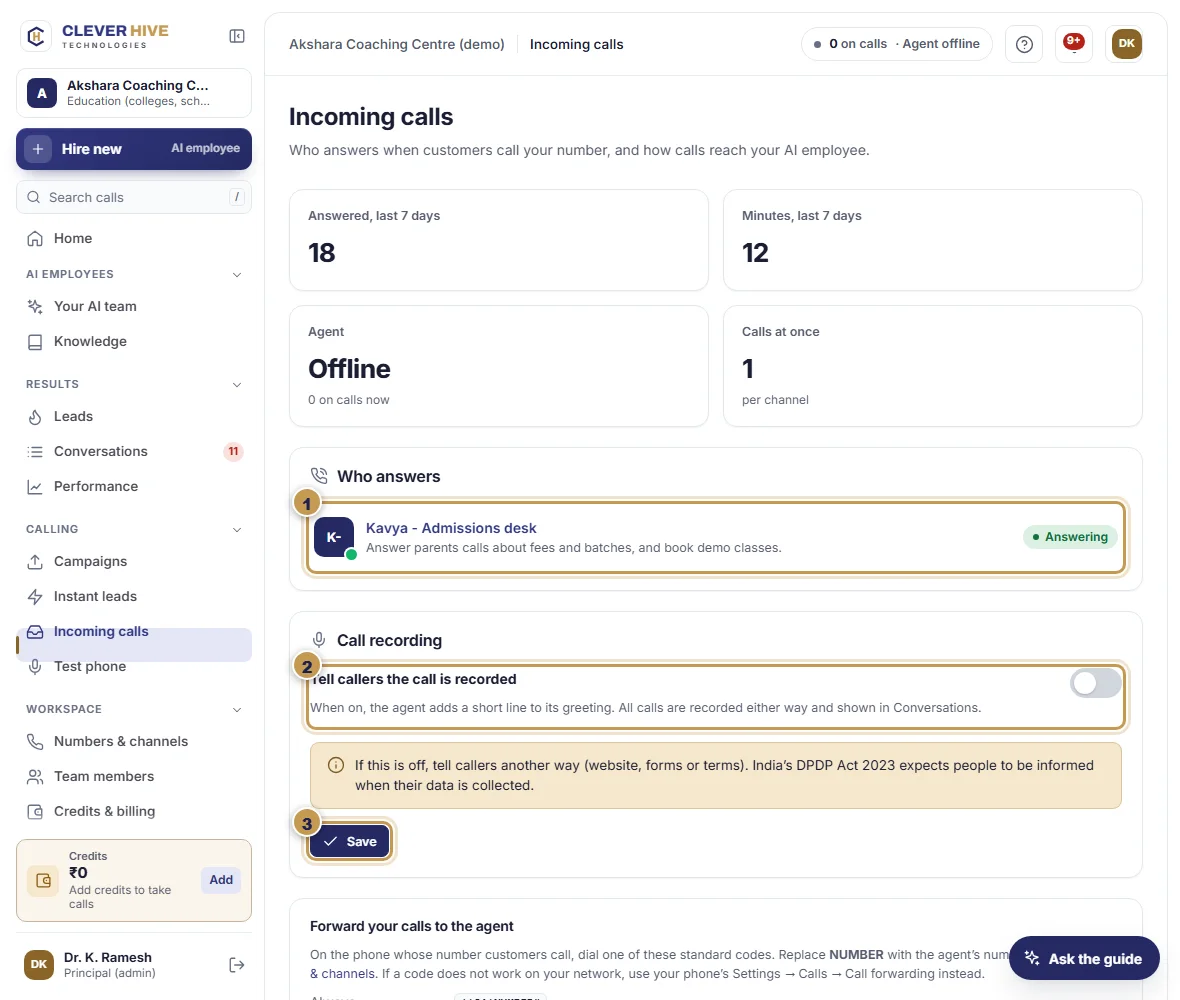
1படி 1: மெனுவில் 'Incoming calls' அழுத்துங்கள்.
2படி 2: பட்டியலில் உங்கள் inbound AI employee-ஐக் கண்டுபிடியுங்கள்.
3படி 3: 'Use this one' அழுத்துங்கள்.
4படி 4: விரும்பினால் 'Tell callers the call is recorded' என்பதை இயக்குங்கள்.
5படி 5: 'Save' அழுத்துங்கள்.
6படி 6: பழைய எண்ணை வைத்திருந்தால், வலப்பக்கம் உள்ள திருப்பிவிடும் குறியீடுகளைப் படியுங்கள்.
Incoming calls பக்கம். 1 எந்த AI employee பதில் சொல்ல வேண்டும் என்பதைத் தேர்ந்தெடுங்கள். 2 பதிவு அறிவிப்பை இயக்கவும் அல்லது நிறுத்தவும். 3 சேமியுங்கள்.
பொத்தான்கள், மெனுக்களின் பெயர்கள் திரையில் இருப்பது போலவே ஆங்கிலத்தில் எழுதப்பட்டுள்ளன. படத்தில் உள்ள எண்களின் விளக்கம் படத்தின் கீழே உள்ளது. படத்தைப் பெரிதாகப் பார்க்க அதைத் தொடுங்கள்.
அடுத்து என்ன செய்ய வேண்டும்?
வேறொரு தொலைபேசியிலிருந்து உங்கள் எண்ணை அழைத்து வரவேற்பைக் கேளுங்கள்.
ஒரு எடுத்துக்காட்டு
கிளினிக் "Kavitha – Front desk" என்பவரைத் தேர்ந்தெடுத்து, பதிவு அறிவிப்பை இயக்குகிறது.
பொதுவான தவறுகள்
சிக்கல்: அழைப்பாளர்களுக்கு நிலையான வரவேற்பு கேட்கிறது.
என்ன செய்ய வேண்டும்: எந்த AI employee-உம் தேர்ந்தெடுக்கப்படவில்லை. 'Use this one' அழுத்துங்கள்.
சிக்கல்: அறிவிப்பை நிறுத்திவிட்டேன்.
என்ன செய்ய வேண்டும்: அப்படியானால் அழைப்பாளர்களுக்கு வேறு வழியில் சொல்லுங்கள், எடுத்துக்காட்டாக உங்கள் இணையதளத்தில். மக்களுக்குத் தெரிவிக்கப்பட வேண்டும் என்று சட்டம் எதிர்பார்க்கிறது.
டாஷ்போர்டு மெனு, ஒவ்வொன்றாக
Test phone
இலவச சோதனை இணைப்பு செய்யும் சோதனை அழைப்புகளைக் கேட்க இந்தப் பக்கத்தைத் திறந்தே வையுங்கள்.
'Test phone' என்பது உங்கள் உலாவிக்குள் தொலைபேசி போல் ஒலிக்கும் ஒரு பக்கம். உண்மையான தொலைபேசி எண் இல்லாமலேயே AI அழைப்புகளைக் கேட்க இது உதவுகிறது.
இது ஏன் தேவை?
ஓர் எண்ணுக்குப் பணம் செலவழிக்கும் முன் எல்லாவற்றையும் இலவசமாக முயன்று பார்க்கலாம்.
எப்போது பயன்படுத்த வேண்டும்?
உண்மையான எண் இல்லாமல் instant leads அல்லது campaigns-ஐச் சோதிக்கும்போது.
இது எப்படி வேலை செய்கிறது?
இலவச சோதனை இணைப்பு ஒரு லீட்டை அல்லது தொடர்பை "அழைக்கும்போது", அது இந்தப் பக்கத்தில் ஒலிக்கும். நீங்கள் பதில் அழுத்தி AI-யைக் கேட்கிறீர்கள்.
எப்படிப் பயன்படுத்துவது?
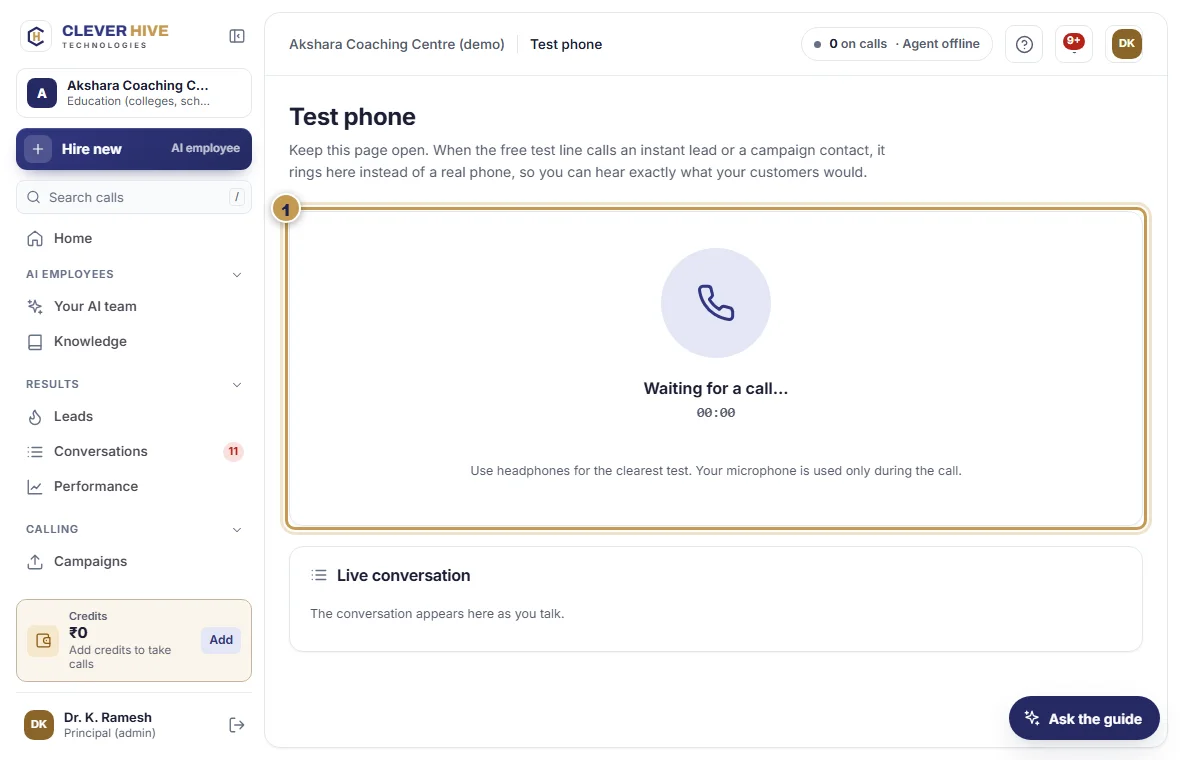
1படி 1: மெனுவில் 'Test phone' அழுத்துங்கள்.
2படி 2: இந்தப் பக்கத்தை உங்கள் உலாவியில் திறந்தே வையுங்கள்.
3படி 3: இன்னொரு தாவலில் ஒரு instant lead-ஐச் சேருங்கள், அல்லது ஒரு campaign தொடங்குங்கள்.
4படி 4: இங்கே ஒலிக்கும்போது பதிலளித்துக் கேளுங்கள்.
Test phone பக்கம். 1 சோதிக்கும்போது இந்தப் பக்கத்தைத் திறந்தே வையுங்கள், அப்போதுதான் அழைப்புகளைக் கேட்கலாம்.
பொத்தான்கள், மெனுக்களின் பெயர்கள் திரையில் இருப்பது போலவே ஆங்கிலத்தில் எழுதப்பட்டுள்ளன. படத்தில் உள்ள எண்களின் விளக்கம் படத்தின் கீழே உள்ளது. படத்தைப் பெரிதாகப் பார்க்க அதைத் தொடுங்கள்.
அடுத்து என்ன செய்ய வேண்டும்?
நீங்கள் திருப்தியடைந்ததும், உண்மையான எண்ணை இணையுங்கள்.
ஒரு எடுத்துக்காட்டு
ரவி தன்னையே instant lead ஆகச் சேர்த்து, AI அழைப்பைக் கேட்க Test phone பக்கத்தில் பதிலளிக்கிறார்.
பொதுவான தவறுகள்
சிக்கல்: அது ஒருபோதும் ஒலிக்கவில்லை.
என்ன செய்ய வேண்டும்: பக்கம் திறந்தே இருக்க வேண்டும், சோதனை இணைப்பு பயன்படுத்தப்பட வேண்டும். உண்மையான எண் இருந்தால், அழைப்புகள் உண்மையான தொலைபேசிக்குச் செல்லும்.
டாஷ்போர்டு மெனு, ஒவ்வொன்றாக
Numbers & channels
வணிகத் தொலைபேசி எண்ணைப் பெறுங்கள், வணிகத்தைச் சரிபார்க்கவும், எண்ணை விடுவிக்கவும், அல்லது கட்டணமில்லா எண் கேளுங்கள்.
'Numbers & channels' என்பது உங்கள் தொலைபேசி எண்களைப் பெற்று நிர்வகிக்கும் இடம்.
இது ஏன் தேவை?
CleverHive-உடன் இணைந்த எண் வாடிக்கையாளர்கள் உங்கள் AI employee-ஐ அடைய உதவுகிறது.
எப்போது பயன்படுத்த வேண்டும்?
உண்மையான அழைப்புகளை எடுக்க நீங்கள் தயாராகும்போது.
இது எப்படி வேலை செய்கிறது?
வணிகத்தை ஒருமுறை சரிபார்க்கிறீர்கள் (KYC). பிறகு மொபைல் அல்லது லேண்ட்லைன் எண்ணைத் தேடி, கிரெடிட்டால் வாங்குகிறீர்கள். ஒவ்வொரு எண்ணும் ஒரே நேரத்தில் ஓர் அழைப்பை எடுக்கும்.
Numbers & channels பக்கம். 1 Mobile அல்லது Landline தேர்ந்தெடுங்கள். 2 இலக்கங்களைத் தேடுங்கள். 3 ஒரு எண்ணைத் தேர்ந்தெடுங்கள். 4 அதை வாங்குங்கள். 5 வணிகச் சரிபார்ப்புக்கான பெட்டி.
பொத்தான்கள், மெனுக்களின் பெயர்கள் திரையில் இருப்பது போலவே ஆங்கிலத்தில் எழுதப்பட்டுள்ளன. படத்தில் உள்ள எண்களின் விளக்கம் படத்தின் கீழே உள்ளது. படத்தைப் பெரிதாகப் பார்க்க அதைத் தொடுங்கள்.
அடுத்து என்ன செய்ய வேண்டும்?
'Incoming calls' திறந்து யார் பதில் சொல்ல வேண்டும் என்பதைத் தேர்ந்தெடுங்கள்.
ஒரு எடுத்துக்காட்டு
ஒரு உணவகம் நினைவில் வைத்துக்கொள்ள எளிதாக 786-இல் முடியும் லேண்ட்லைன் எண்ணை வாங்குகிறது.
பொதுவான தவறுகள்
சிக்கல்: என்னால் வாங்க முடியவில்லை.
என்ன செய்ய வேண்டும்: முதலில் உங்கள் வணிகத்தைச் சரிபார்க்கவும், போதுமான கிரெடிட்டையும் வைத்திருங்கள்.
சிக்கல்: தவறுதலாக ஓர் எண்ணை விடுவித்துவிட்டேன்.
என்ன செய்ய வேண்டும்: அதே எண் மீண்டும் கிடைக்காமல் போகலாம். உடனே CleverHive ஆதரவைக் கேளுங்கள்.
டாஷ்போர்டு மெனு, ஒவ்வொன்றாக
Team members
உங்கள் ஊழியர்களுக்குத் தனித்தனி உள்நுழைவு கொடுத்து, ஒவ்வொருவரும் எதைப் பார்க்கலாம் என்பதைத் தேர்ந்தெடுங்கள்.
'Team members' உங்கள் வணிகத்தின் ஆட்களைச் சேர்த்து, அவர்கள் டாஷ்போர்டைப் பயன்படுத்த வழி செய்கிறது.
இது ஏன் தேவை?
ஒவ்வொருவருக்கும் சொந்த உள்நுழைவு கிடைக்கிறது. பதிவுகளையும் தொலைபேசி எண்களையும் யார் பார்க்கலாம் என்பதை நீங்கள் முடிவு செய்கிறீர்கள்.
எப்போது பயன்படுத்த வேண்டும்?
லீட்களைப் பின்தொடர அல்லது அழைப்புகளைப் பார்க்க இரண்டாவது நபர் தேவைப்படும்போது.
இது எப்படி வேலை செய்கிறது?
ஒருவரைப் பெயர், மின்னஞ்சலுடன் சேர்க்கிறீர்கள். முழு அல்லது பகுதி அணுகலைத் தேர்ந்தெடுக்கிறீர்கள். ஒரு தற்காலிகக் கடவுச்சொல் உருவாகும். அந்த நபர் முதல் உள்நுழைவில் அதை மாற்றுகிறார்.
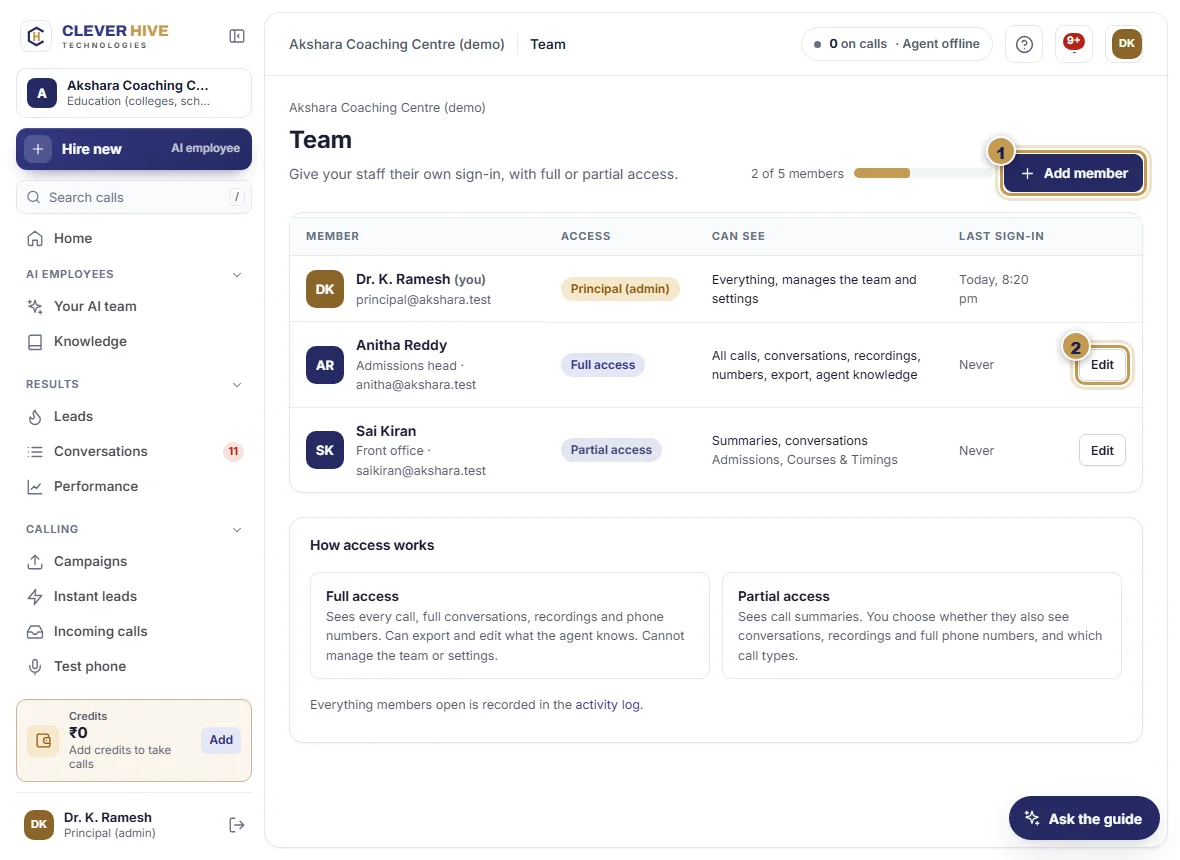
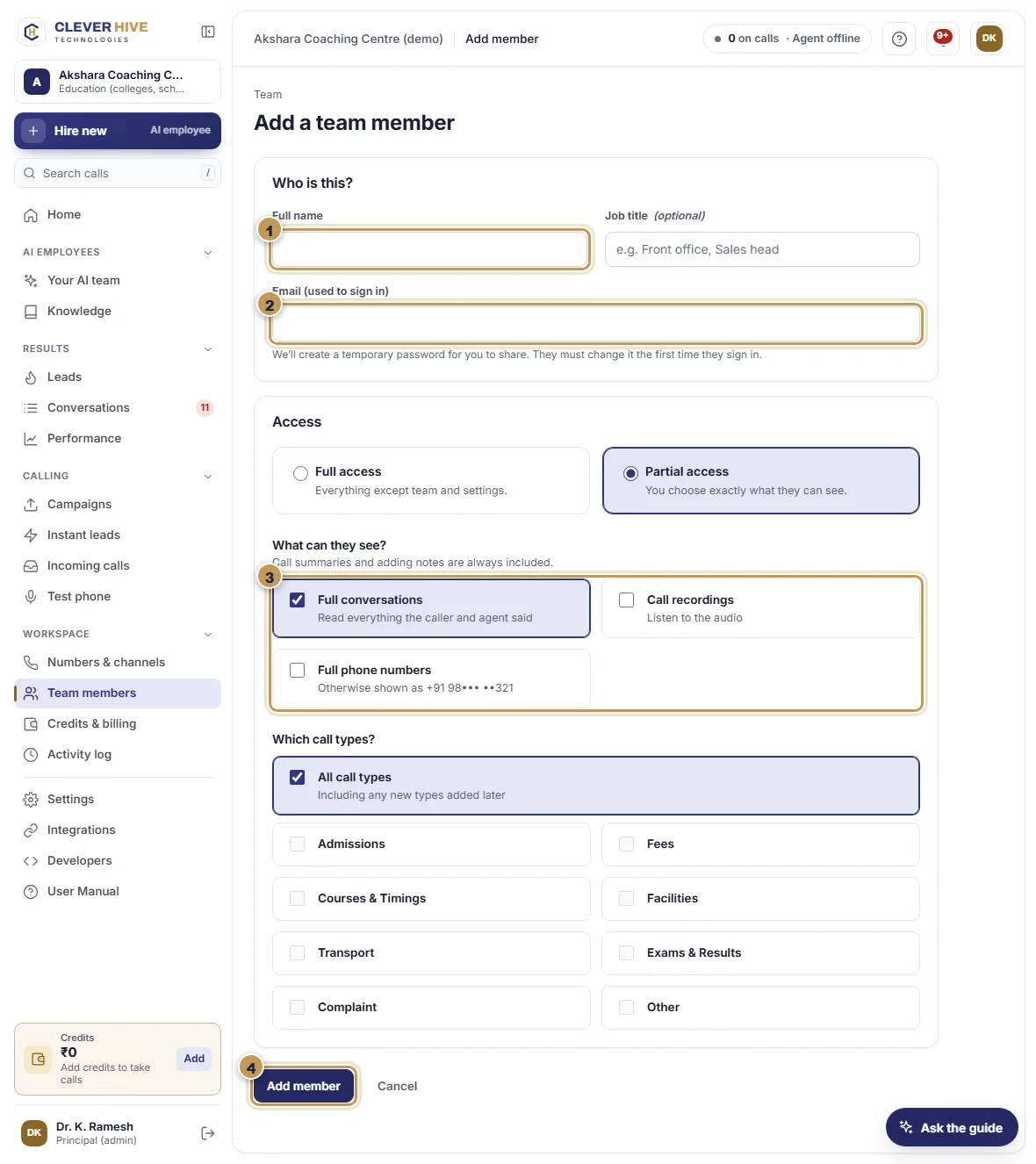
4படி 4: அணுகலைத் தேர்ந்தெடுங்கள்: முழுமை, அல்லது நீங்கள் அனுமதிப்பவற்றுடன் பகுதி.
5படி 5: 'Add member' அழுத்தி, அந்த நபருக்குத் தற்காலிகக் கடவுச்சொல்லைக் கொடுங்கள்.
6படி 6: பிறகு அணுகலை மாற்ற 'Edit', 'Reset password' அல்லது 'Remove' பயன்படுத்துங்கள்.
Team பக்கம். 1 குழு உறுப்பினரைச் சேர்க்கவும். 2 ஓர் உறுப்பினர் எதைப் பார்க்கலாம் என்பதை மாற்றவும்.புதிய குழு உறுப்பினருக்கான படிவம். 1 பெயர். 2 மின்னஞ்சல். 3 அந்த நபர் எதைப் பார்க்கலாம். 4 சேமியுங்கள்.
பொத்தான்கள், மெனுக்களின் பெயர்கள் திரையில் இருப்பது போலவே ஆங்கிலத்தில் எழுதப்பட்டுள்ளன. படத்தில் உள்ள எண்களின் விளக்கம் படத்தின் கீழே உள்ளது. படத்தைப் பெரிதாகப் பார்க்க அதைத் தொடுங்கள்.
அடுத்து என்ன செய்ய வேண்டும்?
அந்த நபரை உள்நுழைந்து புதிய கடவுச்சொல்லைத் தேர்ந்தெடுக்கச் சொல்லுங்கள்.
ஒரு எடுத்துக்காட்டு
முன் அலுவலக நபர் அழைப்பின் உரையைப் படிக்கலாம், ஆனால் பதிவுகளைக் கேட்கவோ தொலைபேசி எண்களைப் பார்க்கவோ முடியாது.
பொதுவான தவறுகள்
சிக்கல்: Add member பொத்தான் சாம்பல் நிறத்தில் உள்ளது.
என்ன செய்ய வேண்டும்: நீங்கள் உறுப்பினர் வரம்பை அடைந்துவிட்டீர்கள். ஒருவரை நீக்குங்கள், அல்லது CleverHive ஆதரவைக் கேளுங்கள்.
சிக்கல்: ஓர் உறுப்பினர் அதிகம் பார்க்கிறார்.
என்ன செய்ய வேண்டும்: அந்த உறுப்பினரை 'Edit' செய்து அணுகலை மாற்றுங்கள்.
டாஷ்போர்டு மெனு, ஒவ்வொன்றாக
Credits & billing
உங்கள் கிரெடிட்டைப் பாருங்கள், பணம் சேருங்கள், கட்டண வரலாற்றைப் படியுங்கள்.
CleverHive முன்கூட்டியே செலுத்தும் கிரெடிட்டால் வேலை செய்கிறது. 'Credits & billing' உங்கள் இருப்பைக் காட்டி, மேலும் சேர்க்க வழி செய்கிறது.
இது ஏன் தேவை?
கிரெடிட் தீர்ந்துவிட்டால் அழைப்புகளும் எண்களும் நிற்கலாம். நீங்கள் என்ன பயன்படுத்தினீர்கள் என்பது எப்போதும் தெரியும்.
எப்போது பயன்படுத்த வேண்டும்?
வாரம் ஒருமுறை, பெரிய பிரசாரத்துக்கு முன் பாருங்கள்.
இது எப்படி வேலை செய்கிறது?
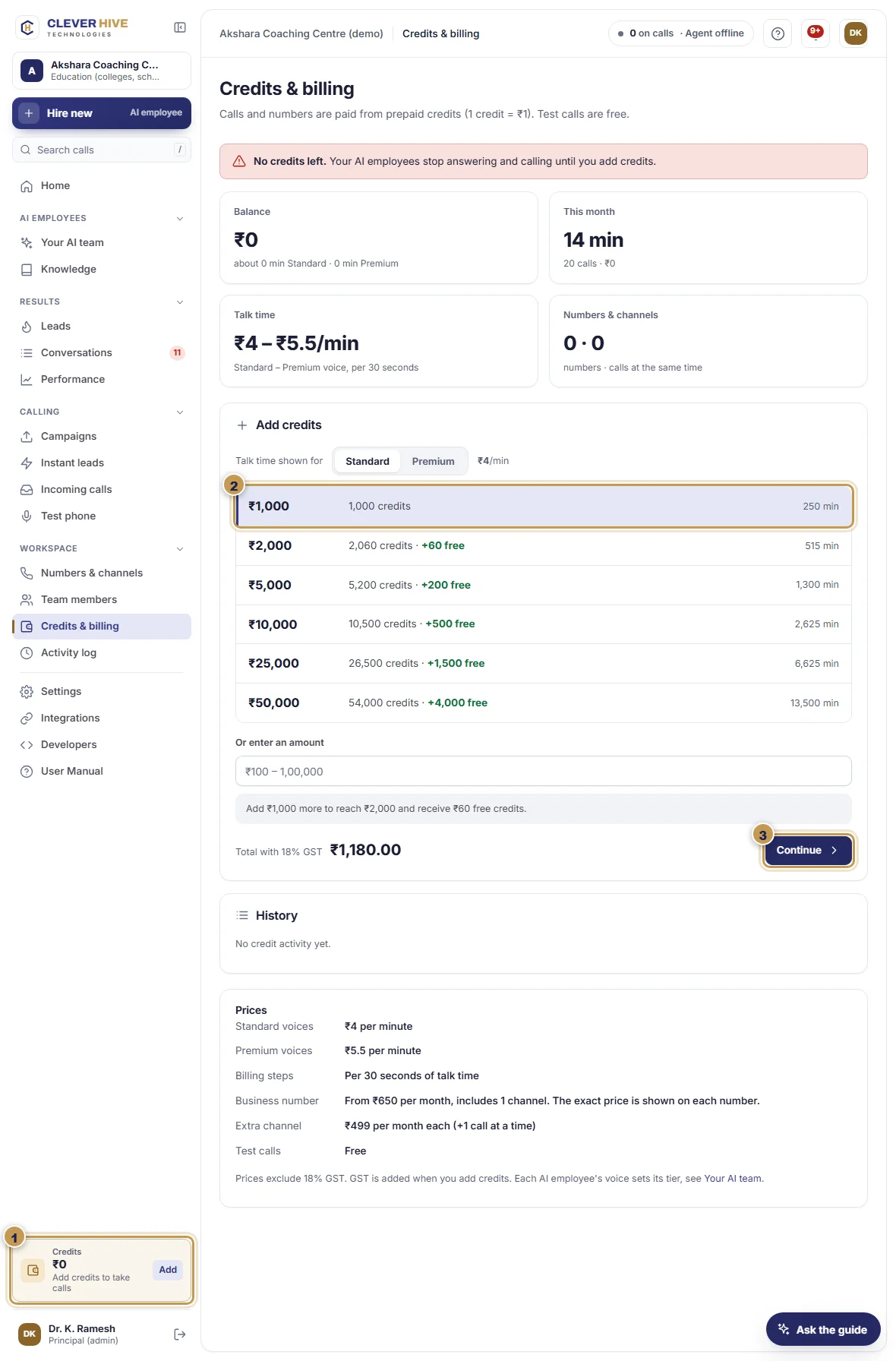
அழைப்புகளுக்கு 30 வினாடிக்கு ஒருமுறை கட்டணம் வசூலிக்கப்படும். சோதனை அழைப்புகள் இலவசம். எண்களுக்கு அமைப்புக் கட்டணமும் மாதக் கட்டணமும் உண்டு. Razorpay வழியாக UPI, கார்டு அல்லது நெட் பேங்கிங்கில் செலுத்துகிறீர்கள். உங்கள் கார்டு விவரங்களை நாங்கள் சேமிப்பதில்லை.
5படி 5: பாதுகாப்பான Razorpay சாளரத்தில் செலுத்துங்கள்.
6படி 6: ஒவ்வொரு கட்டணத்தையும் பார்க்க வரலாற்றைப் படியுங்கள்.
Credits & billing பக்கம். 1 உங்கள் இருப்பு. 2 சேர்க்க வேண்டிய தொகை. 3 பாதுகாப்பான கட்டணச் சாளரத்துக்குச் செல்லுங்கள்.
பொத்தான்கள், மெனுக்களின் பெயர்கள் திரையில் இருப்பது போலவே ஆங்கிலத்தில் எழுதப்பட்டுள்ளன. படத்தில் உள்ள எண்களின் விளக்கம் படத்தின் கீழே உள்ளது. படத்தைப் பெரிதாகப் பார்க்க அதைத் தொடுங்கள்.
அடுத்து என்ன செய்ய வேண்டும்?
எத்தனை நிமிடங்கள் பயன்படுத்துகிறீர்கள் என்று பார்க்க 'Performance' திறங்கள்.
ஒரு எடுத்துக்காட்டு
200 அழைப்புகள் கொண்ட பிரசாரத்துக்கு முன், அழைப்புகள் பாதியில் நிற்காமல் இருக்க உரிமையாளர் கிரெடிட்டைச் சேர்க்கிறார்.
பொதுவான தவறுகள்
சிக்கல்: பணம் செலுத்தினேன், ஆனால் கிரெடிட் வரவில்லை.
என்ன செய்ய வேண்டும்: ஒரு நிமிடம் காத்திருந்து புதுப்பியுங்கள். அப்போதும் வரவில்லை என்றால், பணம் செலுத்திய குறிப்பு எண்ணுடன் CleverHive ஆதரவைத் தொடர்புகொள்ளுங்கள்.
சிக்கல்: எண் நிறுத்தி வைக்கப்பட்டுள்ளது.
என்ன செய்ய வேண்டும்: கிரெடிட் தீர்ந்துவிட்டது. கிரெடிட் சேருங்கள்.
டாஷ்போர்டு மெனு, ஒவ்வொன்றாக
Activity log
யார் எந்த அழைப்பைத் திறந்தார், பதிவைக் கேட்டார், தரவை ஏற்றுமதி செய்தார், அணுகலை மாற்றினார் என்று பாருங்கள்.
Activity log என்பது உங்கள் பணியிடத்தில் மக்கள் செய்தவற்றின் நாட்குறிப்பு.
இது ஏன் தேவை?
இது உங்கள் வாடிக்கையாளர்களின் தரவைப் பாதுகாப்பாக வைக்கிறது. யார் எதைப் பார்த்தார்கள் என்பதை நீங்கள் அறியலாம்.
எப்போது பயன்படுத்த வேண்டும்?
ஏதாவது தவறாகத் தெரிந்தால், அல்லது உங்கள் குழுவைச் சரிபார்க்க விரும்பினால்.
இது எப்படி வேலை செய்கிறது?
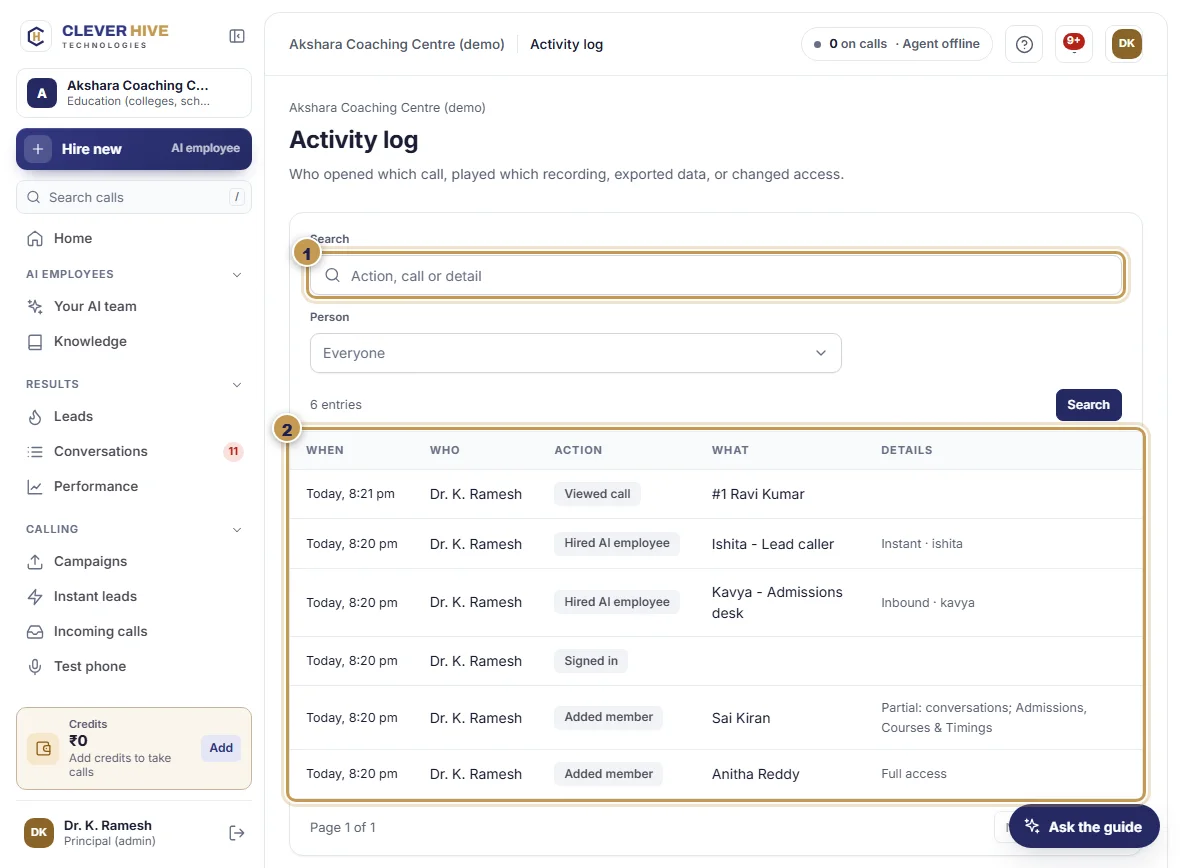
ஒவ்வொரு முக்கியமான செயலும் செய்தவரும் நேரமும் சேர்த்து எழுதப்படுகிறது.
எப்படிப் பயன்படுத்துவது?
1படி 1: மெனுவில் 'Activity log' அழுத்துங்கள்.
2படி 2: வடிகட்டியில் ஒருவரைத் தேர்ந்தெடுங்கள், அல்லது தேடல் பெட்டியில் ஒரு சொல்லை எழுதுங்கள்.
3படி 3: 'Search' அழுத்துங்கள்.
4படி 4: வரிசைகளைப் படியுங்கள். நகர 'Older', 'Newer' பயன்படுத்துங்கள்.
Activity log. 1 தேடுங்கள். 2 ஒவ்வொரு வரிசையும் யார், எப்போது, என்ன செய்தார் என்று சொல்லும்.
பொத்தான்கள், மெனுக்களின் பெயர்கள் திரையில் இருப்பது போலவே ஆங்கிலத்தில் எழுதப்பட்டுள்ளன. படத்தில் உள்ள எண்களின் விளக்கம் படத்தின் கீழே உள்ளது. படத்தைப் பெரிதாகப் பார்க்க அதைத் தொடுங்கள்.
அடுத்து என்ன செய்ய வேண்டும்?
ஏதாவது தவறாக இருந்தால், 'Team members'-இல் அணுகலை மாற்றுங்கள்.
ஒரு எடுத்துக்காட்டு
நேற்று இரவு யாரோ எல்லா அழைப்புகளையும் ஏற்றுமதி செய்ததை உரிமையாளர் பார்த்து, ஏன் என்று கேட்கிறார்.
பொதுவான தவறுகள்
சிக்கல்: இந்த மெனு எனக்குத் தெரியவில்லை.
என்ன செய்ய வேண்டும்: சரியான அணுகல் உள்ளவர்கள் மட்டுமே இதைத் திறக்க முடியும்.
டாஷ்போர்டு மெனு, ஒவ்வொன்றாக
Settings
உங்கள் வணிகப் பெயர், தொலைபேசி எண், வகை; AI agent எண்; பணியிடத்தை நீக்குதல்.
'Settings' உங்கள் வணிகத்தின் அடிப்படை விவரங்களை வைத்திருக்கிறது.
இது ஏன் தேவை?
அழைப்பாளர்களை வரவேற்கும்போது AI உங்கள் வணிகப் பெயரையும் வகையையும் பயன்படுத்துகிறது. அவற்றைச் சரியாக வையுங்கள்.
எப்போது பயன்படுத்த வேண்டும்?
உங்கள் வணிகப் பெயர் அல்லது தொலைபேசி எண் மாறும்போது.
இது எப்படி வேலை செய்கிறது?
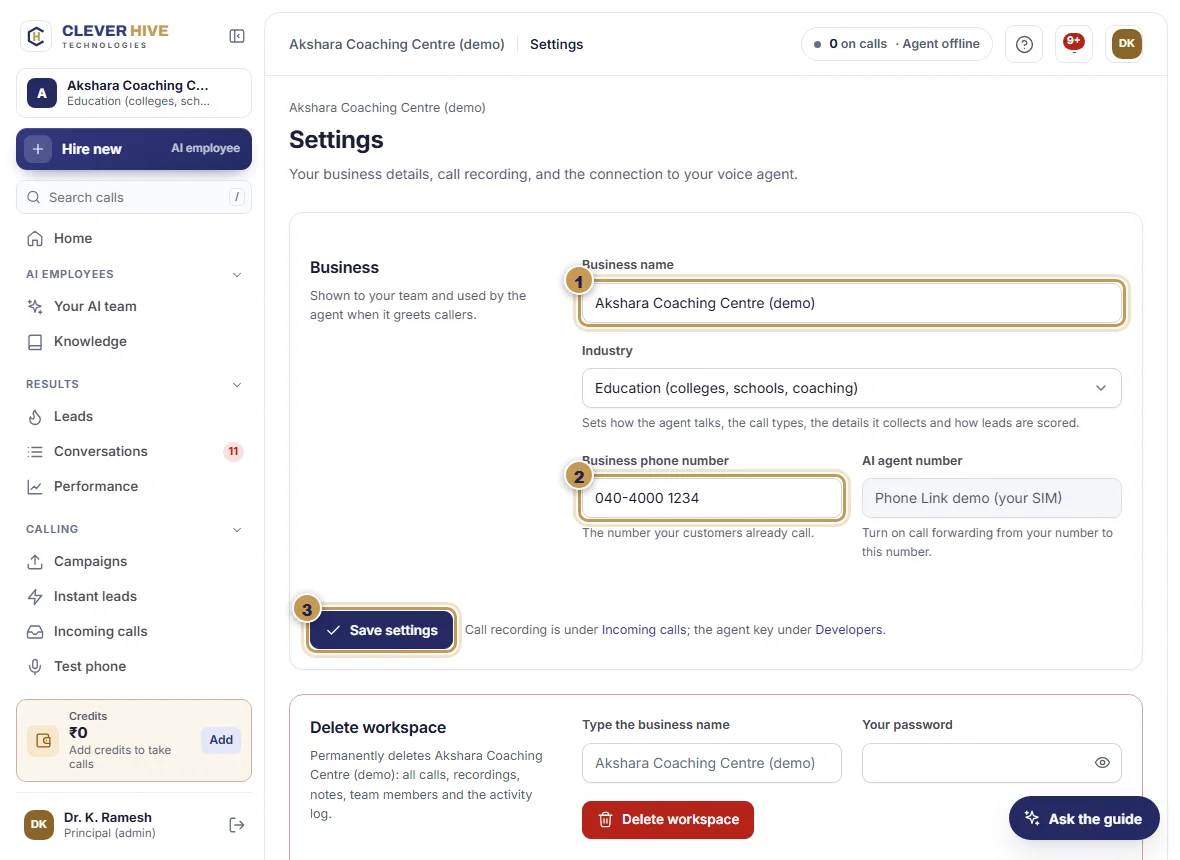
பெட்டிகளை மாற்றிச் சேமிக்கும் பொத்தானை அழுத்துகிறீர்கள். பணியிடத்தை நீக்க உங்கள் வணிகப் பெயரும் கடவுச்சொல்லும் வேண்டும்.
எப்படிப் பயன்படுத்துவது?
1படி 1: மெனுவில் 'Settings' அழுத்துங்கள்.
2படி 2: வணிகப் பெயரை மாற்றுங்கள்.
3படி 3: தேவைப்பட்டால் வணிகத் தொலைபேசி எண்ணை மாற்றுங்கள்.
4படி 4: தொழில்துறையைத் தேர்ந்தெடுங்கள்.
5படி 5: 'Save settings' அழுத்துங்கள்.
Settings பக்கம். 1 உங்கள் வணிகப் பெயர். 2 உங்கள் வணிகத் தொலைபேசி எண். 3 அமைப்புகளைச் சேமியுங்கள்.
பொத்தான்கள், மெனுக்களின் பெயர்கள் திரையில் இருப்பது போலவே ஆங்கிலத்தில் எழுதப்பட்டுள்ளன. படத்தில் உள்ள எண்களின் விளக்கம் படத்தின் கீழே உள்ளது. படத்தைப் பெரிதாகப் பார்க்க அதைத் தொடுங்கள்.
அடுத்து என்ன செய்ய வேண்டும்?
புதிய விவரங்களுக்குப் பொருந்துகிறதா என்று 'Knowledge'-ஐப் பாருங்கள்.
ஒரு எடுத்துக்காட்டு
கோச்சிங் மையம் புதிய கட்டிடத்துக்கு மாறி, முகவரியை மாற்றுகிறது.
பொதுவான தவறுகள்
சிக்கல்: என் பணியிடத்தை நீக்கிவிட்டேன்.
என்ன செய்ய வேண்டும்: நீக்கியதை மீட்க முடியாது. இருமுறை யோசியுங்கள். அதற்கு உங்கள் கடவுச்சொல்லும் வணிகப் பெயரும் வேண்டும்.
டாஷ்போர்டு மெனு, ஒவ்வொன்றாக
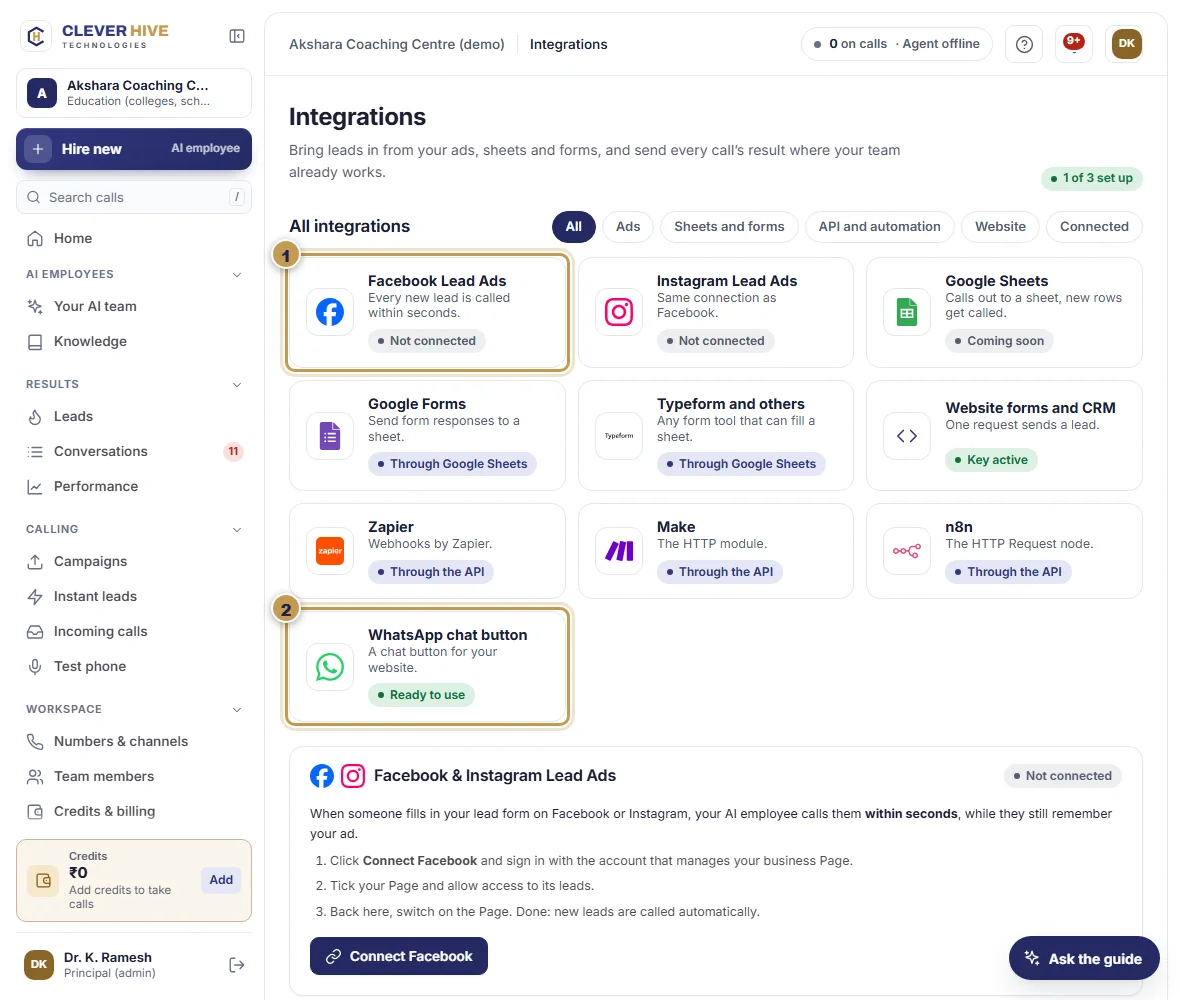
Integrations
Facebook, Instagram லீட் படிவங்கள், Google Sheets, WhatsApp அரட்டை பொத்தானை இணையுங்கள்.
'Integrations' CleverHive-ஐ நீங்கள் ஏற்கனவே பயன்படுத்தும் பிற கருவிகளுடன் இணைக்கிறது.
இது ஏன் தேவை?
உங்கள் விளம்பரங்கள் அல்லது தாளிலிருந்து வரும் புதிய லீட்களுக்குத் தானாக அழைப்பு போகும், உங்கள் அழைப்புகள் உங்கள் தாளில் நகலெடுக்கப்படும்.
எப்போது பயன்படுத்த வேண்டும்?
Facebook அல்லது Instagram லீட் விளம்பரங்கள் செய்யும்போது, அல்லது லீட்களை Google Sheets-இல் வைத்திருக்கும்போது.
இது எப்படி வேலை செய்கிறது?
'Connect Facebook' அழுத்தி அணுகலை அனுமதிக்கிறீர்கள். அல்லது ஒரு Google Sheet இணைப்பை ஒட்டுகிறீர்கள். பிறகு புதிய வரிசைகள் அல்லது லீட்கள் தாமாக AI-யை அடையும்.
பொத்தான்கள், மெனுக்களின் பெயர்கள் திரையில் இருப்பது போலவே ஆங்கிலத்தில் எழுதப்பட்டுள்ளன. படத்தில் உள்ள எண்களின் விளக்கம் படத்தின் கீழே உள்ளது. படத்தைப் பெரிதாகப் பார்க்க அதைத் தொடுங்கள்.
அடுத்து என்ன செய்ய வேண்டும்?
புதிய லீட்கள் வருவதைப் பார்க்க 'Instant leads' திறங்கள்.
ஒரு எடுத்துக்காட்டு
ஒரு கட்டுமானர் Facebook விளம்பரங்கள் செய்கிறார். ஒவ்வொரு புதிய படிவத்துக்கும் ஒரு நிமிடத்துக்குள் அழைப்பு போகிறது.
பொதுவான தவறுகள்
சிக்கல்: Facebook லீட்கள் வரவில்லை.
என்ன செய்ய வேண்டும்: 'Connect again' அழுத்தி, சரியான பக்கத்தையும் படிவத்தையும் தேர்ந்தெடுத்தீர்களா என்று பாருங்கள்.
சிக்கல்: தாள் புதுப்பிக்கப்படவில்லை.
என்ன செய்ய வேண்டும்: பக்கத்தில் காட்டப்பட்டுள்ள மின்னஞ்சலுடன் தாளைப் பகிர்ந்து, 'Sync now' அழுத்துங்கள்.
டாஷ்போர்டு மெனு, ஒவ்வொன்றாக
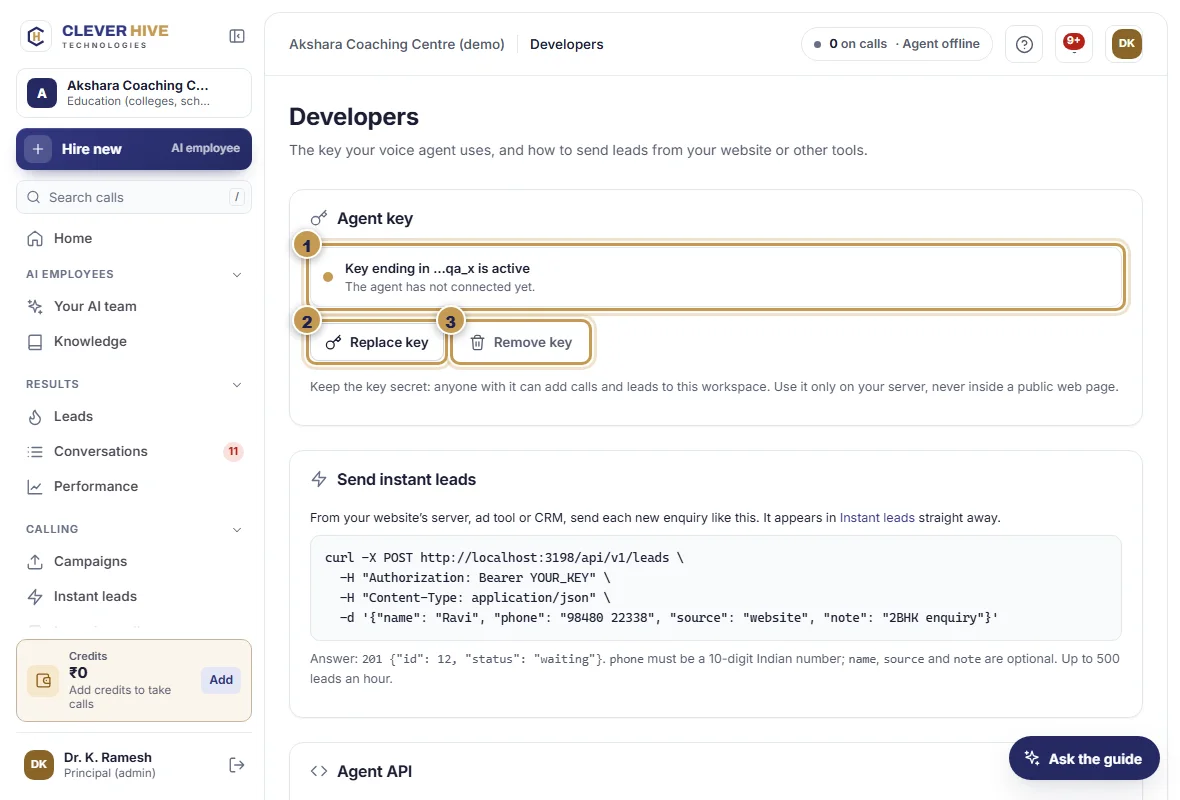
Developers
உங்கள் சாவியும், உங்கள் சொந்த இணையதளம் அல்லது மென்பொருளிலிருந்து லீட்களை அனுப்பும் படிகளும்.
'Developers' உங்களுக்கு ஒரு ரகசியச் சாவியைத் தருகிறது. ஒரு புரோகிராமர் அதைப் பயன்படுத்தி உங்கள் இணையதளம் அல்லது CRM-இலிருந்து லீட்களை CleverHive-க்கு அனுப்பலாம்.
இது ஏன் தேவை?
உங்கள் சொந்த இணையதளத்திலிருந்து வரும் புதிய விசாரணைகளைத் தானாக அழைக்கலாம்.
எப்போது பயன்படுத்த வேண்டும்?
நீங்கள் அல்லது உங்கள் புரோகிராமர் உங்கள் இணையதளம் அல்லது மென்பொருளை இணைக்க விரும்பினால் மட்டும்.
இது எப்படி வேலை செய்கிறது?
உங்கள் இணையதளம் சாவியுடன் லீட்டை அனுப்புகிறது. CleverHive அதை Instant leads-இல் சேர்க்கிறது.
எப்படிப் பயன்படுத்துவது?
1படி 1: மெனுவில் 'Developers' அழுத்துங்கள்.
2படி 2: உங்கள் சாவியின் நிலையைப் பாருங்கள்.
3படி 3: 'Create key' (அல்லது 'Replace key') அழுத்துங்கள். பழைய சாவி வேலை செய்வதை நிறுத்தும்.
4படி 4: உடனே 'Copy' அழுத்துங்கள். புதிய சாவி ஒரே ஒருமுறைதான் காட்டப்படும்.
5படி 5: சாவியை உங்கள் புரோகிராமரிடம் கொடுங்கள். அதை ரகசியமாக வையுங்கள்.
6படி 6: தவறான நபர் அதைப் பார்த்துவிட்டால், 'Remove key' அழுத்தி புதியதை உருவாக்குங்கள்.
Developers பக்கம். 1 உங்கள் சாவியின் நிலை. 2 புதிய சாவியை உருவாக்குங்கள் (பழைய சாவி வேலை செய்யாது). 3 சாவியை நீக்குங்கள்.
பொத்தான்கள், மெனுக்களின் பெயர்கள் திரையில் இருப்பது போலவே ஆங்கிலத்தில் எழுதப்பட்டுள்ளன. படத்தில் உள்ள எண்களின் விளக்கம் படத்தின் கீழே உள்ளது. படத்தைப் பெரிதாகப் பார்க்க அதைத் தொடுங்கள்.
அடுத்து என்ன செய்ய வேண்டும்?
ஒரு சோதனை லீட்டை அனுப்பி, 'Instant leads' பாருங்கள்.
ஒரு எடுத்துக்காட்டு
ஒரு பள்ளி இணையதளம் ஒவ்வொரு சேர்க்கை விசாரணையையும் CleverHive-க்கு அனுப்புகிறது.
பொதுவான தவறுகள்
சிக்கல்: என் சாவியை அரட்டைக் குழுவில் பகிர்ந்துவிட்டேன்.
என்ன செய்ய வேண்டும்: இப்போதே அந்தச் சாவியை நீக்கி புதியதை உருவாக்குங்கள்.
டாஷ்போர்டு மெனு, ஒவ்வொன்றாக
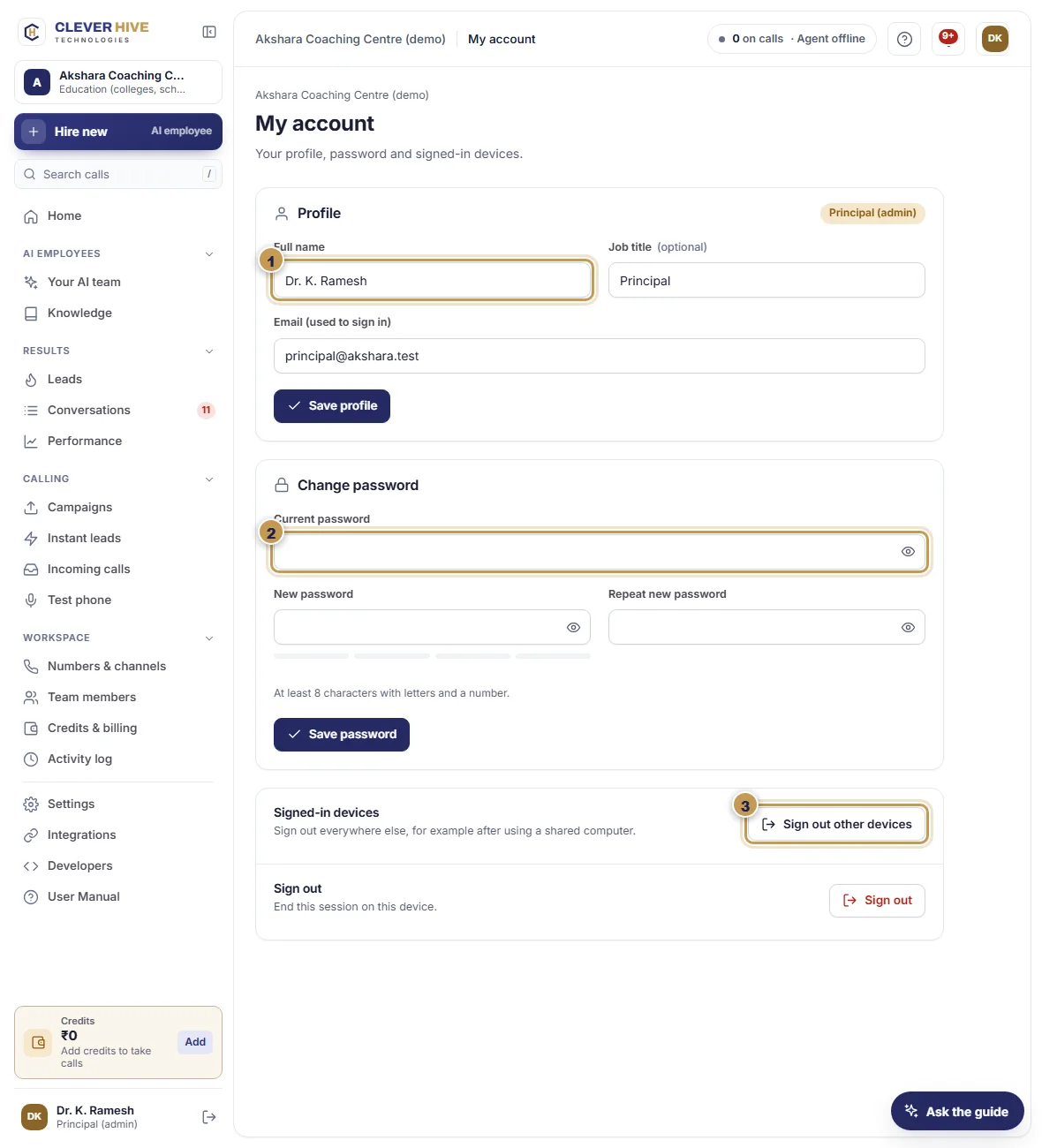
My account
உங்கள் பெயர், மின்னஞ்சல், கடவுச்சொல், உள்நுழைந்த சாதனங்கள், ஒப்பந்தங்கள், வரவேற்பு மின்னஞ்சல்.
4படி 4: பகிரப்பட்ட கணினியைப் பயன்படுத்தியிருந்தால் 'Sign out other devices' அழுத்துங்கள்.
5படி 5: வரவேற்பு மின்னஞ்சலை மீண்டும் பெற 'Send it again' அழுத்துங்கள்.
My account பக்கம். 1 உங்கள் பெயர். 2 கடவுச்சொல்லை மாற்றுங்கள். 3 மற்ற சாதனங்களில் வெளியேறுங்கள்.
பொத்தான்கள், மெனுக்களின் பெயர்கள் திரையில் இருப்பது போலவே ஆங்கிலத்தில் எழுதப்பட்டுள்ளன. படத்தில் உள்ள எண்களின் விளக்கம் படத்தின் கீழே உள்ளது. படத்தைப் பெரிதாகப் பார்க்க அதைத் தொடுங்கள்.
அடுத்து என்ன செய்ய வேண்டும்?
வேறு யாருக்கும் தெரியாத வலுவான கடவுச்சொல்லைப் பயன்படுத்துங்கள்.
ஒரு எடுத்துக்காட்டு
அனிதா ஒரு இணைய மையக் கணினியைப் பயன்படுத்திவிட்டு, மற்ற எல்லா சாதனங்களிலும் வெளியேறுகிறாள்.
பொதுவான தவறுகள்
சிக்கல்: என் கடவுச்சொல்லை மறந்துவிட்டேன்.
என்ன செய்ய வேண்டும்: உள்நுழைவுப் பக்கத்தில் 'Forgot password' அழுத்துங்கள். நாங்கள் மின்னஞ்சலில் ஒரு இணைப்பை அனுப்புவோம்.
டாஷ்போர்டு மெனு, ஒவ்வொன்றாக
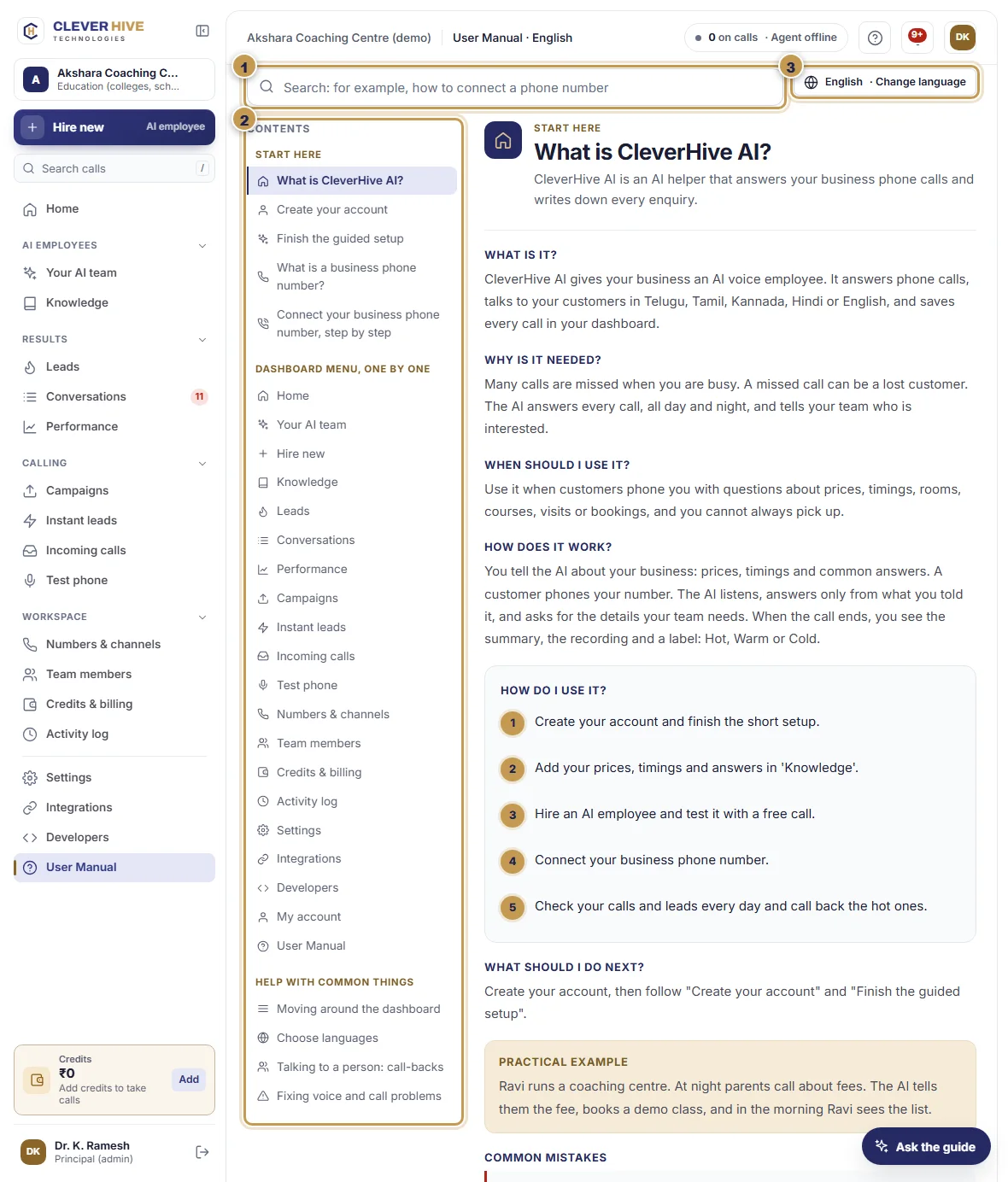
User Manual
இந்தக் கையேடு, டாஷ்போர்டுக்குள்ளேயே, உங்கள் மொழியில், தேடும் வசதியுடன்.
பயனர் கையேடு முழுத் தளத்தையும் எளிய சொற்களில், உண்மையான திரைகளின் படங்களுடன் கற்பிக்கிறது.
இது ஏன் தேவை?
பெரும்பாலான சிக்கல்களை யாரையும் அழைக்காமலேயே தீர்க்கலாம்.
எப்போது பயன்படுத்த வேண்டும்?
ஒரு பக்கமோ பொத்தானோ என்ன செய்கிறது என்று உங்களுக்கு உறுதியாகத் தெரியாதபோதெல்லாம்.
இது எப்படி வேலை செய்கிறது?
மொழியை ஒருமுறை தேர்ந்தெடுக்கிறீர்கள். கையேடு அதை நினைவில் வைத்துக்கொள்ளும். எந்தக் கேள்வியையும் தேடலாம்.
எப்படிப் பயன்படுத்துவது?
1படி 1: மெனுவில் 'User Manual' அழுத்துங்கள், அல்லது எந்தப் பக்கத்தின் மேலும் உள்ள '?' பொத்தானை அழுத்துங்கள்.
2படி 2: தேடல் பெட்டியில் உங்கள் கேள்வியை எழுதுங்கள்.
3படி 3: சரியான படிக்குச் செல்ல ஒரு முடிவை அழுத்துங்கள்.
4படி 4: இடப்பக்கம் உள்ள பகுதிகளின் பட்டியலைப் பயன்படுத்துங்கள்.
5படி 5: வேறு மொழியில் படிக்க 'Change language' அழுத்துங்கள்.
டாஷ்போர்டுக்குள் இந்தப் பயனர் கையேடு. 1 தேடல் பெட்டி. 2 பகுதிகளின் பட்டியல். 3 மொழியை மாற்றுங்கள்.
பொத்தான்கள், மெனுக்களின் பெயர்கள் திரையில் இருப்பது போலவே ஆங்கிலத்தில் எழுதப்பட்டுள்ளன. படத்தில் உள்ள எண்களின் விளக்கம் படத்தின் கீழே உள்ளது. படத்தைப் பெரிதாகப் பார்க்க அதைத் தொடுங்கள்.
அடுத்து என்ன செய்ய வேண்டும்?
இன்னும் உதவி தேவைப்பட்டால், இணையதளத்தில் உள்ள தொடர்பு விவரங்களைப் பயன்படுத்துங்கள்.
ஒரு எடுத்துக்காட்டு
மீனா "connect number" என்று தேடி, படிப்படியான வழிகாட்டியைத் திறக்கிறாள்.
பொதுவான தவறுகள்
சிக்கல்: கையேடு தவறான மொழியில் உள்ளது.
என்ன செய்ய வேண்டும்: 'Change language' அழுத்தி, மீண்டும் தேர்ந்தெடுங்கள்.
பொதுவான விஷயங்களுக்கு உதவி
டாஷ்போர்டில் சுற்றி வருதல்
இடப்பக்க மெனு, மேல் பட்டை, தேடல், பின்தொடர்தல்கள், உங்கள் கணக்கு.
இது என்ன?
டாஷ்போர்டில் இடப்பக்கம் ஒரு மெனுவும் மேலே ஒரு பட்டையும் உள்ளன. எல்லாப் பக்கங்களையும் அடைய அவை உதவுகின்றன.
இது ஏன் தேவை?
எது எங்கே இருக்கிறது என்று தெரிந்தால் வேகமாக வேலை செய்யலாம்.
எப்போது பயன்படுத்த வேண்டும்?
முதல் நாளில், அல்லது ஒரு பக்கத்தைக் கண்டுபிடிக்க முடியாதபோது.
இது எப்படி வேலை செய்கிறது?
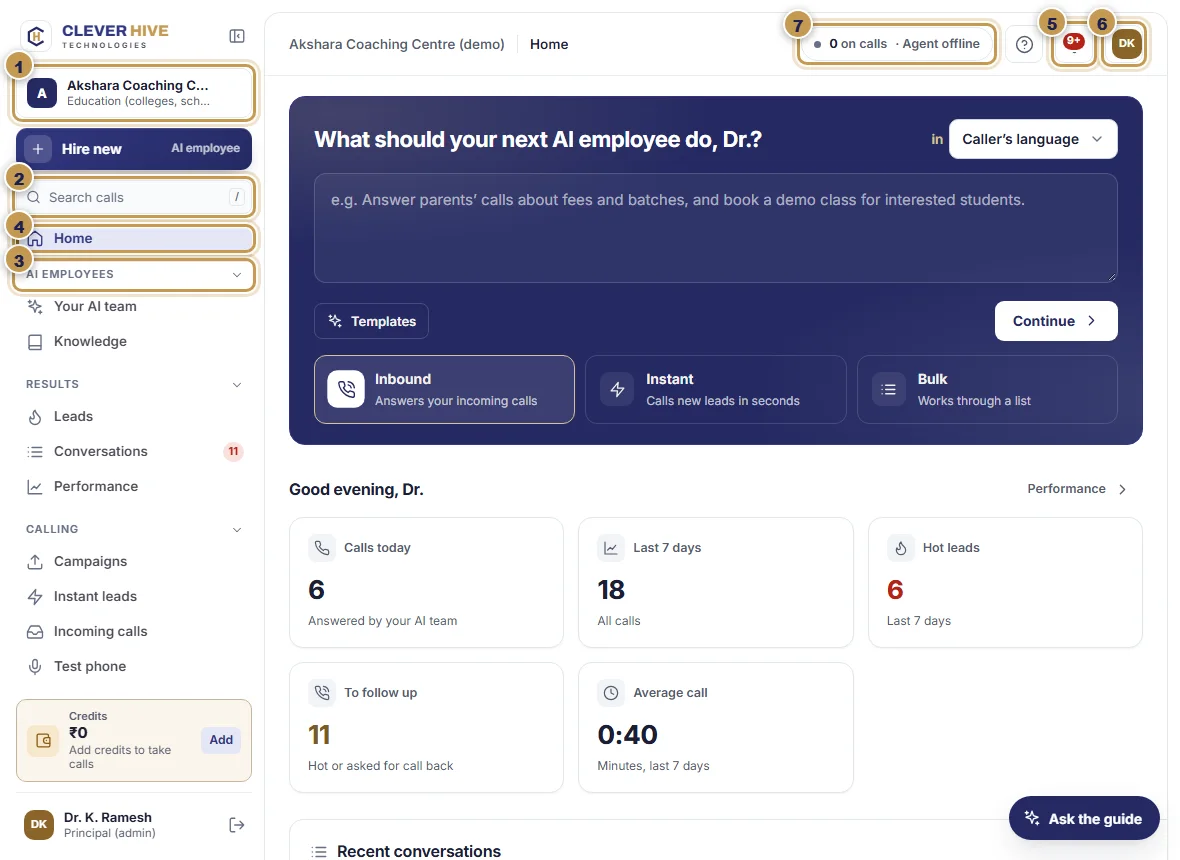
மெனு பக்கங்களைக் குழுக்களாக்குகிறது: AI employees, Results, Calling, Workspace. குழுவின் பெயரை அழுத்தித் திறக்கலாம் அல்லது மூடலாம். மேல் பட்டை பின்தொடர்தல்கள், உங்கள் கணக்கு, குரல் முகவர் இயங்குகிறதா என்பதைக் காட்டுகிறது.
எப்படிப் பயன்படுத்துவது?
1படி 1: மேல் இடப்பக்கம் பாருங்கள். அது உங்கள் வணிகத்தின் பெயர்.
3படி 3: குழுவைத் திறக்க அல்லது மூட, குழுவின் பெயரை அழுத்துங்கள்.
4படி 4: நீங்கள் இருக்கும் பக்கம் ஒளிரும்.
5படி 5: மணி அடையாளம் காத்திருக்கும் பின்தொடர்தல்களைக் காட்டுகிறது.
6படி 6: உங்கள் வட்டப் படம் உங்கள் கணக்கு மெனுவைத் திறக்கும்.
7படி 7: 'Agent online' என்ற அடையாளம் குரல் முகவர் இயங்குகிறது என்று பொருள்.
டாஷ்போர்டில் சுற்றி வருதல். 1 உங்கள் வணிகம். 2 அழைப்புகளைத் தேடுங்கள். 3 மெனு குழுவைத் திறக்கவும் அல்லது மூடவும். 4 நீங்கள் இருக்கும் பக்கம். 5 பின்தொடர்தல்கள். 6 உங்கள் கணக்கு. 7 குரல் முகவர் இயங்குகிறதா இல்லையா.
பொத்தான்கள், மெனுக்களின் பெயர்கள் திரையில் இருப்பது போலவே ஆங்கிலத்தில் எழுதப்பட்டுள்ளன. படத்தில் உள்ள எண்களின் விளக்கம் படத்தின் கீழே உள்ளது. படத்தைப் பெரிதாகப் பார்க்க அதைத் தொடுங்கள்.
அடுத்து என்ன செய்ய வேண்டும்?
ஒவ்வொரு மெனு உருப்படியையும் ஒருமுறை திறங்கள். இந்தக் கையேட்டில் ஒவ்வொன்றுக்கும் ஒரு பகுதி உண்டு.
ஒரு எடுத்துக்காட்டு
சிறிய தொலைபேசியில், மெனுவைத் திறக்க மேலே உள்ள மூன்று கோடுகளை அழுத்துங்கள்.
பொதுவான தவறுகள்
சிக்கல்: சில மெனு உருப்படிகள் தெரியவில்லை.
என்ன செய்ய வேண்டும்: உங்கள் அணுகல் அவற்றை மறைத்திருக்கலாம். உங்கள் நிர்வாகியிடம் கேளுங்கள்.
சிக்கல்: மெனு மிகவும் குறுகலாக உள்ளது.
என்ன செய்ய வேண்டும்: மெனுவை அகலமாக்க அல்லது சிறிதாக்க, மெனுவின் மேலே உள்ள சுருக்கும் பொத்தானை அழுத்துங்கள்.
பொதுவான விஷயங்களுக்கு உதவி
மொழிகளைத் தேர்ந்தெடுங்கள்
உங்கள் AI employee-இன் மொழியையும் இந்தக் கையேட்டின் மொழியையும் தேர்ந்தெடுங்கள்.
இது என்ன?
உங்கள் AI தெலுங்கு, தமிழ், கன்னடம், இந்தி, ஆங்கிலம் பேசும். இந்தக் கையேட்டையும் இந்த மொழிகளில் படிக்கலாம்.
இது ஏன் தேவை?
AI தங்கள் சொந்த மொழியில் பேசும்போது வாடிக்கையாளர்கள் மகிழ்கிறார்கள்.
எப்போது பயன்படுத்த வேண்டும்?
AI employee-ஐ நியமிக்கும்போது, உங்கள் வாடிக்கையாளர்களுக்கு வேறு மொழி தேவைப்படும்போதெல்லாம்.
இது எப்படி வேலை செய்கிறது?
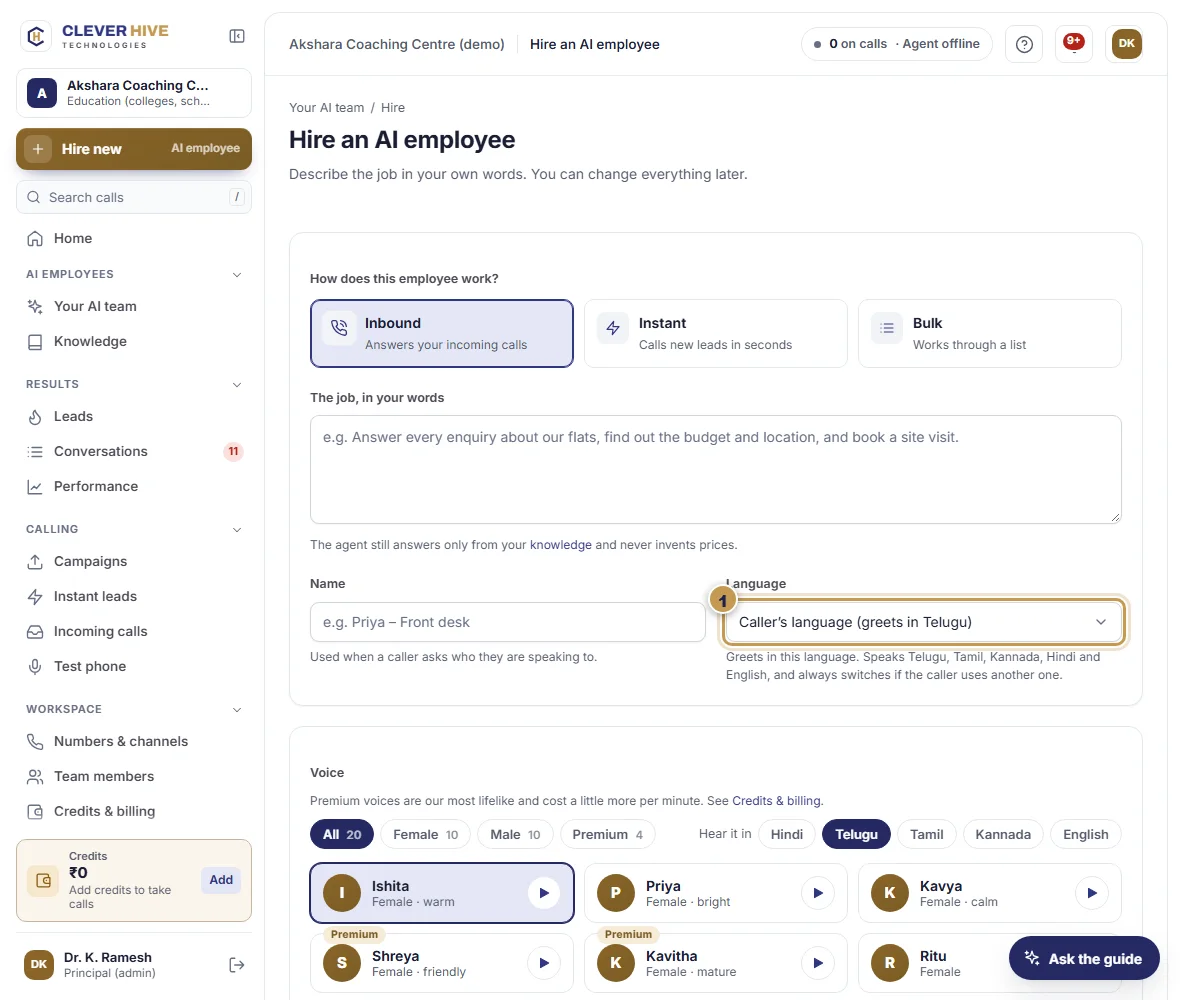
நியமனப் படிவத்தில் ஒரு மொழிப் பெட்டி உள்ளது. 'Caller's language' AI-யை அழைப்பவரைப் பின்பற்றச் செய்கிறது. கையேட்டின் மொழி கையேட்டுப் பக்கத்தில் தேர்ந்தெடுக்கப்படுகிறது.
எப்படிப் பயன்படுத்துவது?
1படி 1: 'Your AI team' திறந்து ஒரு employee-ஐ அழுத்துங்கள், அல்லது 'Hire new' அழுத்துங்கள்.
AI employee-இன் மொழிப் பெட்டி. 1 உங்கள் வாடிக்கையாளர்கள் பேசும் மொழியைத் தேர்ந்தெடுங்கள்.
பொத்தான்கள், மெனுக்களின் பெயர்கள் திரையில் இருப்பது போலவே ஆங்கிலத்தில் எழுதப்பட்டுள்ளன. படத்தில் உள்ள எண்களின் விளக்கம் படத்தின் கீழே உள்ளது. படத்தைப் பெரிதாகப் பார்க்க அதைத் தொடுங்கள்.
அடுத்து என்ன செய்ய வேண்டும்?
அதே மொழியில் வரவேற்பையும் Knowledge-ஐயும் பாருங்கள்.
ஒரு எடுத்துக்காட்டு
ஹைதராபாத்தில் உள்ள ஒரு ஹோட்டல் தெலுங்கைத் தேர்ந்தெடுக்கிறது. ஒரு விருந்தினர் ஆங்கிலம் பேசுகிறார், AI ஆங்கிலத்தில் பின்தொடர்கிறது.
பொதுவான தவறுகள்
சிக்கல்: வரவேற்பு தவறான மொழியில் உள்ளது.
என்ன செய்ய வேண்டும்: மொழிப் பெட்டியை மாற்றிச் சேமியுங்கள்.
பொதுவான விஷயங்களுக்கு உதவி
மனிதரிடம் பேசுதல்: திரும்ப அழைத்தல்
AI நேரடி அழைப்பை மாற்றாது. உங்கள் குழுவுக்காகத் திரும்ப அழைக்கும் கோரிக்கையைக் குறித்துக்கொள்ளும்.
இது என்ன?
அழைப்பவர் ஒரு மனிதரிடம் பேச விரும்பினால், AI அழைப்பை அனுப்பாது. திரும்ப அழைப்பதாகச் சொல்லி, ஒரு திரும்ப அழைக்கும் கோரிக்கையைச் சேமிக்கிறது.
இது ஏன் தேவை?
உங்கள் குழுவுக்கு அழைக்க வேண்டியவர்களின் தெளிவான பட்டியல் கிடைக்கிறது, யாரும் மறக்கப்பட மாட்டார்கள்.
எப்போது பயன்படுத்த வேண்டும்?
ஒவ்வொரு நாளும், திரும்ப அழைக்கக் காத்திருக்கும் அழைப்புகளின் பட்டியலைப் பாருங்கள்.
இது எப்படி வேலை செய்கிறது?
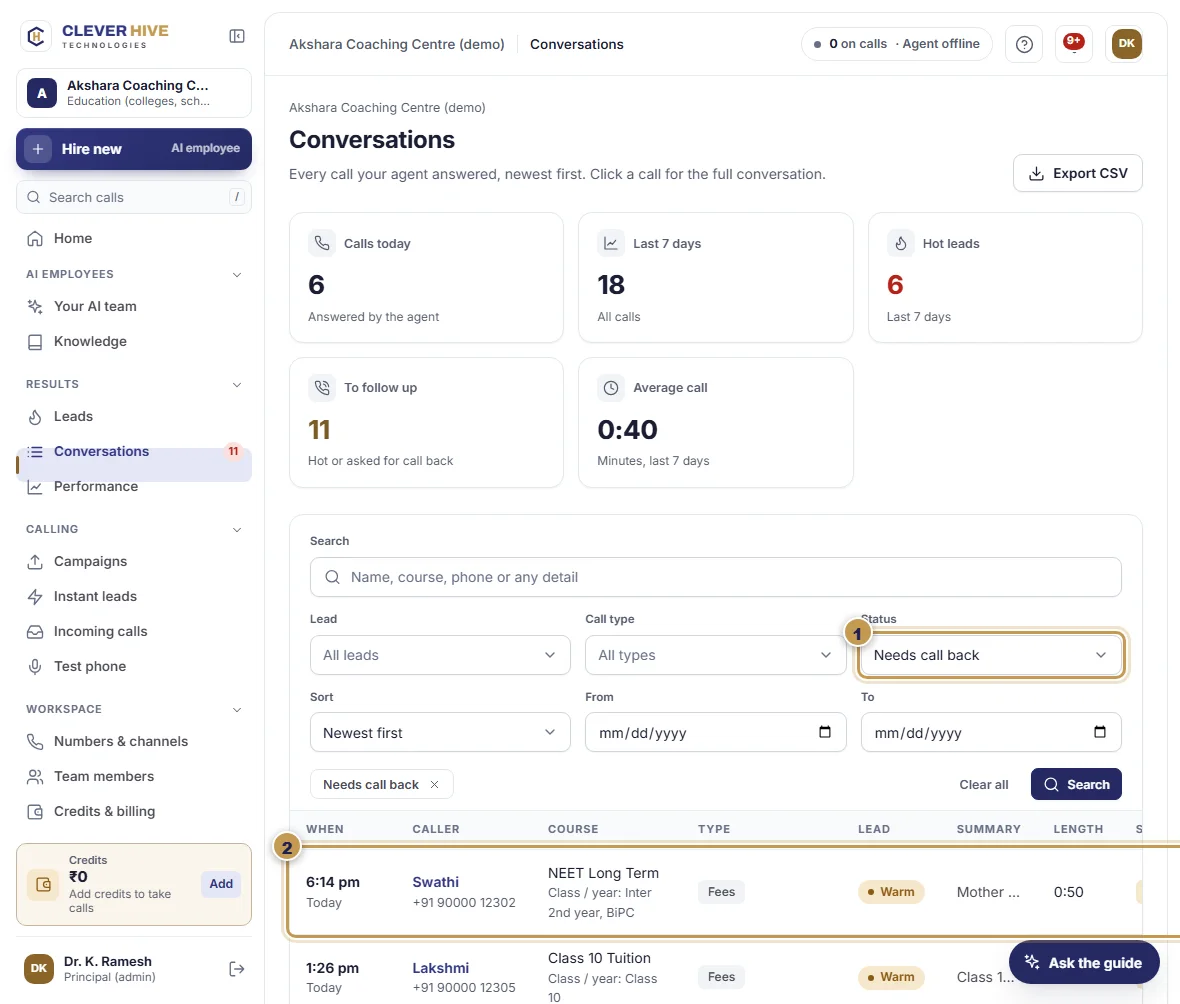
AI அழைப்பை "திரும்ப அழைக்க வேண்டும்" எனக் குறிக்கிறது. அது மணி மெனுவிலும் Conversations-இலும் Call back நிலையுடன் தெரியும்.
எப்படிப் பயன்படுத்துவது?
1படி 1: காத்திருக்கும் பின்தொடர்தல்களைக் காண மேலே உள்ள மணியை அழுத்துங்கள்.
2படி 2: அல்லது 'Conversations' திறந்து, திரும்ப அழைக்க வேண்டிய நிலையைத் தேர்ந்தெடுங்கள்.
3படி 3: ஓர் அழைப்பைத் திறந்து சுருக்கத்தைப் படியுங்கள்.
4படி 4: அந்த நபரை அழையுங்கள்.
5படி 5: 'Mark as followed up' அழுத்துங்கள்.
மீண்டும் அழைக்கக் காத்திருக்கும் அழைப்புகள். 1 நிலை வடிகட்டி. 2 ஒவ்வொரு வரிசையும் உங்கள் குழு அழைக்க வேண்டிய ஒருவர்.
பொத்தான்கள், மெனுக்களின் பெயர்கள் திரையில் இருப்பது போலவே ஆங்கிலத்தில் எழுதப்பட்டுள்ளன. படத்தில் உள்ள எண்களின் விளக்கம் படத்தின் கீழே உள்ளது. படத்தைப் பெரிதாகப் பார்க்க அதைத் தொடுங்கள்.
அடுத்து என்ன செய்ய வேண்டும்?
தினமும் பின்தொடர்ந்து பட்டியலைக் காலியாக வையுங்கள்.
ஒரு எடுத்துக்காட்டு
ஓர் அழைப்பாளர் "நான் மேலாளரிடம் பேச வேண்டும்" என்கிறார். மேலாளர் காலையில் அதைப் பார்த்துத் திரும்ப அழைக்கிறார்.
பொதுவான தவறுகள்
சிக்கல்: அழைப்பு என் தொலைபேசியில் ஒலிக்கும் என்று நினைத்தேன்.
என்ன செய்ய வேண்டும்: தளம் நேரடி அழைப்புகளை மாற்றாது. திரும்ப அழைக்கும் பட்டியலைப் பயன்படுத்துங்கள்.
பொதுவான விஷயங்களுக்கு உதவி
குரல், அழைப்புச் சிக்கல்களைச் சரிசெய்தல்
AI பதில் சொல்லாதபோது, தவறாக ஒலிக்கும்போது, அல்லது தவறாகச் சொல்லும்போது என்ன பார்க்க வேண்டும்.
இது என்ன?
அழைப்புகளில் அல்லது குரலில் ஏதாவது தவறு நடக்கும்போது காரணத்தைக் கண்டுபிடிக்க இந்தப் பக்கம் உதவுகிறது.
இது ஏன் தேவை?
பெரும்பாலான சிக்கல்களுக்கு எளிய காரணம் இருக்கும், அவற்றை நீங்களே சரிசெய்யலாம்.
எப்போது பயன்படுத்த வேண்டும்?
ஓர் அழைப்புக்குப் பதில் வராதபோது, குரல் தெளிவாக இல்லாதபோது, AI தவறான பதில் தரும்போது.
இது எப்படி வேலை செய்கிறது?
எளிதானதிலிருந்து கடினமானதுவரை பாருங்கள்: முகவர் ஆன்லைனில் இருக்கிறதா, கிரெடிட் உள்ளதா, AI employee இயக்கத்தில் உள்ளதா, எண் இணைந்துள்ளதா, பதில் Knowledge-இல் உள்ளதா.
எப்படிப் பயன்படுத்துவது?
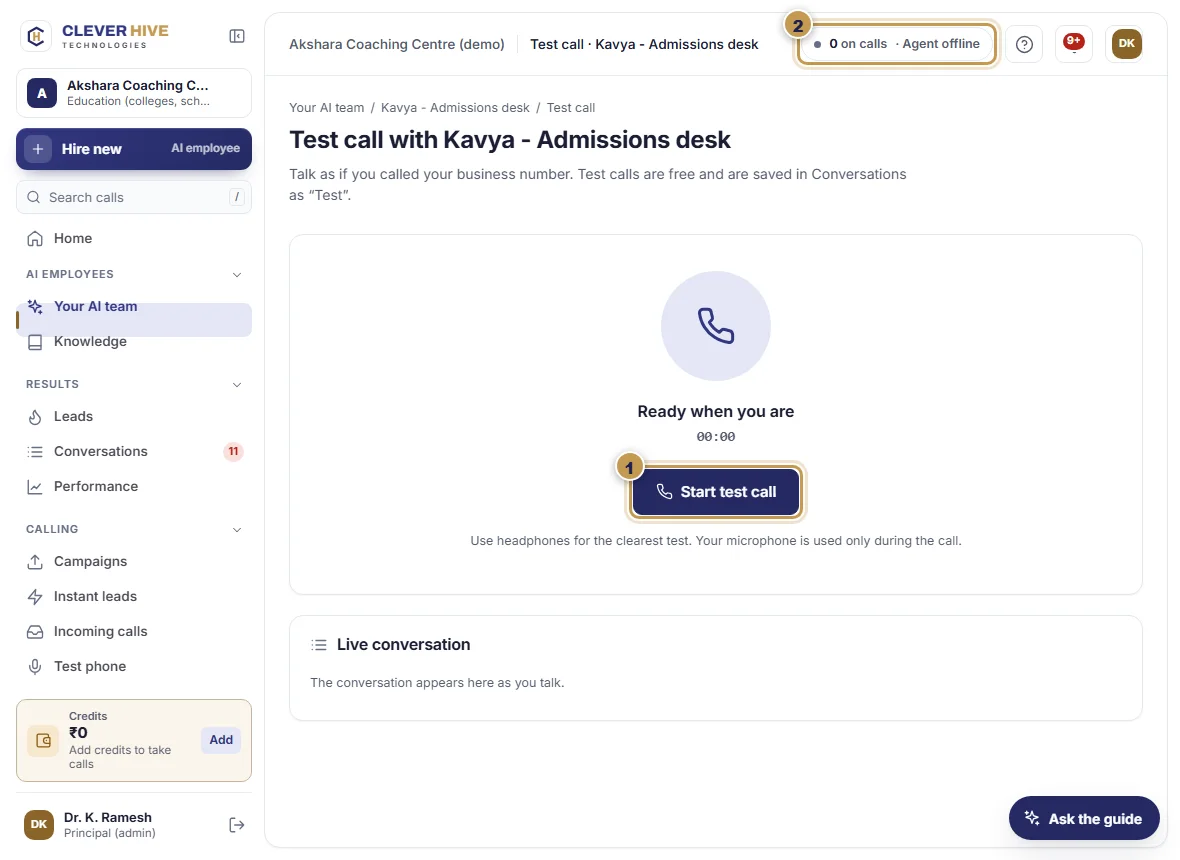
1படி 1: மேல் பட்டையைப் பாருங்கள். அதில் 'Agent online' உள்ளதா? இல்லையென்றால் குரல் முகவர் இயங்கவில்லை.
2படி 2: 'Credits & billing' திறங்கள். இருப்பு பூஜ்யமாக இருந்தால் கிரெடிட் சேருங்கள்.
3படி 3: 'Your AI team' திறங்கள். உங்கள் employee செயலில் உள்ளாரா? 'Incoming calls' திறந்து அவர் தேர்ந்தெடுக்கப்பட்டிருக்கிறாரா என்று பாருங்கள்.
4படி 4: 'Numbers & channels' திறங்கள். எண் Active ஆகவும் சரிபார்க்கப்பட்டதாகவும் உள்ளதா?
5படி 5: employee பக்கத்திலிருந்து ஓர் இலவச சோதனை அழைப்புச் செய்து கேளுங்கள்.
6படி 6: பதில் தவறாக இருந்தால், 'Knowledge'-இல் திருத்தி மீண்டும் சோதியுங்கள்.
இலவச சோதனை அழைப்புப் பக்கம். 1 பெரிய பொத்தானை அழுத்தி, உங்கள் உலாவியிலிருந்தே AI employee-உடன் பேசுங்கள். 2 குரல் முகவர் இயங்குகிறதா என்பதைக் காட்டும்.
பொத்தான்கள், மெனுக்களின் பெயர்கள் திரையில் இருப்பது போலவே ஆங்கிலத்தில் எழுதப்பட்டுள்ளன. படத்தில் உள்ள எண்களின் விளக்கம் படத்தின் கீழே உள்ளது. படத்தைப் பெரிதாகப் பார்க்க அதைத் தொடுங்கள்.
அடுத்து என்ன செய்ய வேண்டும்?
அப்போதும் வேலை செய்யவில்லை என்றால், அழைப்பின் நேரத்துடன் CleverHive ஆதரவைத் தொடர்புகொள்ளுங்கள்.
ஒரு எடுத்துக்காட்டு
அழைப்பாளர்களுக்கு நீண்ட நேரம் ரிங் கேட்டது. உரிமையாளர் கிரெடிட் பூஜ்யம் என்று கண்டுபிடித்து, கிரெடிட் சேர்த்தார், அழைப்புகள் மீண்டும் வேலை செய்தன.
பொதுவான தவறுகள்
சிக்கல்: AI பெயர்களையும் எண்களையும் தவறாகக் கேட்கிறது.
என்ன செய்ய வேண்டும்: தொலைபேசி இணைப்புகளில் இரைச்சல் இருக்கலாம். AI மீண்டும் சொல்லக் கேட்கும். முக்கியமான சொற்களை Knowledge-இல் சேருங்கள்.
சிக்கல்: குரல் தவறான மொழியில் ஒலிக்கிறது.
என்ன செய்ய வேண்டும்: AI employee-இன் மொழியை மாற்றுங்கள்.